الدرس 7 من 16
مخططك الأول وتقريرك الأول في 5 دقائق
مبتدئ 5 دقيقة
الصق جدولًا، واختر نوع المخطط، وأضف خطوة تحليل، ثم اطبع تقريرًا — سير عمل البيانات والمخططات الكامل في RavingDesk ببياناتك الخاصة، دون الحاجة إلى حساب.
إلى جانب مكاتب التداول الورقي، يضم RavingDesk قسم البيانات والمخططات لجداولك الخاصة. يُحفَظ مكتبك تلقائيًا على هذا الجهاز (IndexedDB)، ولا تغادر بياناتك المتصفح إلا عندما تشغّل خطوة أداة، وحينها فقط من أجل تلك العملية الحسابية وحدها.

1. افتح مساحة العمل
انقر على تشغيل RavingDesk واختر بداية البيانات تحت البيانات والمخططات في قائمة المكاتب. تعرض لك أربع طرق للبدء: لصق البيانات أو استيرادها وجلب البيانات العامة واستخدام بيانات مكتبك وفتح ملف مشروع، تليها أمثلة البيانات والمخططات. ستجد المكاتب التي عملت عليها سابقًا في الملف → المكاتب الحديثة…. يشرح لك مربع نصائح صغير الفكرة؛ أغلقه بعلامة × عندما لا تعود بحاجة إليه.
2. أدخل جدولًا
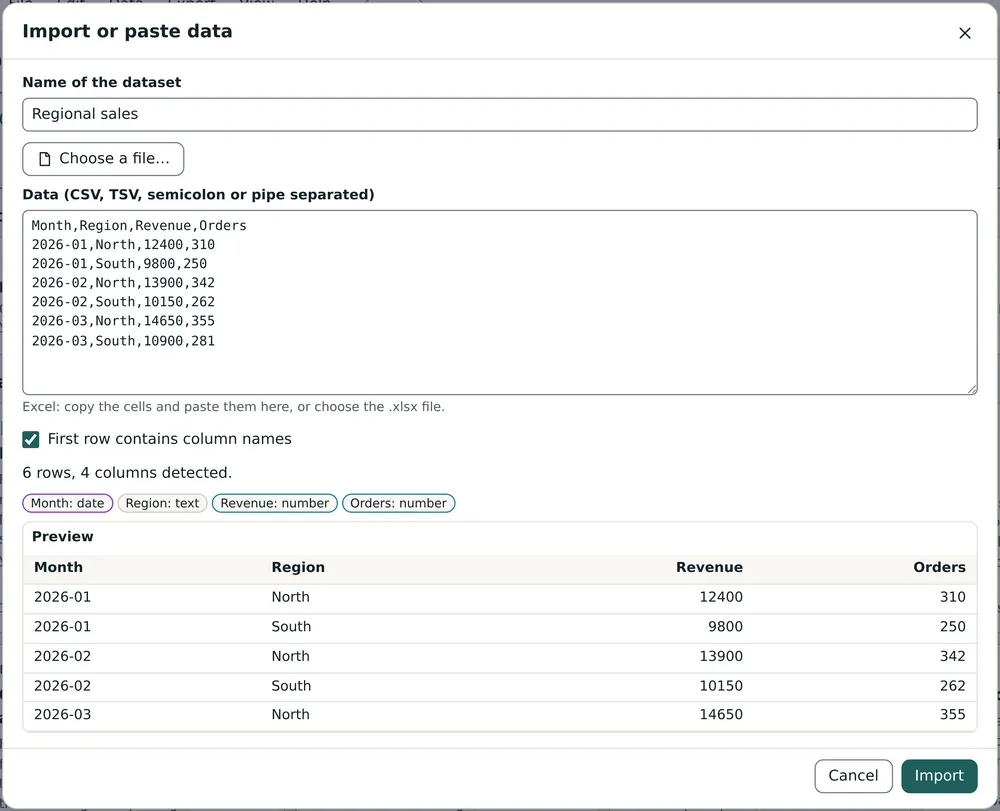
اختر لصق البيانات أو استيرادها. الصق جدولًا يحتوي على صف عناوين — مباشرةً من Excel أو Google Sheets أو ملف CSV:
Month,Region,Revenue,Orders
2026-01,North,12400,310
2026-01,South,9800,250
2026-02,North,13900,342
2026-02,South,10150,262
تُظهر المعاينة أسفل مربع النص كيف قرأ RavingDesk بياناتك: تم اكتشاف 4 صفوف و4 أعمدة، وشارة لكل عمود — الشهر: تاريخ والمنطقة: نص والإيرادات: رقم والطلبات: رقم. أعطِ مجموعة البيانات اسمًا واضغط استيراد.
تُفتح مجموعة البيانات مع بطاقة لكل عمود (الخلايا المملوءة، والقيم المميزة، والنطاق، والمتوسط، ومخطط مصغّر صغير) والصفوف أسفلها. استخدم المرشح والترتيب حسب لاستكشاف البيانات؛ ويحتفظ حفظ كمجموعة بيانات جديدة بالصفوف التي تراها تمامًا.
3. ارسم مخططًا
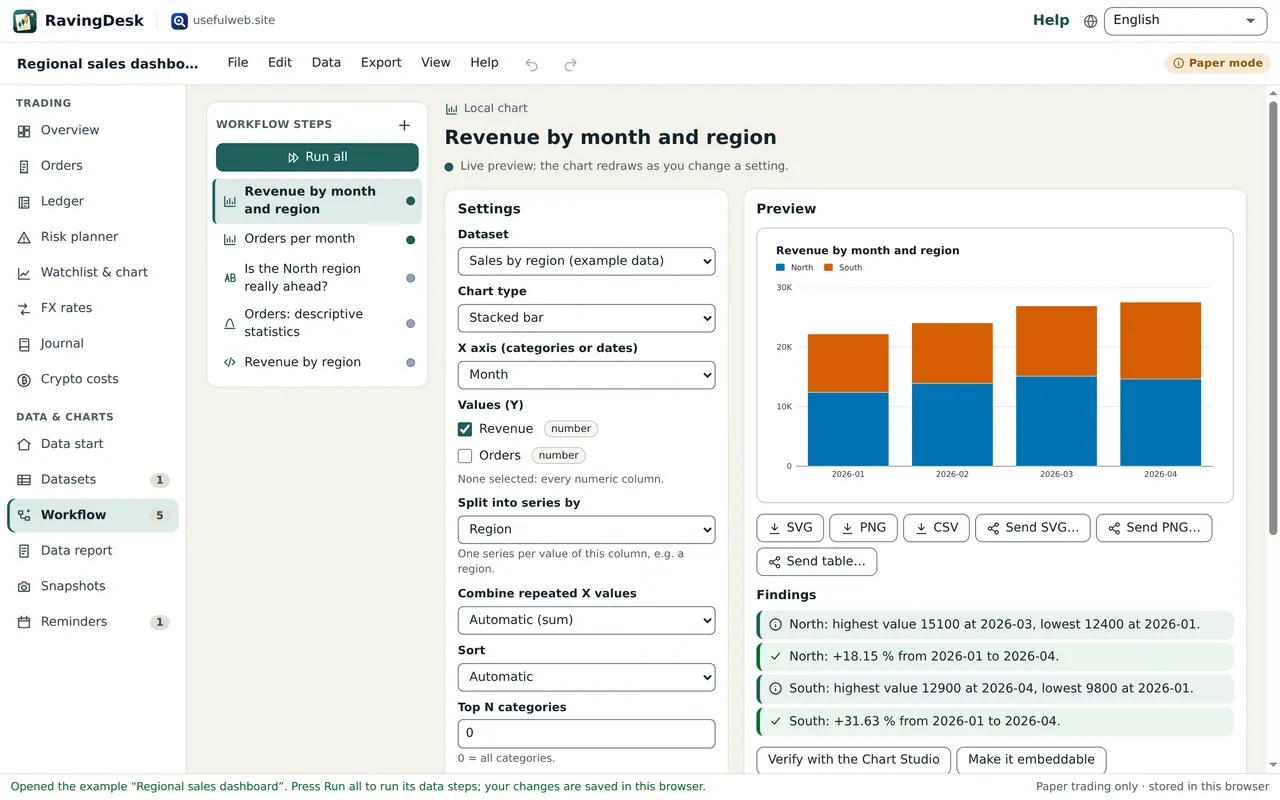
اضغط إضافة خطوة… واختر مخطط محلي تحت المخططات والرسوم البيانية. يظهر المخطط فورًا. في الإعدادات:
- نوع المخطط: أعمدة مكدّسة
- المحور X: الشهر
- القيم (Y): حدّد الإيرادات
- التقسيم إلى سلاسل حسب: المنطقة
كل تغيير يعيد رسم المعاينة. وأسفلها تشرح النتائج بكلمات بسيطة ما يُظهره المخطط (أعلى قيمة وأدنى قيمة، والتغير من الأولى إلى الأخيرة). وتنزّل أزرار SVG وPNG وCSV المخطط والبيانات التي يستند إليها.
4. أضف تحليلًا
أضف خطوة ثانية: اختبار A/B. اضبط عمود القيمة على الإيرادات، وعمود المجموعة على المنطقة، والمجموعة A على شمال، والمجموعة B على جنوب، ثم اضغط تشغيل. يرسل RavingDesk المجموعتين إلى استوديو الاحتمالات والإحصاء ويعرض لك القيمة الاحتمالية (p-value)، والفرق المقدَّر مع فترة الثقة الخاصة به، وحجم الأثر — بالإضافة إلى جملة مثل “The difference between A and B is statistically significant” (الفرق بين A وB ذو دلالة إحصائية) أو “No statistically significant difference” (لا يوجد فرق ذو دلالة إحصائية).
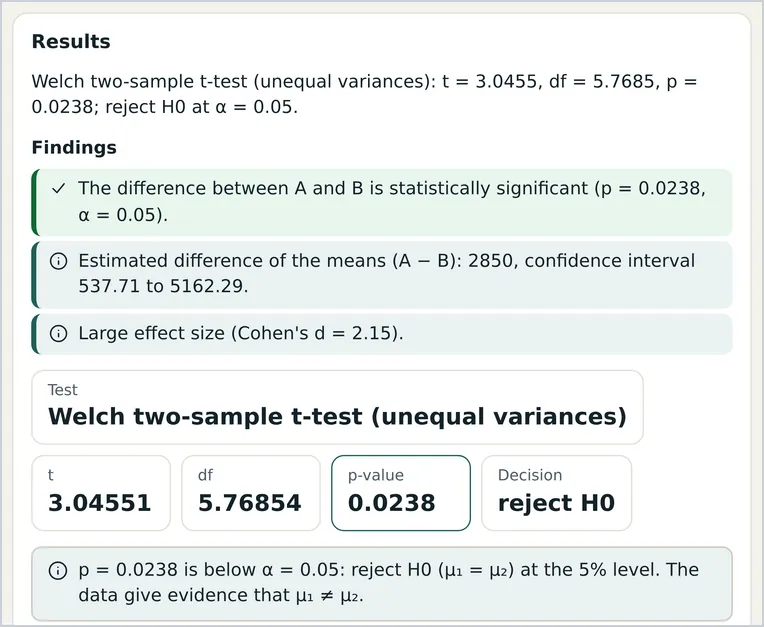
مع عدد قليل فقط من الصفوف، نادرًا ما يصبح الاختبار ذا دلالة إحصائية؛ وهذه هي الإجابة الصادقة، وليست خطأً برمجيًا.
5. افتح التقرير
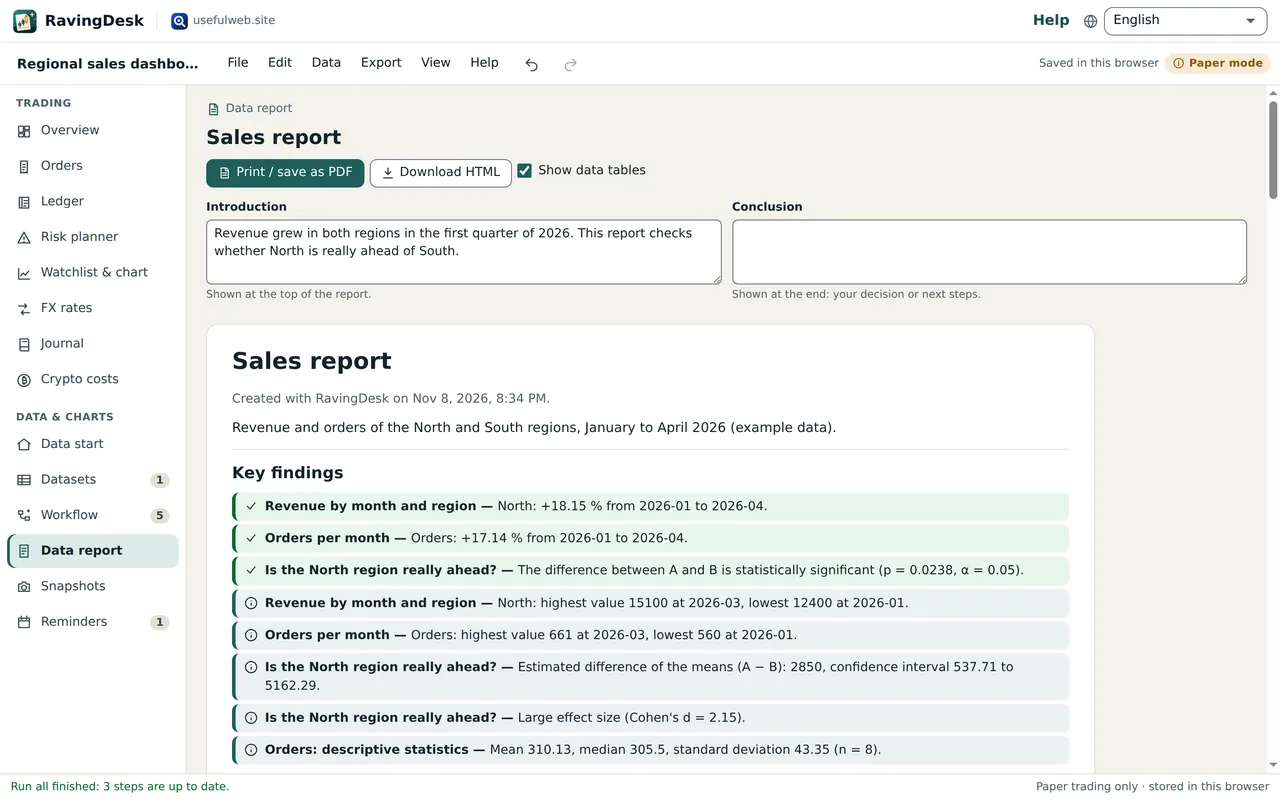
افتح مكتب تقرير البيانات (أو اضغط R). اكتب المقدمة والخلاصة بإيجاز. يجمع التقرير النتائج الرئيسية لجميع الخطوات، وكل مخطط وكل نتيجة. يطبع طباعة / حفظ بتنسيق PDF التقرير وحده فقط، ويحفظ تنزيل HTML ملفًا واحدًا مستقلًا بذاته يمكنك إرساله بالبريد الإلكتروني أو وضعه على شبكة داخلية.
ماذا بعد؟
- يكتب الملف → حفظ ملف مساحة العمل ملف
.ravingdesk.jsonيضم المكتب بأكمله بما فيه البيانات؛ وينشئ الملف → رابط المشاركة… رابطًا يحتوي على بياناتك وخطواتك (لا تُضمَّن نتائج الخطوات — يضغط المستلم تشغيل الكل). - افتح المثال لوحة معلومات المبيعات الإقليمية لترى نسخة مكتملة من هذا الدرس.
هل أنت مستعد للتجربة؟