الدرس 13 من 16
تنظيف البيانات وربطها باستخدام وصفات قابلة لإعادة الاستخدام
متوسط 7 دقيقة
استخدم تحضير البيانات… لتشذيب مجموعة بيانات وتقسيمها وإزالة التكرارات منها وربطها بغيرها ضمن وصفة مرتبة، ثم احفظ النتيجة كمجموعة بيانات جديدة وأعد تشغيل الوصفة عندما يتغير المصدر.
نادرًا ما تكون البيانات المصدَّرة جاهزة لإنشاء مخطط: فالأسماء تحمل مسافات زائدة، والرموز تخلط بين الأحرف الكبيرة والصغيرة، وقد يحتوي عمود واحد على قيمتين، بينما توجد التفاصيل التي تحتاجها في جدول ثانٍ. يعالج تحضير البيانات… ذلك من خلال وصفة، وهي قائمة مرتبة من العمليات تُنفَّذ على نسخة من مجموعة البيانات. تبقى البيانات الأصلية دون تغيير، وتحتفظ مجموعة البيانات المحضَّرة بوصفتها لتتمكن من تطبيقها مجددًا في الشهر التالي.
فتح مربع حوار الوصفة
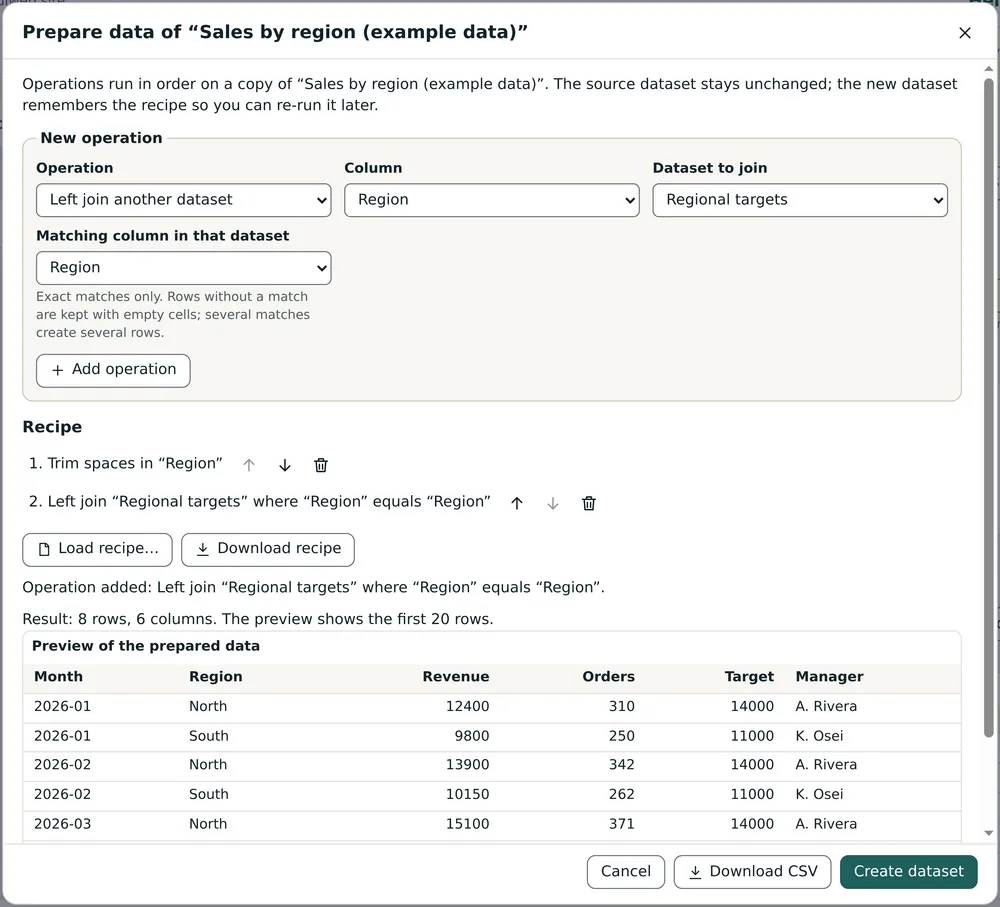
حدد مجموعة بيانات ضمن مجموعات البيانات في اللوحة الجانبية، ثم اضغط تحضير البيانات… في صف إجراءات مجموعة البيانات. يعرض مربع الحوار تحضير بيانات "…" ثلاثة أجزاء:
- عملية جديدة: اختر عملية واضبط إعداداتها، ثم اضغط إضافة عملية.
- الوصفة: العمليات بالترتيب الذي تُنفَّذ به. يظهر كل سطر في صورة جملة مثل تشذيب المسافات في "Region". تنقل أزرار الأسهم العملية إلى الأعلى أو الأسفل، وتحذفها أيقونة سلة المهملات.
- معاينة: النتيجة: 12 صفًا، 6 أعمدة وأول 20 صفًا من الجدول المحضَّر. تتحدث المعاينة بعد كل تغيير.
لا يُحفظ شيء حتى تضغط إنشاء مجموعة بيانات، أما إلغاء (أو Esc) فيُبقي المشروع كما كان.
العمليات الست
| العملية | ما الذي تفعله |
|---|---|
| تشذيب المسافات | تزيل المسافات من بداية كل خلية ونهايتها في العمود المختار |
| أحرف صغيرة / أحرف كبيرة | تغيّر حالة أحرف العمود، وهو أمر مفيد قبل الربط بالاعتماد على الرموز |
| إزالة الصفوف المكررة | تُبقي الصف الأول من كل مجموعة من الصفوف المكررة. عند ضبط مقارنة على الصف كاملًا يجب أن تتطابق الصفوف تمامًا، وعند اختيار عمود لا يُقارَن إلا ذلك العمود |
| تقسيم عمود عند أول فاصل | تقسم العمود عند أول الفاصل (مثل - أو ,) وتنقل الجزء المتبقي إلى عمود جديد، فأدخل اسم العمود الجديد |
| ربط أيسر لمجموعة بيانات أخرى | تضيف أعمدة مجموعة بيانات ثانية من المشروع. اختر العمود من مجموعة البيانات هذه، ثم مجموعة البيانات المراد ربطها والعمود المطابق في مجموعة البيانات تلك |
يقارن الربط القيم مقارنة حرفية (فالقيمة North تختلف عن north ، لذا شذّب المسافات وغيّر حالة الأحرف أولًا). تُحفظ الصفوف التي لا تطابق لها مع ترك خلاياها الجديدة فارغة، ويتكرر الصف الذي يطابق عدة صفوف في مجموعة البيانات الأخرى مرة واحدة لكل تطابق. وإذا كان لعمود مربوط اسم موجود مسبقًا، يضيف RavingDesk إليه "(2)".
إذا تعذّر تنفيذ عملية ما، كأن يكون عمود قد حُذف في خطوة سابقة، أو يكون الفاصل فارغًا، أو تتجاوز النتيجة 50,000 صف أو 200 عمود أو 5 MB من نص CSV، فستظهر رسالة تذكر العملية والمشكلة، ولن تتغير الوصفة.
مثال: المبيعات مع الأهداف الإقليمية
- استورد ملف المبيعات المصدَّر وجدولًا ثانيًا باسم Regional targets يضم الأعمدة
Region, Target, Manager. - افتح مجموعة بيانات المبيعات واضغط تحضير البيانات….
- اختر تشذيب المسافات، ثم العمود
Region، واضغط إضافة عملية. - اختر ربط أيسر لمجموعة بيانات أخرى، ثم العمود
Region، ومجموعة البيانات المراد ربطها Regional targets، والعمود المطابق في مجموعة البيانات تلكRegion، واضغط إضافة عملية. - تحقق من المعاينة: أصبح كل شهر يحمل الآن هدفه ومديره. اضغط إنشاء مجموعة بيانات.
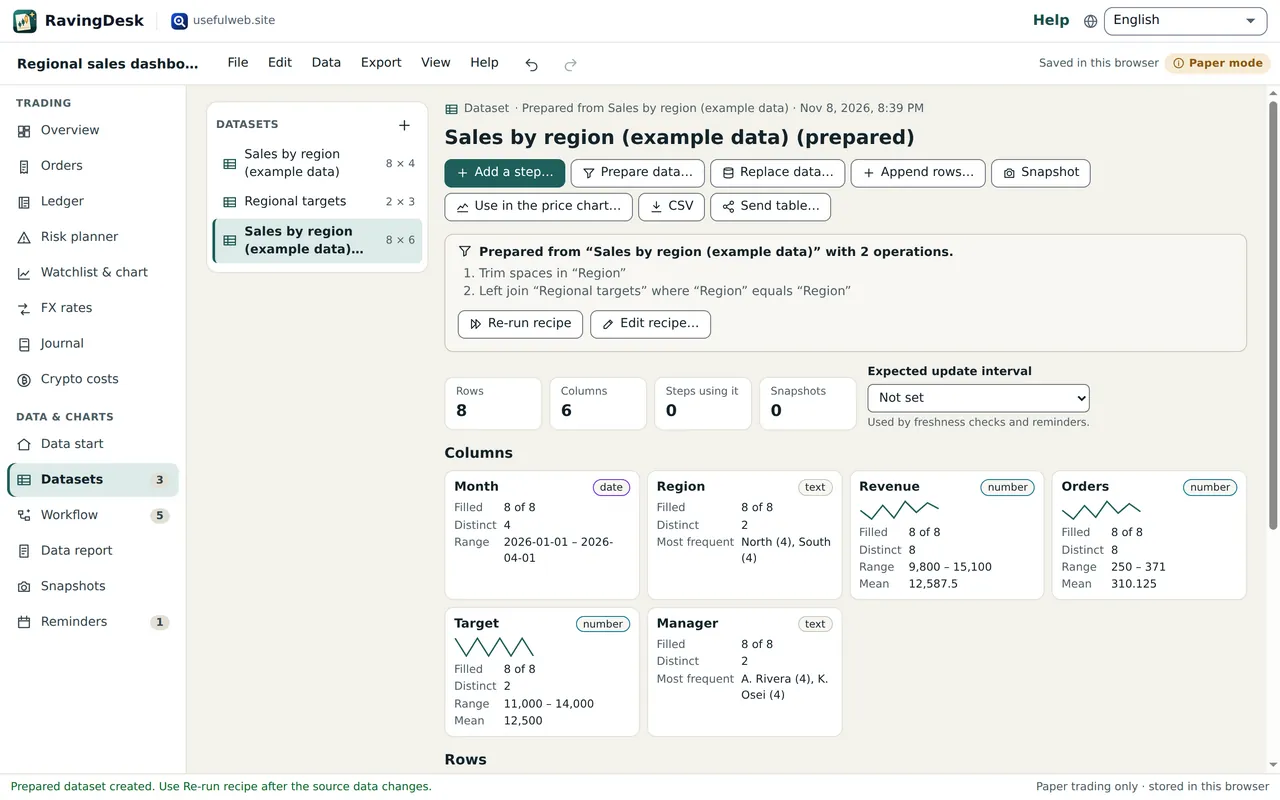
تحمل مجموعة البيانات الجديدة الاسم "… (محضَّرة)" وتكون محددة. يظهر فوق ملفات تعريف أعمدتها مربع نصه محضَّرة من "…" بعمليتين، ويسرد هاتين العمليتين. ويمكن للمخططات وخطوات الأدوات استخدامها كأي مجموعة بيانات أخرى.
إعادة تشغيل الوصفة وتحريرها
عندما تتغير بيانات المصدر، سواء لأنك استخدمت استبدال البيانات… أو إلحاق صفوف… أو لأن خطوة بيانات عامة قد حدّثتها، افتح مجموعة البيانات المحضَّرة واضغط إعادة تشغيل الوصفة. يطبّق RavingDesk العمليات نفسها على المصدر الحالي ويستبدل البيانات المحضَّرة، ثم يعرض شريط الحالة العدد الجديد للصفوف والأعمدة، أو مجموعة البيانات محدَّثة بالفعل. يتراجع Ctrl+Z عن إعادة التشغيل.
يفتح تحرير الوصفة… مربع الحوار مع العمليات المحفوظة. يستبدل تحديث مجموعة البيانات البيانات المحضَّرة والوصفة معًا، أما حفظ كمجموعة بيانات جديدة فيُبقي النسخة القديمة ويضيف مجموعة بيانات أخرى.
تُحفظ الوصفات مع المشروع، وتحتفظ بها كل من خاصية الحفظ التلقائي وملفات المشروع وروابط المشاركة وGoogle Drive.
إعادة استخدام وصفة في مشروع آخر
يحفظ تنزيل الوصفة العمليات في ملف JSON صغير (ravingdesk-data-recipe-v1). في مشروع آخر، افتح تحضير البيانات… على مجموعة بيانات تضم الأعمدة نفسها، ثم اضغط تحميل وصفة…. يشير الربط إلى مجموعة البيانات الأخرى باسمها، لذا يحتاج ذلك المشروع إلى مجموعة بيانات تحمل الاسم نفسه. تُرفض الملفات التي ليست وصفات RavingDesk، أو التي لا تناسب عملياتها مجموعة البيانات، وتظهر رسالة بذلك وتبقى الوصفة الحالية كما كانت.
يحفظ تنزيل CSV في مربع الحوار الجدول المحضَّر دون إضافة مجموعة بيانات.
انظر أيضًا: استيراد ملفات CSV وExcel بالطريقة الصحيحة.
هل أنت مستعد للتجربة؟