Tutorial 15 von 16
Gelände, Fließgewässer, Einzugsgebiete und Profile
Fortgeschritten 9 Min.
Öffne ein Höhenmodell in einem Gelände-Schritt, lies Schummerung, Hangneigung und Höhenlinien ab, klicke einen Abflusspunkt für sein Einzugsgebiet an, zeichne ein Höhenprofil entlang eines Wegs, prüfe eine Sichtbarkeitsanalyse und exportiere Karten, GeoJSON und ein 3D-Modell für Renderloom.
Das Geländebeispiel öffnen
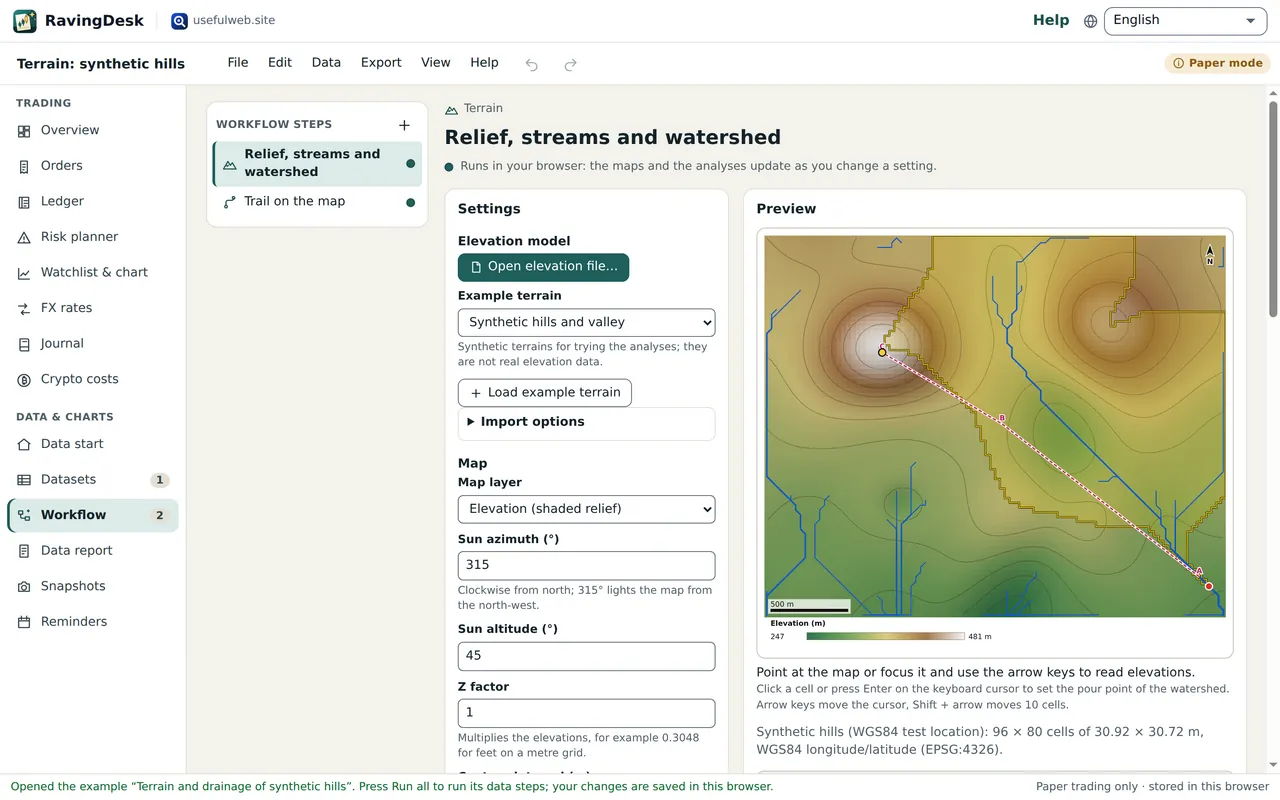
Öffne das Beispiel Gelände und Entwässerung synthetischer Hügel. Sein Schritt Relief, Gewässer und Einzugsgebiet ist ein Gelände-Schritt. Das Höhenmodell ist synthetisch (keine echten Daten) und liegt nur deshalb bei 0° N, 0° E, damit die Koordinaten funktionieren. Der Datensatz Weg über die synthetischen Hügel (Beispieldaten) enthält drei Punkte mit place, lat und lon.
Jede Einstellung zeichnet die Karte sofort neu; eine Schaltfläche Ausführen gibt es nicht.
Dein eigenes Höhenmodell öffnen
Klicke unter Höhenmodell auf Höhendatei öffnen… und wähle ein ESRI-ASCII-Raster (.asc), ein XYZ-Raster, ein GeoTIFF oder eine PNG-Höhenkarte. GeoTIFFs müssen genau ein Band mit Höhen als Int16, UInt16 oder Float32 enthalten, unkomprimiert oder mit Deflate, in WGS84 Länge/Breite oder einer WGS84-UTM-Zone. Andere Dateien werden mit einer Begründung abgelehnt.
Öffne zuerst die Importoptionen, wenn deine Datei sie braucht: Koordinatensystem von ASCII- und XYZ-Rastern (zum Beispiel eine UTM-Zone wie 33N), Kodierung der PNG-Höhenkarte (Terrarium, Mapbox Terrain-RGB oder Grauwerte), Zellengröße eines PNG-Höhenbilds (m) sowie die Höhen von Schwarz und Weiß in einem Graustufen-PNG. Raster mit mehr als 262,144 Zellen werden blockweise gemittelt, und eine Meldung sagt dir, um wie viel. Zum Ausprobieren wählst du ein Beispielgelände und klickst auf Beispielgelände laden. Beide Aktionen kannst du mit Strg+Z rückgängig machen.
Die Karte lesen
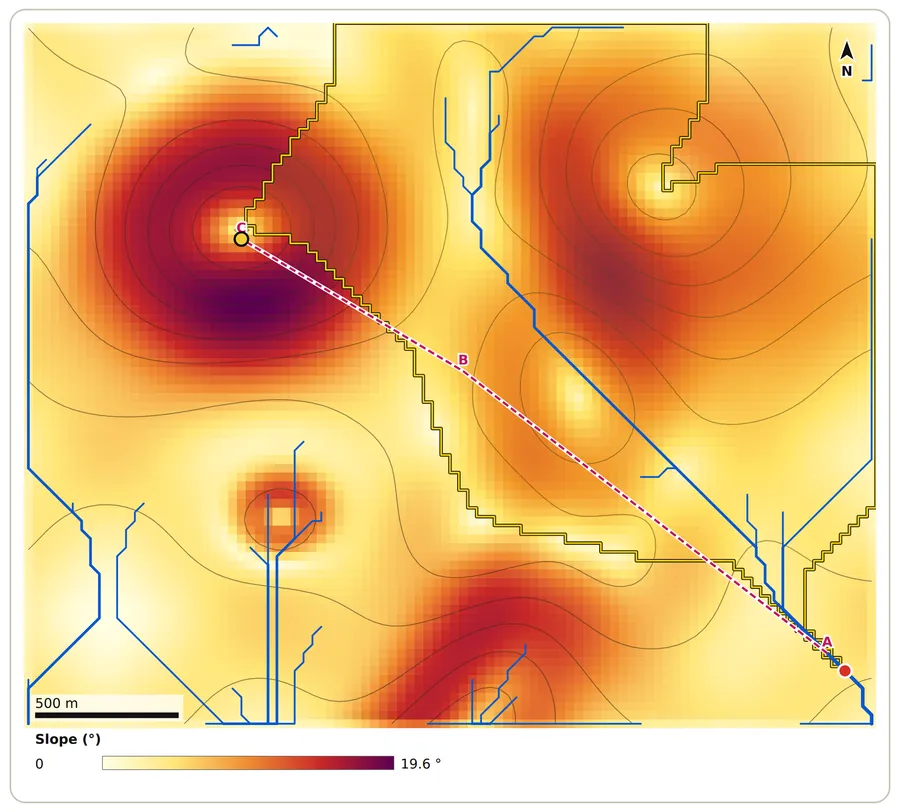
Mit Kartenebene wechselst du zwischen Höhe (Schummerung), Schummerung, Hangneigung, Exposition (Richtung, in die der Hang zeigt), Krümmung, Abflussakkumulation, Aufgefüllte Senken und Sichtbarkeit vom Beobachter aus. Sonnenazimut (°) und Sonnenhöhe (°) verschieben das Licht der Schummerung; Z-Faktor skaliert die Höhen (0.3048 für Fuß). Höhenlinienabstand (m) legt die Höhenlinien fest; bleibt das Feld leer, wird ein runder Abstand gewählt.
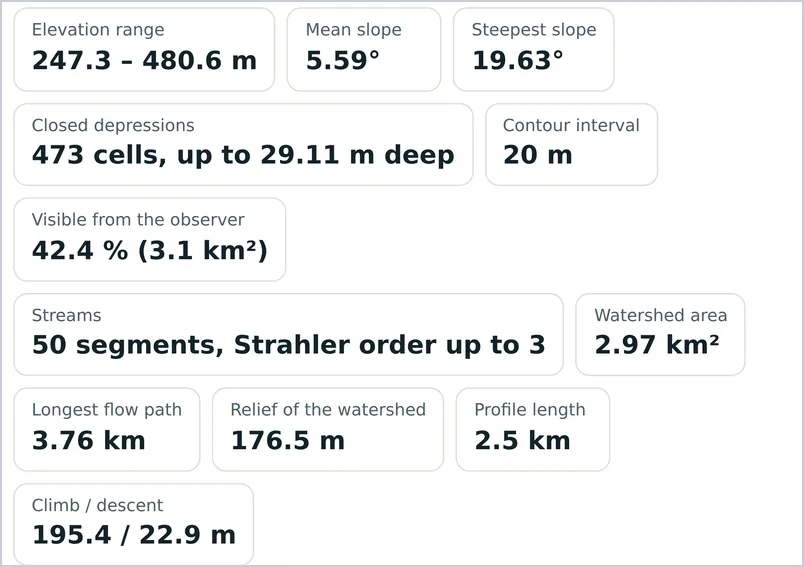
Unter der Karte zeigen die Karten Höhenspanne (hier 247.3 – 480.6 m), Mittlere Hangneigung (5.59°), Steilste Neigung und Geschlossene Senken (473 Zellen, bis zu 29.11 m tief). Öffne Neigungsklassen und Exposition, um die Anteile von flachem bis steilem Gelände und jeder Himmelsrichtung zu sehen.
Einen Abflusspunkt für sein Einzugsgebiet anklicken
Ein Klick auf die Karte setzt legt fest, was ein Klick bewirkt: Der Abflusspunkt (Auslass des Einzugsgebiets), Der Beobachter (Sichtbarkeit) oder Der nächste Profilpunkt. Wenn der Abflusspunkt ausgewählt ist, klicke in ein Tal: Der gelbe Umriss zeigt die Fläche, die über diese Zelle entwässert, und die blauen Linien sind die Fließgewässer (dicker = höhere Strahler-Ordnung). Der Abflusspunkt des Beispiels liegt bei row 72, col 91; die Karten zeigen eine Fläche des Einzugsgebiets von 2.97 km² und einen Längsten Fließweg von 3.76 km.
Die Tastatur funktioniert ebenfalls: Setze den Fokus auf die Karte, bewege den Cursor mit den Pfeiltasten (mit Umschalt springst du 10 Zellen weiter) und drücke die Eingabetaste. Die Zeile unter der Karte nennt Höhe, Hangneigung und die Zellen im Einzugsgebiet der Cursorzelle.
Abflusspunkt einrasten im Umkreis von (Zellen) verschiebt den Punkt auf den stärksten Abfluss in der Nähe. Schwellenwert für Fließgewässer (Zellen im Einzugsgebiet) legt fest, ab wie vielen Zellen im Einzugsgebiet ein Fließgewässer entsteht.
Ein Höhenprofil zeichnen
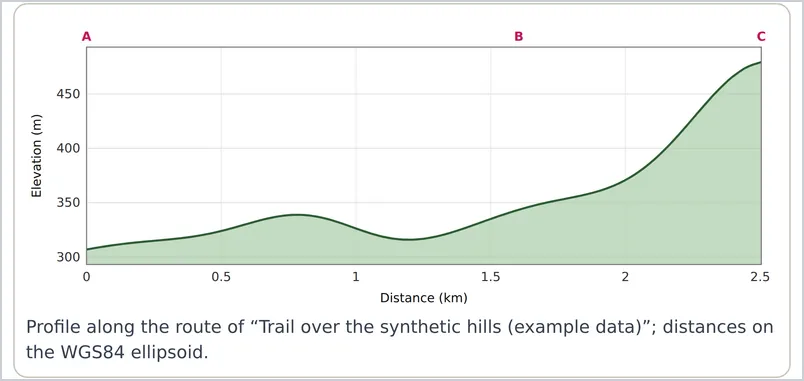
Gib Punkte in Profilpunkte (einer pro Zeile) ein, klicke sie auf der Karte an oder wähle einen Datensatz unter Oder folge der Route eines Datensatzes. Das Beispiel folgt dem Weg: Das Diagramm unter der Karte zeigt das Profil mit den Punkten A, B und C, und die Karten zeigen eine Profillänge von 2.5 km sowie Anstieg / Abstieg. Entfernungen werden auf dem WGS84-Ellipsoid gemessen.
Sichtbarkeit sowie Abtrag und Auftrag
Ein Beobachter (hier auf dem Gipfel, 2 m über dem Boden) liefert die Karte Vom Beobachter aus sichtbar: 42.4 % der Fläche. Wähle die Ebene Sichtbarkeit vom Beobachter aus, um sie zu sehen; Erdkrümmung und Refraktion (k = 0,13) spielt bei großen Entfernungen eine Rolle. Eine Referenzhöhe (m) ergänzt die Volumen für Ausschneiden und Füllung gegenüber einer waagerechten Ebene.
Exportieren und in Renderloom weitermachen
Die Schaltflächen unter den Karten laden PNG- und SVG-Karten, Höhenlinien (GeoJSON), Fließgewässer (GeoJSON), Einzugsgebiet (GeoJSON), Profil (CSV), das Raster als Raster (ASC) oder Raster (GeoTIFF) sowie das 3D-Modell (OBJ) herunter. In Renderloom öffnen übergibt das Höhenfeld an das Mesh Lab von Renderloom.
Dieselbe Engine steckt hinter den Tools RavingDesk Geländeanalyse, RavingDesk Einzugsgebiet & Gewässernetz und RavingDesk Höhenprofil aus einem DGM, auch über die API und MCP. Ein Gelände-Schritt erscheint im Datenbericht mit seiner Karte und je einem Satz zum Einzugsgebiet und zum Profil.
Bereit zum Ausprobieren?