← Todos los tutoriales · RavingDesk
Tutorial 11 de 16
Mapas, gráficos integrables y diagramas
Intermedio 7 min
Convierte coordenadas o códigos de país en mapas del mundo, publica un gráfico autónomo en tu sitio web y dibuja un diagrama de flujo de cómo se mueven los datos por tu proyecto.
Mapas a partir de coordenadas o países
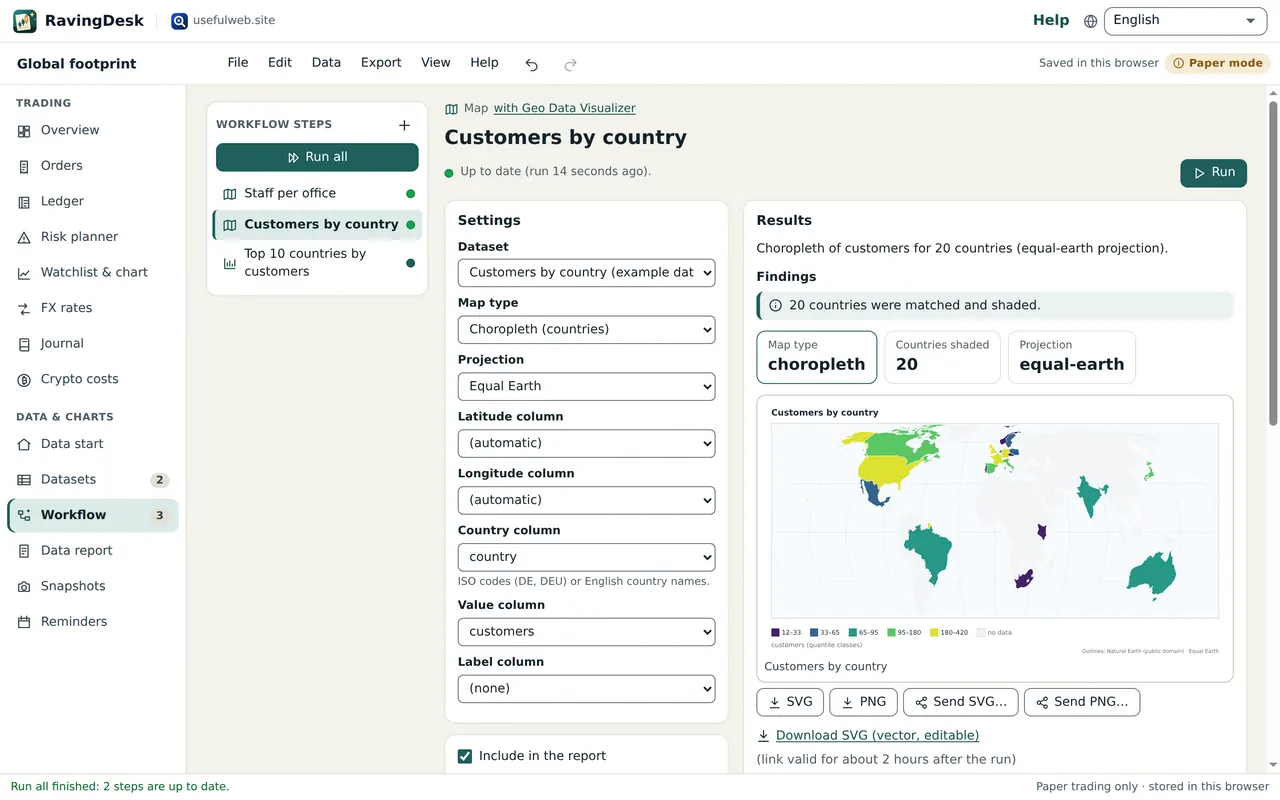
Abre el ejemplo Oficinas y clientes en mapas. Contiene dos conjuntos de datos de los ejemplos del Geo Data Visualizer: oficinas con lat, lon y staff, y clientes por country.
El paso Personal por oficina usa Tipo de mapa: Círculos proporcionales con Columna de latitud lat, Columna de longitud lon, Columna de valores staff y Columna de etiqueta office. Clientes por país usa Mapa de coropletas (países) con Columna de país country. Funcionan tanto los códigos ISO como DE o DEU como los nombres en inglés como Norway. Pulsa Ejecutar todo.
Los hallazgos indican cuántos puntos o países se han dibujado y si algún nombre de país no se ha reconocido. En ese caso, corrígelo en el conjunto de datos y vuelve a ejecutar. Elige una Proyección: Equal Earth respeta las superficies reales y Mercator es la que conoces de los mapas web.
Un gráfico para tu sitio web
Selecciona un gráfico local y pulsa Hazlo insertable. RavingDesk añade un paso Gráfico integrable con las mismas columnas. Configura:
- Texto alternativo (descripción): lo que debe oír quien use un lector de pantalla,
- Línea de fuente / créditos: se muestra debajo del gráfico,
- Ancho y Altura,
- Información emergente con ratón y teclado en el archivo HTML, si quieres un pequeño script integrado en el archivo independiente.
Después de Ejecutar, los resultados incluyen un fragmento figure listo para pegar con el SVG integrado y una tabla de datos como alternativa, un fragmento img para un archivo SVG alojado por ti y descargas del SVG y del HTML independientes. Los archivos no cargan nada de otros servidores, así que funcionan en cualquier CMS. Alójalos tú mismo, porque los enlaces de descarga del sitio son temporales.
Verifica un gráfico con Chart Studio
Verificar con Chart Studio añade un paso Estudio de gráficos: el Estudio de gráficos CSV/Excel del servidor detecta por sí mismo los tipos de columna y genera el gráfico, con archivos SVG y PNG y la tabla de datos. Si sus cifras no coinciden con las de tu gráfico local, revisa la agregación (Combinar valores X repetidos) y los tipos de columna detectados.
Diagramas, también de tu proyecto
Añade un paso Diagrama. El Texto del diagrama usa una sintaxis parecida a Mermaid:
flowchart LR
  raw[(Raw data)] --> clean[Clean & check]
  clean --> stats{Significant?}
  stats -->|Yes| report([Report])
Pulsa Generar a partir de este proyecto para sustituir el texto por el flujo del proyecto actual: conjuntos de datos (cilindros), pasos de datos públicos (paralelogramos), análisis y decisiones, y flechas punteadas hacia el informe. Ejecutar lo maqueta con el Creador de diagramas y diagramas de flujo. Es una buena primera página para un informe o un documento de traspaso.
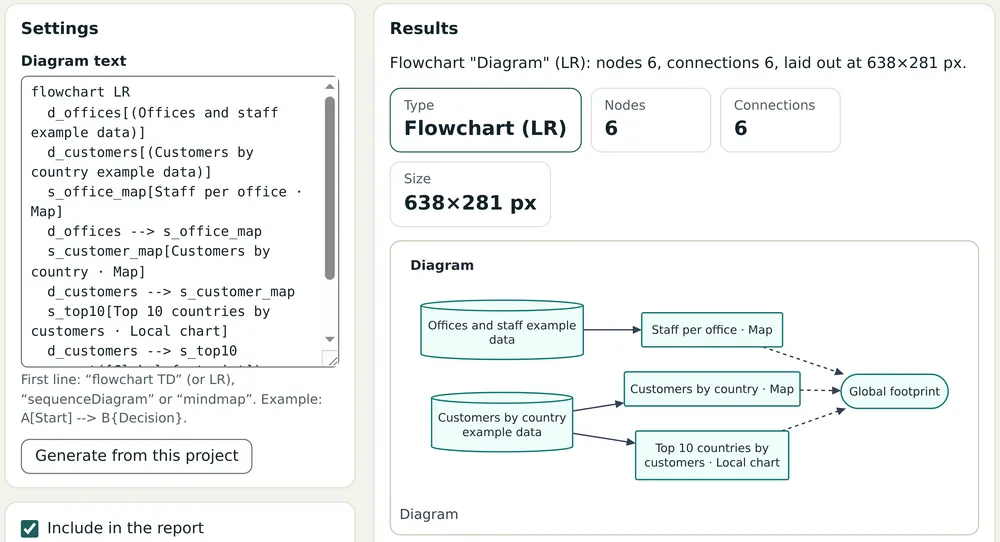
También funcionan los diagramas de secuencia (sequenceDiagram) y los mapas mentales (mindmap). Los errores de sintaxis se indican con su número de línea.
Exporta todo
Cada gráfico, mapa y diagrama tiene botones SVG y PNG. Cuando otra app de usefulweb puede abrir el formato, Enviar SVG…, Enviar PNG… y Enviar tabla… se lo pasan.
¿Listo para probarlo?