← Todos los tutoriales · RavingDesk
Tutorial 2 de 16
Órdenes simuladas y ejecuciones
Principiante 7 min
Escribe órdenes de mercado, límite y stop en la boleta simulada, registra una ejecución hipotética que se anota en el libro mayor, y cancela o quita órdenes.
Una orden simulada es una nota de intención. RavingDesk no vigila los precios, así que una orden permanece en Trabajando hasta que registres una ejecución o la canceles. Una ejecución siempre se convierte exactamente en una línea del libro mayor, vinculada a su orden. Este tutorial usa el ejemplo Práctica con la boleta de órdenes (Archivo → Empezar desde un ejemplo…).
1. Lee el registro de órdenes
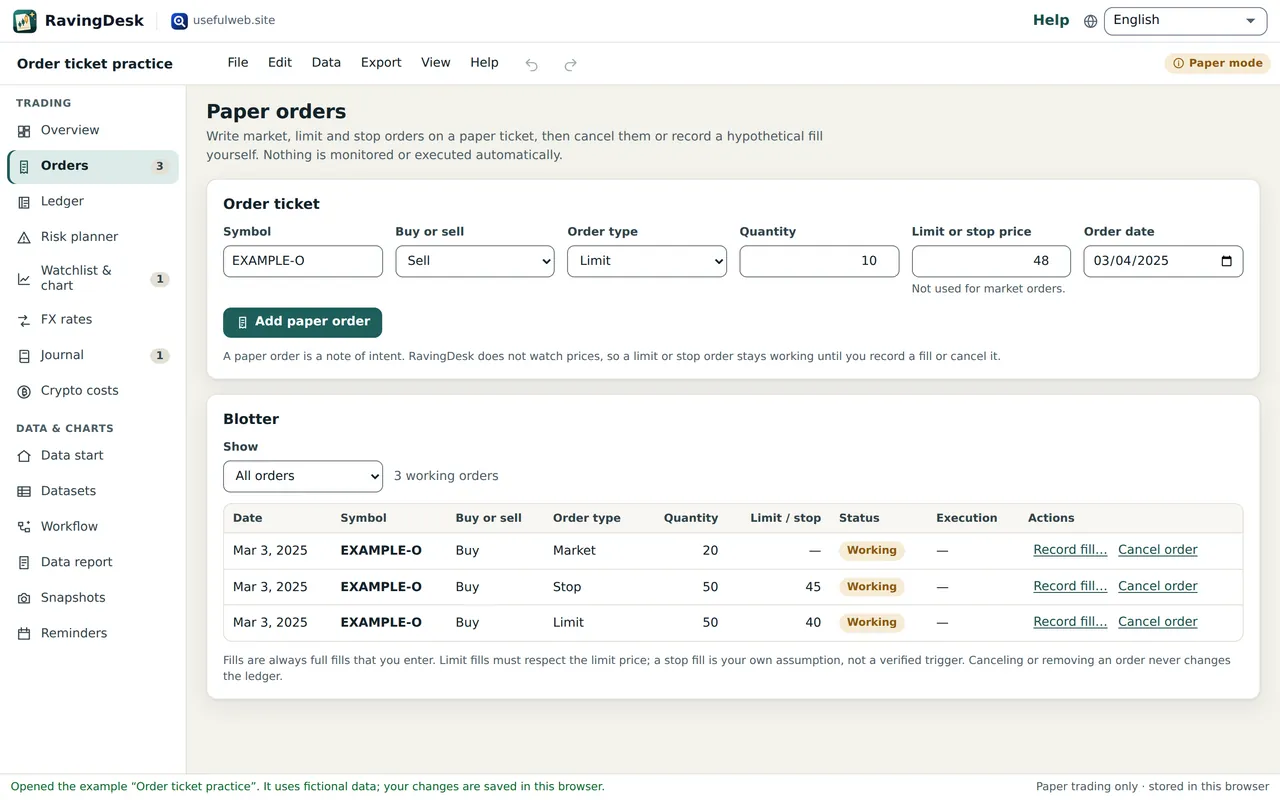
Abre Pedidos. El ejemplo tiene tres órdenes activas para el símbolo ficticio EXAMPLE-O, cuyo precio de referencia es 42:
| Tipo de orden | Costado | Cantidad | Límite / stop |
|---|---|---|---|
| Límite | Compra | 50 | 40 |
| Stop | Compra | 50 | 45 |
| Mercado | Compra | 20 | — |
Mostrar filtra el registro por Trabajando, Rellenados o Cancelada; la línea de al lado cuenta las órdenes activas.
2. Escribe una orden
En Ticket de orden introduce Símbolo EXAMPLE-O, elige Compra/venta Vender, Tipo de orden Límite, Cantidad 10, Precio límite o stop 48 y una Fecha de la orden. Pulsa Añadir orden simulada. La orden aparece en la parte superior del registro. En una orden de mercado el campo de precio está desactivado: las órdenes de mercado no tienen precio límite ni stop.
Si algo está mal, la boleta lo explica debajo del botón, por ejemplo Introduce un precio límite válido.
3. Registra una ejecución
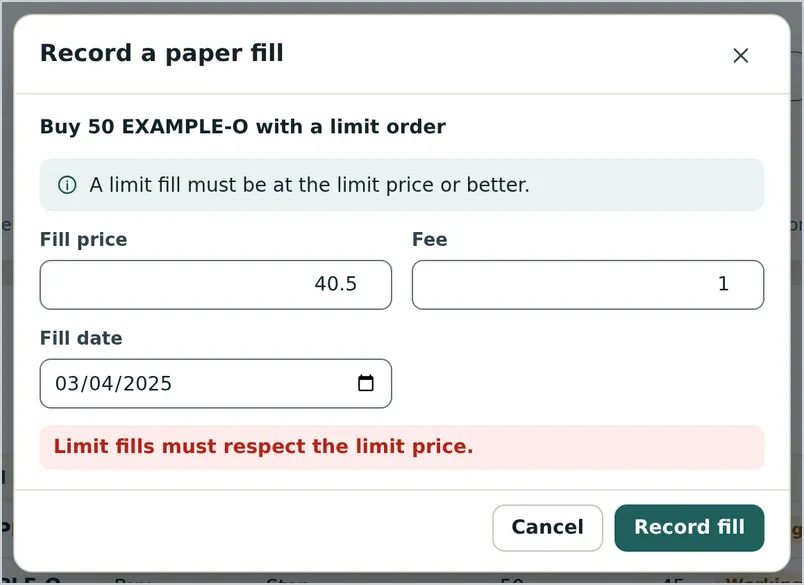
Pulsa Registrar ejecución… en la orden límite de compra a 40. El diálogo Registrar una ejecución simulada te recuerda que Una ejecución limitada debe hacerse al precio límite o mejor. Introduce Precio de ejecución 40.5 y pulsa Registrar ejecución: el diálogo lo rechaza con Las ejecuciones de órdenes límite deben respetar el precio límite. Cambia el precio a 39.8, añade una Comisión de 1 y regístrala.
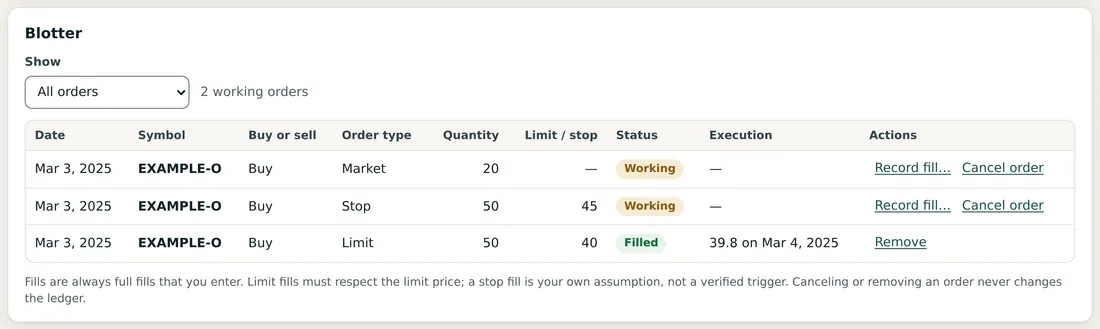
La orden ahora está en Rellenados y la columna Ejecución muestra el precio y la fecha. Abre Libro mayor: la nueva ejecución lleva la etiqueta Desde una orden simulada, y el Resumen muestra una posición larga de 50 EXAMPLE-O a 39.8.
En una orden stop, el diálogo advierte que El precio de ejecución de una orden stop es tu propia suposición. RavingDesk no puede comprobar si el stop realmente se negoció a ese nivel.
4. Cancela y quita
- Cancelar orden pasa una orden activa a Cancelada. El libro mayor no cambia.
- Quitar elimina del registro una orden ejecutada o cancelada. La ejecución de una orden ejecutada se mantiene en el libro mayor.
- En el libro mayor, Quitar sobre una ejecución que pertenece a una orden se rechaza con Quita la orden simulada vinculada antes de quitar esta ejecución. Así las órdenes y las ejecuciones se mantienen coherentes.
Cada paso se puede deshacer con Ctrl+Z y rehacer con Ctrl+Y.
5. Ejecuciones sin orden
No toda operación de práctica necesita una boleta. En Libro mayor → Añadir una ejecución simulada introduce Símbolo, Compra/venta, Cantidad, Precio de ejecución, Comisión y Fecha de ejecución, y luego pulsa Añadir ejecución simulada. Las ejecuciones se reproducen en el orden en que las introduces, no por fecha: comprar más actualiza el precio medio ponderado de entrada, y vender más de lo que tienes cierra la posición larga y abre una corta con el resto.
Próximos pasos
Dimensiona una orden a partir de un presupuesto de riesgo en el planificador de riesgo, o exporta el registro de órdenes con Exportar → Órdenes (CSV).
¿Listo para probarlo?