← Tous les tutoriels · RavingDesk
Tutoriel 11 sur 16
Cartes, graphiques intégrables et diagrammes
Intermédiaire 7 min
Transforme des coordonnées ou des codes pays en cartes du monde, publie un graphique autonome sur ton site web et dessine un organigramme qui montre comment les données circulent dans ton projet.
Cartes à partir de coordonnées ou de pays
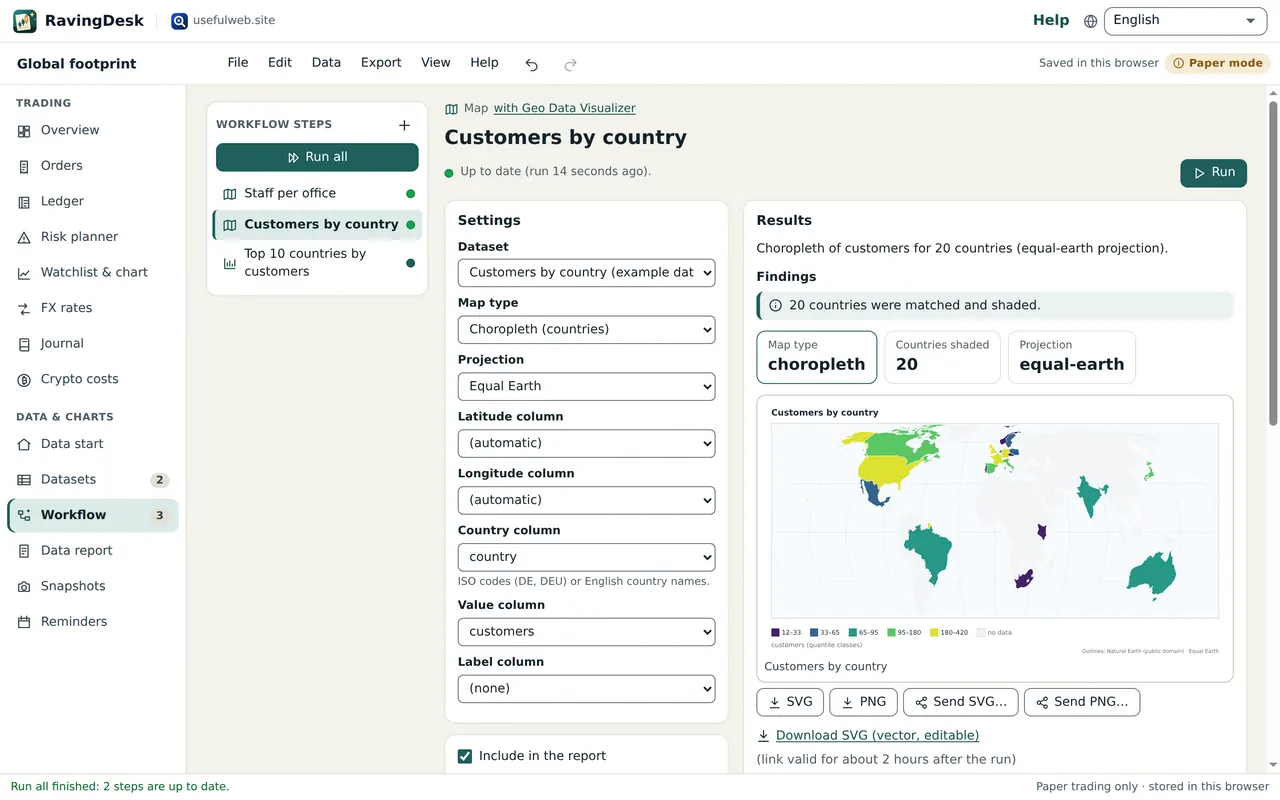
Ouvre l'exemple Bureaux et clients sur des cartes. Il contient deux jeux de données issus des exemples du Visualiseur de données géographiques : des bureaux avec lat, lon et staff, et des clients par country.
L'étape Effectif par bureau utilise Type de carte : Cercles proportionnels avec Colonne de latitude lat, Colonne de longitude lon, Colonne de valeurs staff et Colonne de libellés office. Clients par pays utilise Carte choroplèthe (pays) avec Colonne du pays country. Les codes ISO comme DE ou DEU et les noms anglais comme Norway fonctionnent tous les deux. Appuie sur Tout lancer.
Les résultats indiquent combien de points ou de pays ont été dessinés et si certains noms de pays n'ont pas été reconnus (corrige-les dans le jeu de données et relance). Choisis une Projection : Equal Earth respecte fidèlement les surfaces, Mercator t'est familière grâce aux cartes en ligne.
Un graphique pour ton site web
Sélectionne un graphique local et appuie sur Rendre intégrable. RavingDesk ajoute une étape Graphique intégrable avec les mêmes colonnes. Définis :
- Texte alternatif (description) : ce qu'une personne utilisant un lecteur d'écran doit entendre,
- Ligne source / crédit : affichée sous le graphique,
- Largeur et Hauteur,
- Infobulles au survol et au clavier dans le fichier HTML, si tu veux un petit script intégré dans le fichier autonome.
Après Lancer, les résultats contiennent un extrait figure prêt à coller avec le SVG intégré et un tableau de données de secours, un extrait img pour un fichier SVG hébergé chez toi, ainsi que les téléchargements du SVG et du HTML autonomes. Les fichiers ne chargent rien depuis d'autres serveurs, ils fonctionnent donc dans n'importe quel CMS. Héberge-les toi-même, car les liens de téléchargement du site sont temporaires.
Vérifier un graphique avec le Chart Studio
Vérifier avec le Chart Studio ajoute une étape Studio de graphiques : le Studio de graphiques CSV/Excel côté serveur détecte lui-même les types de colonnes et génère le graphique, avec des fichiers SVG et PNG et le tableau de données. Si ses chiffres diffèrent de ceux de ton graphique local, vérifie l'agrégation (Regrouper les valeurs X répétées) et les types de colonnes détectés.
Diagrammes, y compris de ton projet
Ajoute une étape Diagramme. Le Texte du diagramme utilise une syntaxe proche de Mermaid :
flowchart LR
  raw[(Raw data)] --> clean[Clean & check]
  clean --> stats{Significant?}
  stats -->|Yes| report([Report])
Appuie sur Générer à partir de ce projet pour remplacer le texte par le flux du projet actuel : jeux de données (cylindres), étapes de données publiques (parallélogrammes), analyses et décisions, et flèches en pointillés vers le rapport. Lancer le met en page avec le Créateur de diagrammes et d'organigrammes. C'est une bonne première page pour un rapport ou un document de passation.
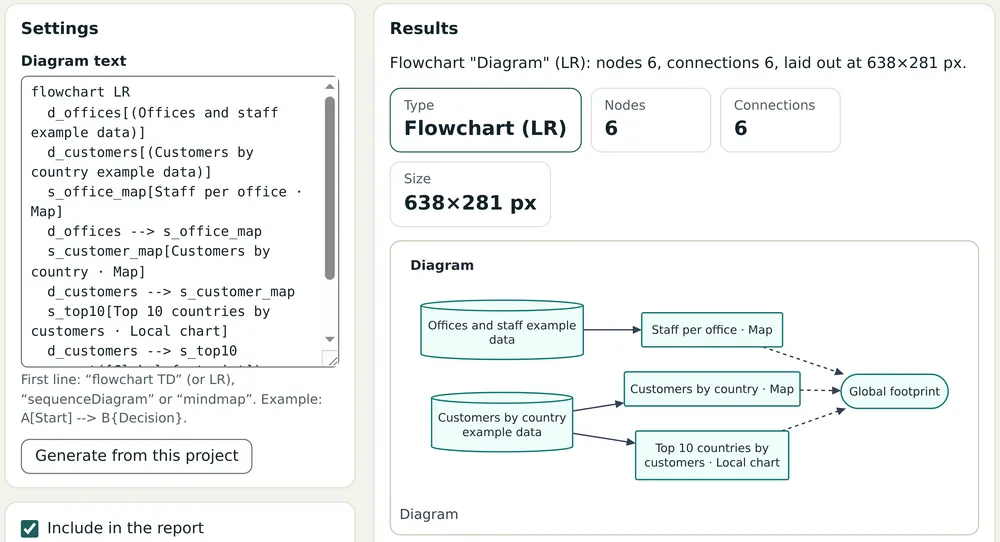
Les diagrammes de séquence (sequenceDiagram) et les cartes mentales (mindmap) fonctionnent aussi. Les erreurs de syntaxe sont signalées avec leur numéro de ligne.
Tout exporter
Chaque graphique, carte et diagramme dispose de boutons SVG et PNG. Quand une autre app usefulweb peut ouvrir le format, Envoyer le SVG…, Envoyer le PNG… et Envoyer le tableau… le lui transmettent.
Prêt à essayer ?