← Tous les tutoriels · RavingDesk
Tutoriel 2 sur 16
Ordres fictifs et exécutions
Débutant 7 min
Rédige des ordres au marché, à cours limité et stop sur le ticket fictif, enregistre une exécution hypothétique qui s'inscrit au registre, puis annule ou retire des ordres.
Un ordre fictif est une simple déclaration d'intention. RavingDesk ne surveille pas les cours : un ordre reste donc En travail jusqu'à ce que tu enregistres une exécution ou que tu l'annules. Une exécution correspond toujours à exactement une ligne du registre, liée à son ordre. Ce tutoriel utilise l'exemple S'exercer avec le bon d'ordre (Fichier → Partir d'un exemple…).
1. Lire le carnet d'ordres
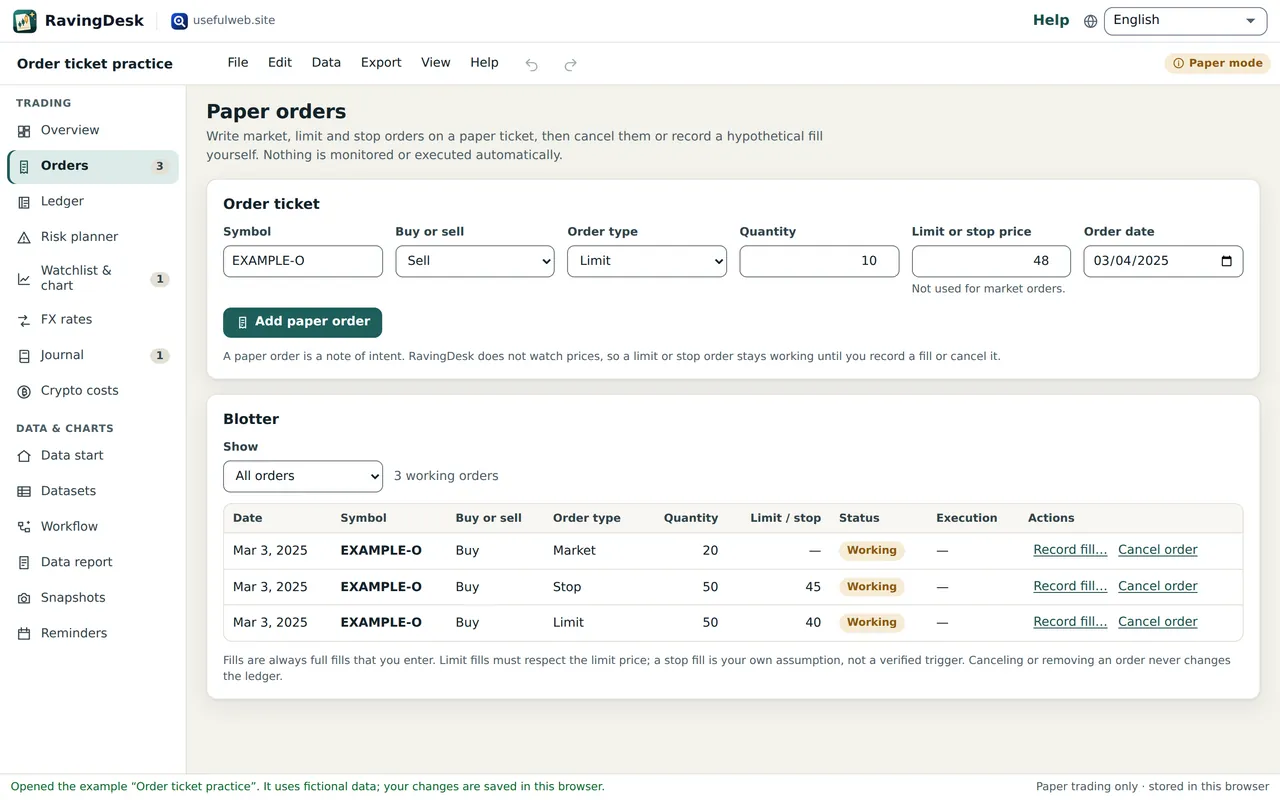
Ouvre Commandes. L'exemple contient trois ordres en travail sur le symbole fictif EXAMPLE-O, dont le cours de référence est 42 :
| Type d'ordre | Côté | Quantité | Limite / stop |
|---|---|---|---|
| Limite | Acheter | 50 | 40 |
| Stop | Acheter | 50 | 45 |
| Marché | Acheter | 20 | — |
Afficher filtre le carnet d'ordres selon En travail, Remplis ou Annulé ; la ligne voisine indique le nombre d'ordres en travail.
2. Rédiger un ordre
Dans Ticket d'ordre, saisis Symbole EXAMPLE-O, choisis Achat/vente Vendre, Type d'ordre Limite, Quantité 10, Prix limite ou stop 48 ainsi qu'une Date de l'ordre. Clique sur Ajouter l'ordre fictif. L'ordre apparaît en haut du carnet d'ordres. Pour un ordre au marché, le champ de prix est désactivé : les ordres au marché n'ont ni prix limite ni prix stop.
En cas d'erreur, le ticket l'explique sous le bouton, par exemple Saisis un prix limite valide.
3. Enregistrer une exécution
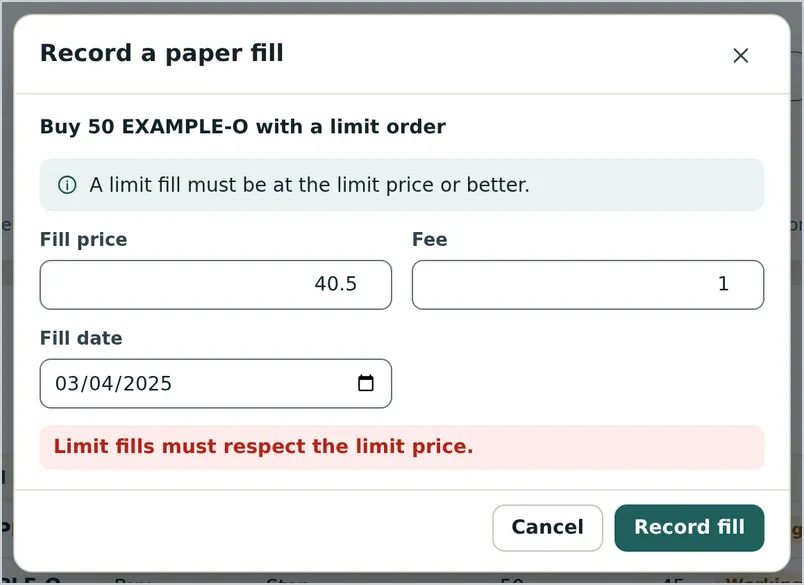
Clique sur Enregistrer l'exécution… sur l'ordre d'achat à cours limité à 40. La boîte de dialogue Enregistrer une exécution fictive te rappelle que Une exécution limite doit se faire au prix limite ou à un meilleur prix. Saisis le Prix d'exécution 40.5 et clique sur Enregistrer l'exécution : la boîte de dialogue refuse avec Les exécutions à cours limité doivent respecter le prix limite. Remplace le prix par 39.8, ajoute des Frais de 1 et enregistre.
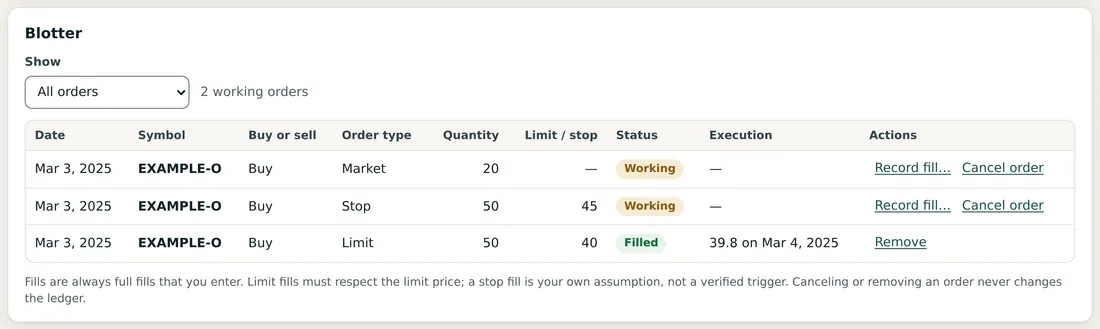
L'ordre est désormais Remplis et la colonne Exécution affiche le prix et la date. Ouvre Registre : la nouvelle exécution porte l'étiquette À partir d'un ordre fictif, et la Vue d'ensemble affiche une position longue de 50 EXAMPLE-O à 39.8.
Pour un ordre stop, la boîte de dialogue avertit que Le prix d'exécution d'un ordre stop relève de ta propre hypothèse. RavingDesk ne peut pas vérifier si le stop a réellement été traité à ce niveau.
4. Annuler et retirer
- Annuler l'ordre fait passer un ordre en travail à l'état Annulé. Le registre reste inchangé.
- Retirer supprime du carnet d'ordres un ordre exécuté ou annulé. L'exécution inscrite au registre pour un ordre exécuté est conservée.
- Dans le registre, Retirer sur une exécution rattachée à un ordre est refusé avec Retire l'ordre papier lié avant de retirer cette exécution. Cela garantit la cohérence entre ordres et exécutions.
Chaque étape peut être annulée avec Ctrl+Z et rétablie avec Ctrl+Y.
5. Exécutions sans ordre
Toutes les transactions d'entraînement n'ont pas besoin d'un ticket. Dans Registre → Ajouter une exécution fictive, renseigne Symbole, Achat/vente, Quantité, Prix d'exécution, Frais et Date d'exécution, puis clique sur Ajouter l'exécution fictive. Les exécutions sont rejouées dans l'ordre de saisie, et non par date : acheter davantage met à jour le prix d'entrée moyen pondéré, tandis que vendre plus que tu ne détiens clôture la position longue et ouvre une position courte avec le reste.
Étapes suivantes
Dimensionne un ordre à partir d'un budget de risque dans le planificateur de risque, ou exporte le carnet d'ordres avec Exporter → Ordres (CSV).
Prêt à essayer ?