← Tous les tutoriels · RavingDesk
Tutoriel 15 sur 16
Terrain, cours d'eau, bassins versants et profils
Intermédiaire 9 min
Ouvre un modèle d'élévation dans une étape Terrain, lis le relief ombré, la pente et les courbes de niveau, clique sur un exutoire pour obtenir son bassin versant, trace un profil d'élévation le long d'un sentier, vérifie un champ de visibilité et exporte des cartes, du GeoJSON et un modèle 3D pour Renderloom.
Ouvrir l'exemple de terrain
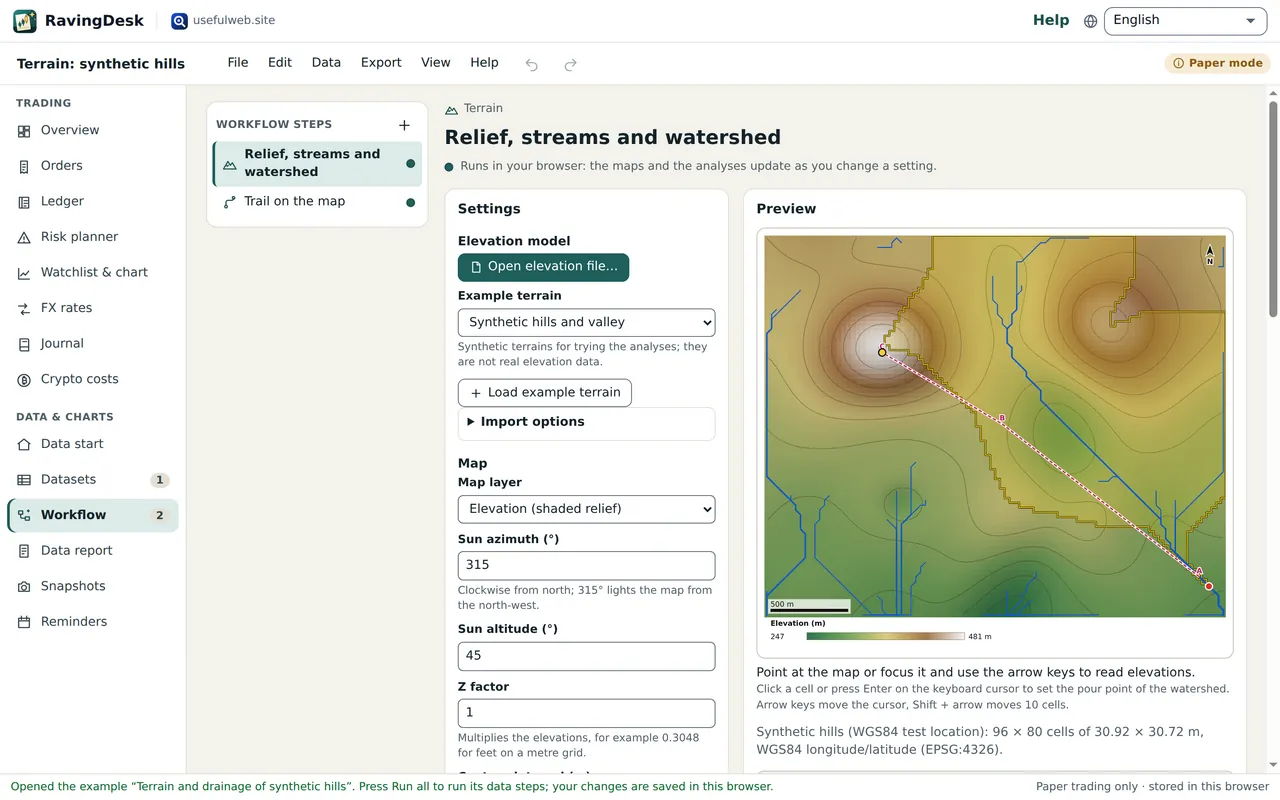
Ouvre l'exemple Terrain et drainage de collines synthétiques. Son étape Relief, cours d'eau et bassin versant est une étape Terrain. Le modèle d'élévation est synthétique (ce ne sont pas des données réelles) et placé à 0° N, 0° E uniquement pour que les coordonnées fonctionnent. Le jeu de données Sentier sur les collines synthétiques (données d'exemple) contient trois points avec place, lat et lon.
Chaque réglage redessine aussitôt la carte ; il n'y a pas de bouton Lancer.
Ouvrir ton propre modèle d'élévation
Sous Modèle d'élévation, appuie sur Ouvrir un fichier d'élévation… et choisis une grille ASCII ESRI (.asc), une grille XYZ, un GeoTIFF ou une carte de hauteurs PNG. Les GeoTIFF doivent contenir une seule bande de hauteurs en Int16, UInt16 ou Float32, non compressée ou en Deflate, en longitude/latitude WGS84 ou dans une zone UTM WGS84. Les autres fichiers sont refusés avec un motif.
Ouvre d'abord Options d'importation si ton fichier en a besoin : Système de coordonnées des grilles ASCII et XYZ (par exemple une zone UTM comme 33N), Encodage de la carte de hauteurs PNG (Terrarium, Mapbox Terrain-RGB ou niveaux de gris), Taille de cellule d'une carte de hauteurs PNG (m) et les élévations du noir et du blanc dans un PNG en niveaux de gris. Les grilles de plus de 262,144 cellules sont moyennées par blocs, et un message indique dans quelle proportion. Pour faire des essais, choisis un Terrain d'exemple et appuie sur Charger le terrain d'exemple. Les deux actions peuvent être annulées avec Ctrl+Z.
Lire la carte
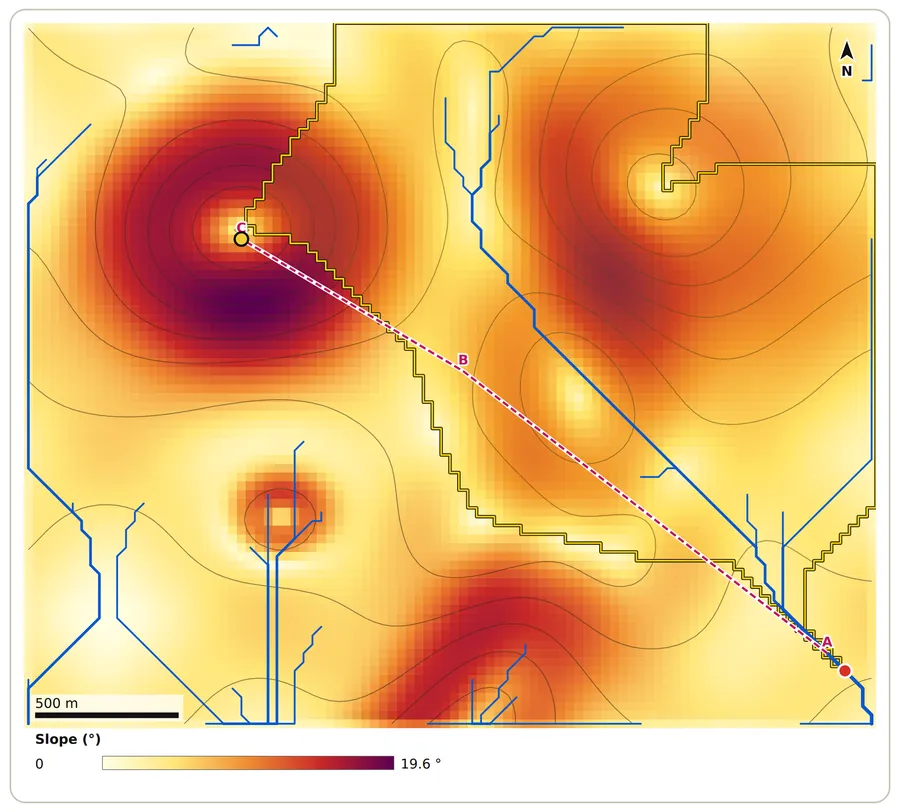
Couche de carte bascule entre Élévation (relief ombré), Ombrage du relief, Pente, Exposition (direction vers laquelle la pente est orientée), Courbure, Accumulation de flux, Dépressions comblées et Champ de visibilité depuis l'observateur. Azimut du soleil (°) et Hauteur du soleil (°) déplacent la lumière de l'ombrage ; Facteur Z met les hauteurs à l'échelle (0.3048 pour des pieds). Équidistance des courbes (m) définit les courbes de niveau ; si le champ est vide, un intervalle rond est choisi.
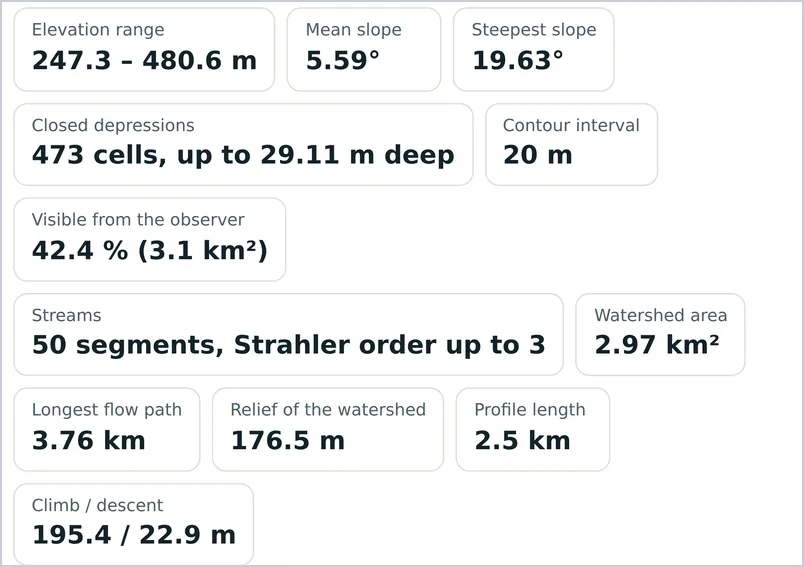
Sous la carte, les cartes indiquent Plage d'élévation (247.3 – 480.6 m ici), Pente moyenne (5.59°), Pente maximale et Dépressions fermées (473 cellules, jusqu'à 29.11 m de profondeur). Ouvre Classes de pente et exposition pour voir la part de terrain plat à raide et celle de chaque direction cardinale.
Cliquer sur un exutoire pour obtenir son bassin versant
Un clic sur la carte définit détermine l'effet d'un clic : L'exutoire (sortie du bassin versant), L'observateur (champ de visibilité) ou Le prochain point de profil. Avec l'exutoire sélectionné, clique sur une vallée : le contour jaune montre la zone qui s'écoule par cette cellule, et les lignes bleues sont les cours d'eau (plus épais = ordre de Strahler plus élevé). L'Exutoire de l'exemple est row 72, col 91 ; les cartes affichent Surface du bassin versant 2.97 km² et Plus long chemin d'écoulement 3.76 km.
Le clavier fonctionne aussi : place le focus sur la carte, déplace le curseur avec les touches fléchées (Maj le déplace de 10 cellules) et appuie sur Entrée. La ligne sous la carte indique l'élévation, la pente et le nombre de cellules en amont de la cellule sous le curseur.
Aimanter l'exutoire dans un rayon de (cellules) déplace le point vers le flux le plus fort à proximité. Seuil des cours d'eau (cellules en amont) détermine combien de cellules en amont forment un cours d'eau.
Tracer un profil d'élévation
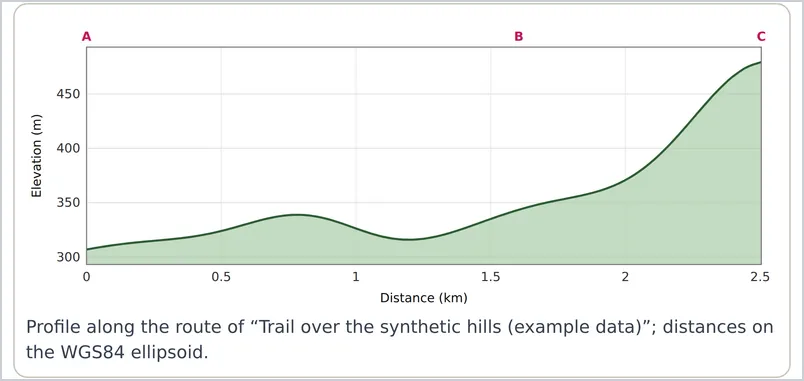
Saisis des points dans Points du profil (un par ligne), clique dessus sur la carte ou choisis un jeu de données sous Ou suis l'itinéraire d'un jeu de données. L'exemple suit le sentier : le graphique sous la carte montre le profil avec les points A, B et C, et les cartes affichent Longueur du profil 2.5 km et Montée / descente. Les distances sont mesurées sur l'ellipsoïde WGS84.
Champ de visibilité, déblai et remblai
Un Observateur (ici le sommet, à 2 m au-dessus du sol) fournit la carte Visible depuis l'observateur : 42.4 % de la zone. Choisis la couche Champ de visibilité depuis l'observateur pour le voir ; Courbure terrestre et réfraction (k = 0,13) compte pour les longues distances. Une Élévation de référence (m) ajoute les volumes Couper et Remplissage par rapport à un plan horizontal.
Exporter et continuer dans Renderloom
Les boutons sous les cartes téléchargent des cartes PNG et SVG, Courbes de niveau (GeoJSON), Cours d'eau (GeoJSON), Bassin versant (GeoJSON), Profil (CSV), la grille en Grille (ASC) ou Grille (GeoTIFF), ainsi que Modèle 3D (OBJ). Ouvrir dans Renderloom transmet le champ de hauteurs au Mesh Lab de Renderloom.
Le même moteur fait tourner les outils RavingDesk Analyseur de terrain, RavingDesk Bassin versant et réseau hydrographique et RavingDesk Profil altimétrique depuis un MNT, également via l'API et MCP. Une étape Terrain apparaît dans le rapport de données avec sa carte et une phrase sur le bassin versant et le profil.
Prêt à essayer ?