Tutorial 15 dari 16
Medan, aliran sungai, daerah aliran, dan profil
Menengah 9 mnt
Buka model ketinggian di langkah Medan, baca relief berbayang, kemiringan, dan kontur, klik titik keluaran untuk melihat daerah alirannya, gambar profil elevasi di sepanjang jalur, periksa viewshed, lalu ekspor peta, GeoJSON, dan model 3D untuk Renderloom.
Buka contoh medan
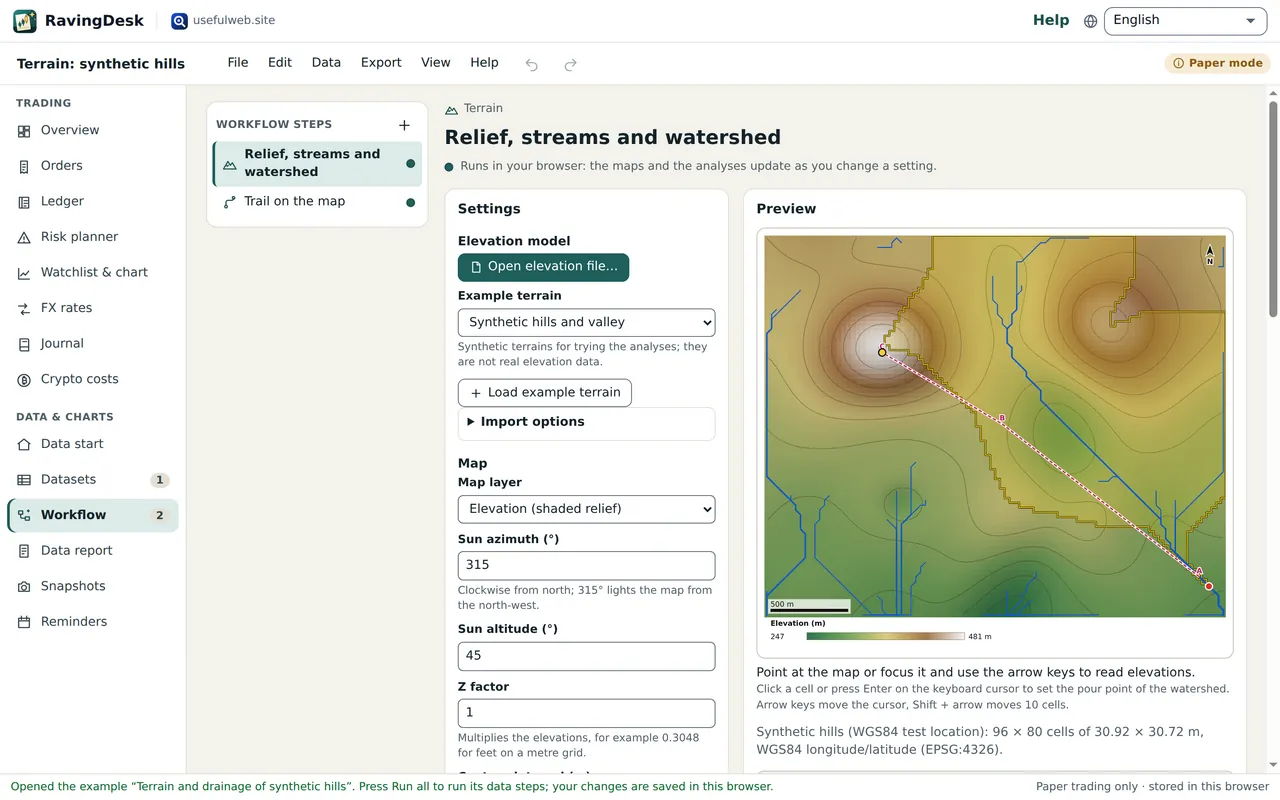
Buka contoh Medan dan drainase bukit sintetis. Langkah Relief, aliran, dan daerah aliran sungai di dalamnya adalah langkah Medan. Model ketinggiannya sintetis (bukan data nyata) dan ditempatkan di 0° LU, 0° BT hanya agar koordinatnya berfungsi. Dataset Jalur melintasi perbukitan sintetis (data contoh) berisi tiga titik dengan place, lat, dan lon.
Setiap pengaturan langsung menggambar ulang peta; tidak ada tombol Jalankan.
Buka model ketinggianmu sendiri
Di bagian Model ketinggian, tekan Buka file elevasi… lalu pilih grid ASCII ESRI (.asc), grid XYZ, GeoTIFF, atau heightmap PNG. GeoTIFF harus berisi satu band ketinggian bertipe Int16, UInt16, atau Float32, tanpa kompresi atau dengan Deflate, dalam bujur/lintang WGS84 atau zona UTM WGS84. File lain akan ditolak beserta alasannya.
Buka Opsi impor terlebih dahulu jika filemu memerlukannya: Sistem koordinat grid ASCII dan XYZ (misalnya zona UTM seperti 33N), Encoding heightmap PNG (Terrarium, Mapbox Terrain-RGB, atau nilai abu-abu), Ukuran sel heightmap PNG (m), serta ketinggian untuk hitam dan putih pada PNG abu-abu. Grid dengan lebih dari 262,144 sel dirata-ratakan per blok, dan sebuah pesan memberi tahu seberapa besar pengurangannya. Untuk mencoba-coba, pilih Contoh medan lalu tekan Muat contoh medan. Kedua tindakan ini bisa dibatalkan dengan Ctrl+Z.
Baca peta
Lapisan peta beralih antara Ketinggian (relief berbayang), Bayangan bukit, Kemiringan, Aspek (arah hadap lereng), Kelengkungan, Akumulasi aliran, Cekungan terisi, dan Viewshed dari pengamat. Azimut matahari (°) dan Ketinggian matahari (°) menggeser arah cahaya bayangan; Faktor Z menskalakan ketinggian (0.3048 untuk kaki). Interval kontur (m) menentukan garis kontur; jika dikosongkan, interval bulat dipilih otomatis.
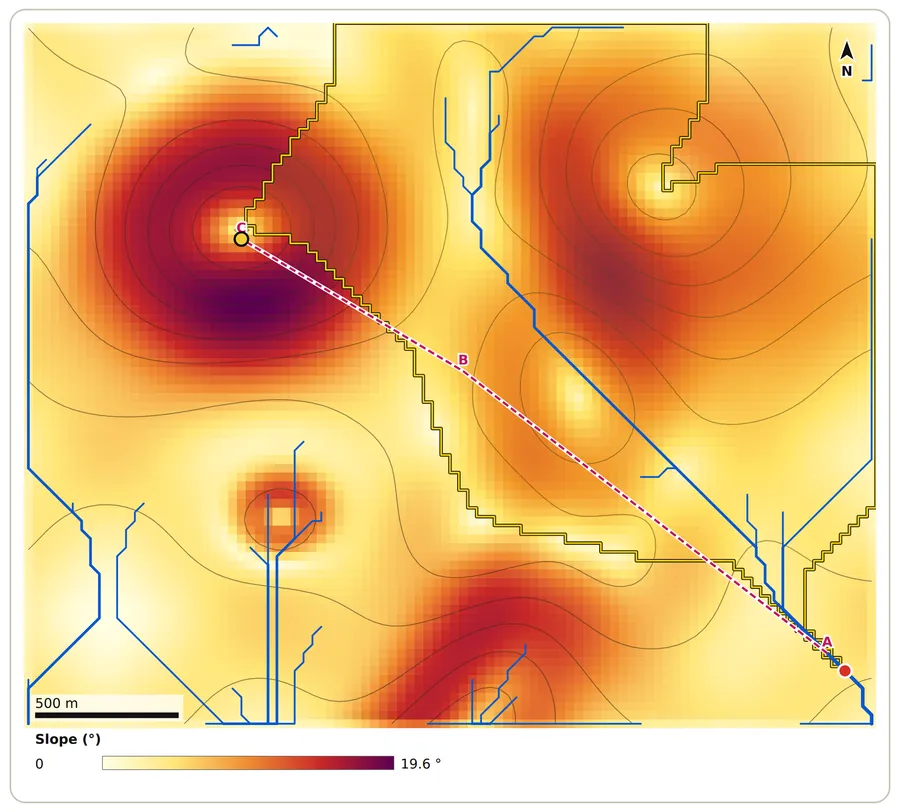
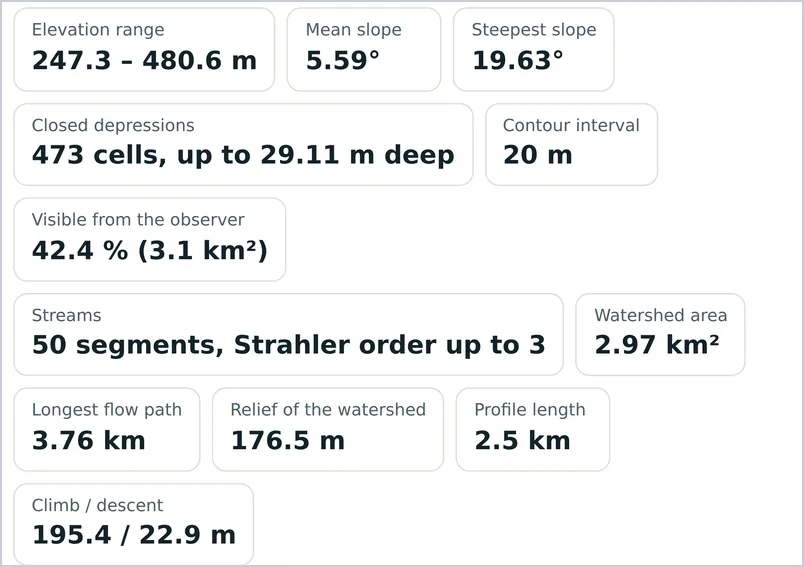
Di bawah peta, kartu-kartu menampilkan Rentang ketinggian (di sini 247.3 – 480.6 m), Kemiringan rata-rata (5.59°), Kemiringan tercuram, dan Cekungan tertutup (473 sel, sedalam hingga 29.11 m). Buka Kelas kemiringan dan aspek untuk melihat proporsi lahan dari datar hingga curam serta proporsi setiap arah mata angin.
Klik titik keluaran untuk melihat daerah alirannya
Klik pada peta menetapkan menentukan apa yang terjadi saat kamu mengeklik: Titik keluaran (outlet daerah aliran), Pengamat (viewshed), atau Titik profil berikutnya. Saat titik keluaran dipilih, klik sebuah lembah: garis batas kuning menunjukkan area yang airnya mengalir melalui sel tersebut, dan garis biru adalah aliran sungai (makin tebal = orde Strahler makin tinggi). Titik keluaran pada contoh ini adalah row 72, col 91; kartu-kartu menampilkan Luas DAS 2.97 km² dan Jalur aliran terpanjang 3.76 km.
Keyboard juga bisa dipakai: fokuskan peta, gerakkan kursor dengan tombol panah (Shift menggeser 10 sel), lalu tekan Enter. Baris di bawah peta menampilkan ketinggian, kemiringan, dan jumlah sel hulu dari sel di bawah kursor.
Pindahkan titik keluaran dalam radius (sel) menggeser titik ke aliran terkuat di sekitarnya. Ambang aliran sungai (sel hulu) menentukan berapa banyak sel hulu yang dibutuhkan agar terbentuk aliran sungai.
Gambar profil elevasi
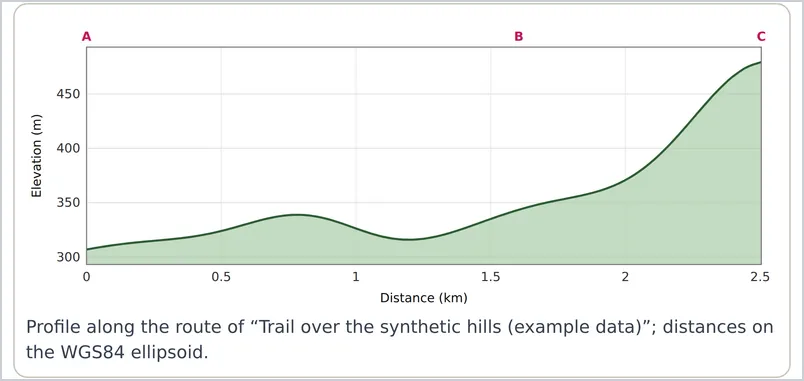
Ketik titik-titik ke Titik profil (satu per baris), klik titik-titik itu di peta, atau pilih dataset di Atau ikuti rute sebuah dataset. Contoh ini mengikuti jalur: grafik di bawah peta menampilkan profil dengan titik A, B, dan C, dan kartu-kartu menampilkan Panjang profil 2.5 km serta Tanjakan / turunan. Jarak diukur pada elipsoid WGS84.
Viewshed serta galian dan timbunan
Sebuah Pengamat (di sini di puncak, 2 m di atas tanah) menghasilkan kartu Terlihat dari pengamat: 42.4 % dari area. Pilih lapisan Viewshed dari pengamat untuk melihatnya; Kelengkungan bumi dan refraksi (k = 0,13) berpengaruh untuk jarak jauh. Elevasi referensi (m) menambahkan volume Potong dan Isian terhadap bidang datar.
Ekspor dan lanjutkan di Renderloom
Tombol-tombol di bawah kartu mengunduh peta PNG dan SVG, Kontur (GeoJSON), Aliran sungai (GeoJSON), Daerah aliran (GeoJSON), Profil (CSV), grid sebagai Grid (ASC) atau Grid (GeoTIFF), serta Model 3D (OBJ). Buka di Renderloom mengirim heightfield ke Mesh Lab di Renderloom.
Mesin yang sama juga menjalankan alat RavingDesk Penganalisis Medan, RavingDesk Daerah Aliran & Jaringan Sungai, dan RavingDesk Profil Elevasi dari DEM, termasuk melalui API dan MCP. Langkah Medan muncul di laporan data beserta petanya dan satu kalimat tentang daerah aliran dan profilnya.
Siap mencobanya?