← Tutti i tutorial · RavingDesk
Tutorial 11 di 16
Mappe, grafici incorporabili e diagrammi
Intermedio 7 min
Trasforma coordinate o codici paese in mappe del mondo, pubblica un grafico autonomo sul tuo sito web e disegna un diagramma di flusso che mostra come i dati si muovono nel tuo progetto.
Mappe da coordinate o paesi
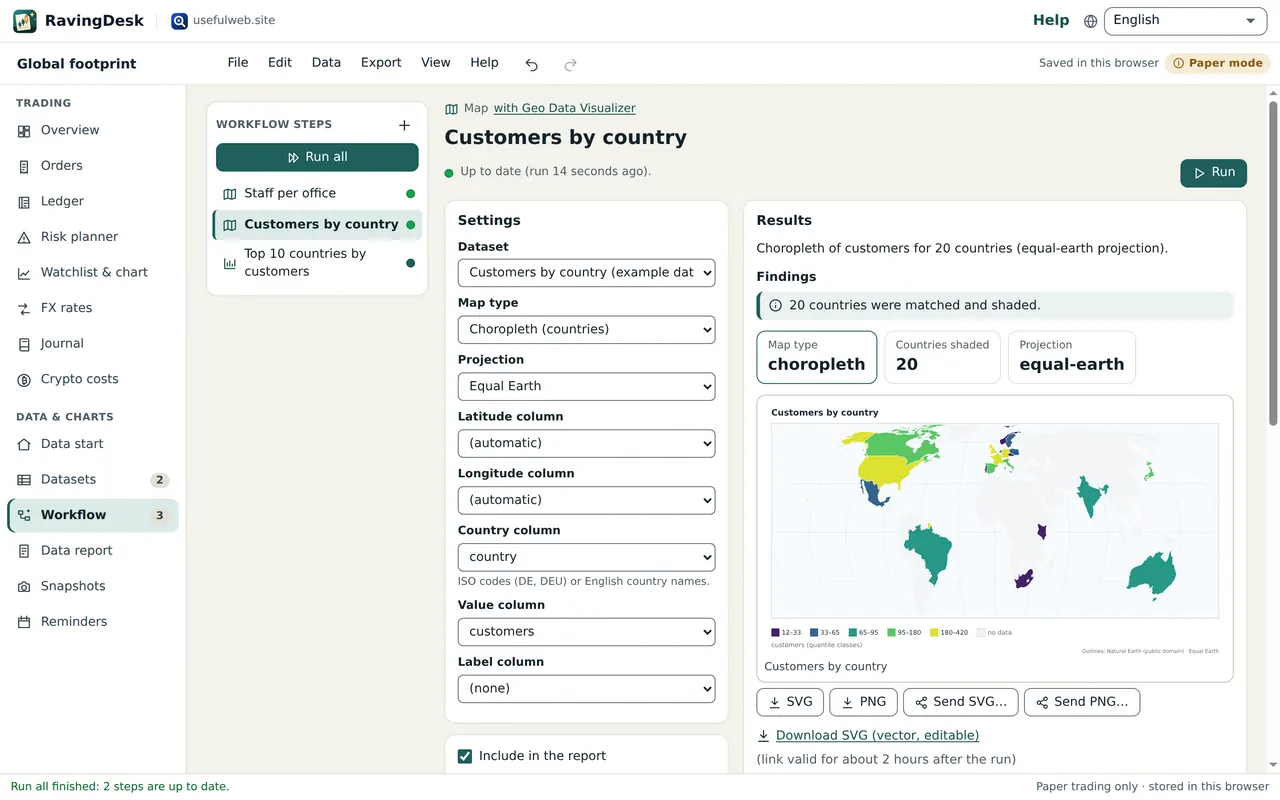
Apri l'esempio Uffici e clienti sulle mappe. Contiene due dataset tratti dagli esempi del Geo Data Visualizer: uffici con lat, lon e staff, e clienti per country.
Il passaggio Personale per ufficio usa Tipo di mappa: Cerchi proporzionali con Colonna latitudine lat, Colonna longitudine lon, Colonna dei valori staff e Colonna delle etichette office. Clienti per paese usa Mappa coropletica (paesi) con Colonna del paese country. Funzionano sia i codici ISO come DE o DEU sia i nomi inglesi come Norway. Premi Esegui tutto.
I risultati indicano quanti punti o paesi sono stati disegnati e se alcuni nomi di paesi non sono stati riconosciuti (correggili nel dataset ed esegui di nuovo). Scegli una Proiezione: Equal Earth mantiene le aree fedeli, Mercatore è quella familiare delle mappe web.
Un grafico per il tuo sito web
Seleziona un grafico locale e premi Rendilo incorporabile. RavingDesk aggiunge un passaggio Grafico incorporabile con le stesse colonne. Imposta:
- Testo alternativo (descrizione): ciò che deve sentire chi usa uno screen reader,
- Riga fonte / crediti: viene mostrata sotto il grafico,
- Larghezza e Altezza,
- Tooltip al passaggio del mouse e da tastiera nel file HTML, se vuoi un piccolo script inline nel file autonomo.
Dopo Esegui, i risultati contengono uno snippet figure pronto da incollare con l'SVG inline e una tabella dati di riserva, uno snippet img per un file SVG ospitato da te e i download dell'SVG e dell'HTML autonomi. I file non caricano nulla da altri server, quindi funzionano in qualsiasi CMS. Ospitali tu stesso, perché i link di download del sito sono temporanei.
Verifica un grafico con Chart Studio
Verifica con Chart Studio aggiunge un passaggio Studio grafici: lo Studio grafici CSV/Excel lato server rileva da solo i tipi di colonna e genera il grafico, con file SVG e PNG e la tabella dei dati. Se i suoi numeri sono diversi da quelli del tuo grafico locale, controlla l'aggregazione (Combina valori X ripetuti) e i tipi di colonna rilevati.
Diagrammi, anche del tuo progetto
Aggiungi un passaggio Diagramma. Il Testo del diagramma usa una sintassi simile a Mermaid:
flowchart LR
  raw[(Raw data)] --> clean[Clean & check]
  clean --> stats{Significant?}
  stats -->|Yes| report([Report])
Premi Genera da questo progetto per sostituire il testo con il flusso del progetto corrente: dataset (cilindri), passaggi con dati pubblici (parallelogrammi), analisi e decisioni, e frecce tratteggiate verso il report. Esegui lo impagina con il Creatore di diagrammi e diagrammi di flusso. È un'ottima prima pagina per un report o un documento di passaggio di consegne.
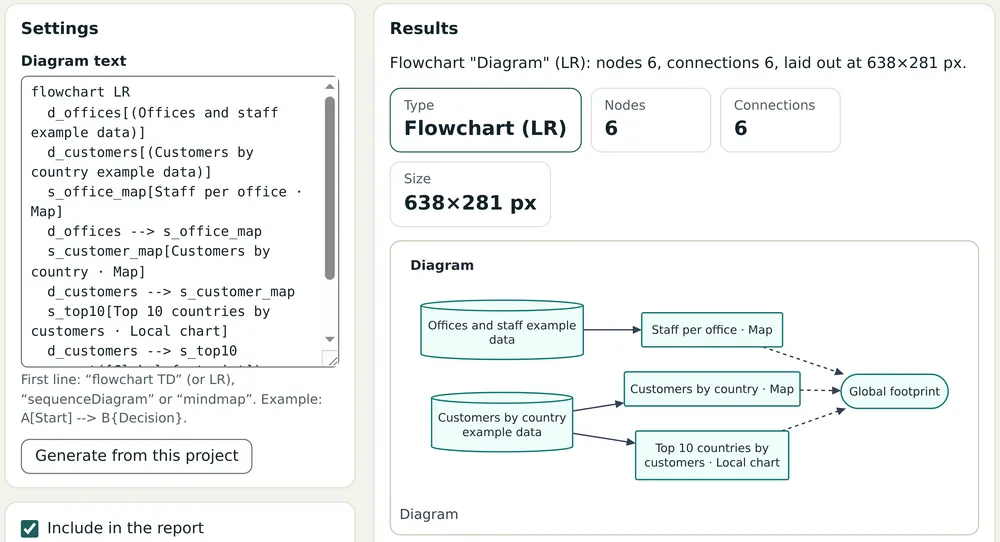
Funzionano anche i diagrammi di sequenza (sequenceDiagram) e le mappe mentali (mindmap). Gli errori di sintassi vengono segnalati con il loro numero di riga.
Esporta tutto
Ogni grafico, mappa e diagramma ha i pulsanti SVG e PNG. Quando un'altra app di usefulweb può aprire il formato, Invia SVG…, Invia PNG… e Invia tabella… glielo passano.
Pronto a provarlo?