← Tutti i tutorial · RavingDesk
Tutorial 2 di 16
Ordini simulati ed esecuzioni
Principiante 7 min
Compila ordini a mercato, limite e stop sul ticket simulato, registra un’esecuzione ipotetica che finisce nel registro e annulla o rimuovi gli ordini.
Un ordine simulato è una dichiarazione d’intenti. RavingDesk non segue i prezzi, quindi un ordine resta In lavorazione finché non registri un’esecuzione o lo annulli. Un’esecuzione diventa sempre esattamente una riga nel registro, collegata al suo ordine. Questo tutorial usa l’esempio Esercitati con il ticket d’ordine (File → Parti da un esempio…).
1. Leggi il blotter
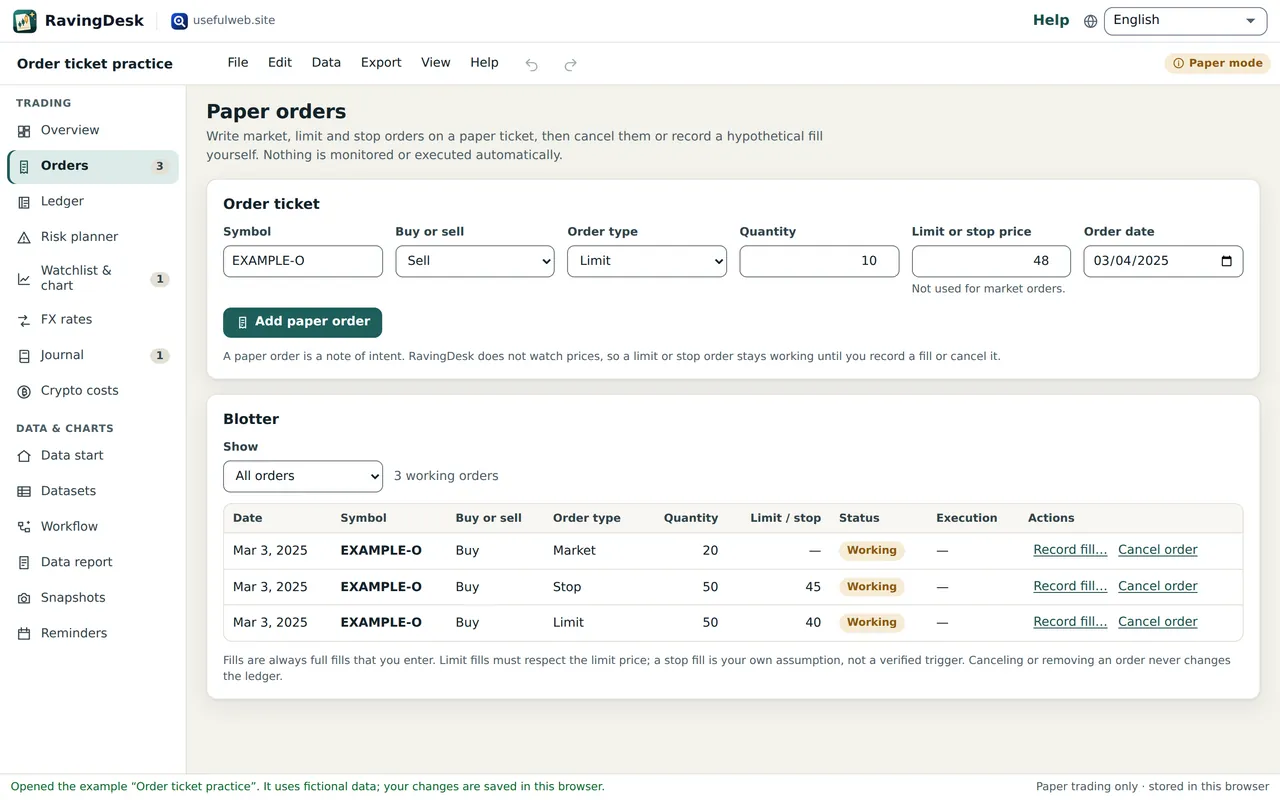
Apri Ordini. L’esempio contiene tre ordini in lavorazione per il simbolo fittizio EXAMPLE-O, il cui prezzo di riferimento è 42:
| Tipo di ordine | Fianco | Quantità | Limite / stop |
|---|---|---|---|
| Limite | Acquisto | 50 | 40 |
| Stop | Acquisto | 50 | 45 |
| Mercato | Acquisto | 20 | — |
Mostra filtra il blotter per In lavorazione, Compilato o Annullato; la riga accanto indica quanti ordini sono in lavorazione.
2. Compila un ordine
In Ticket d'ordine inserisci Simbolo EXAMPLE-O, scegli Acquisto/vendita Vendi, Tipo di ordine Limite, Quantità 10, Prezzo limite o stop 48 e una Data dell'ordine. Premi Aggiungi ordine simulato. L’ordine compare in cima al blotter. Per un ordine a mercato il campo del prezzo è disattivato: gli ordini a mercato non hanno un prezzo limite o stop.
Se qualcosa non va, il ticket lo spiega sotto il pulsante, ad esempio Inserisci un prezzo limite valido.
3. Registra un’esecuzione
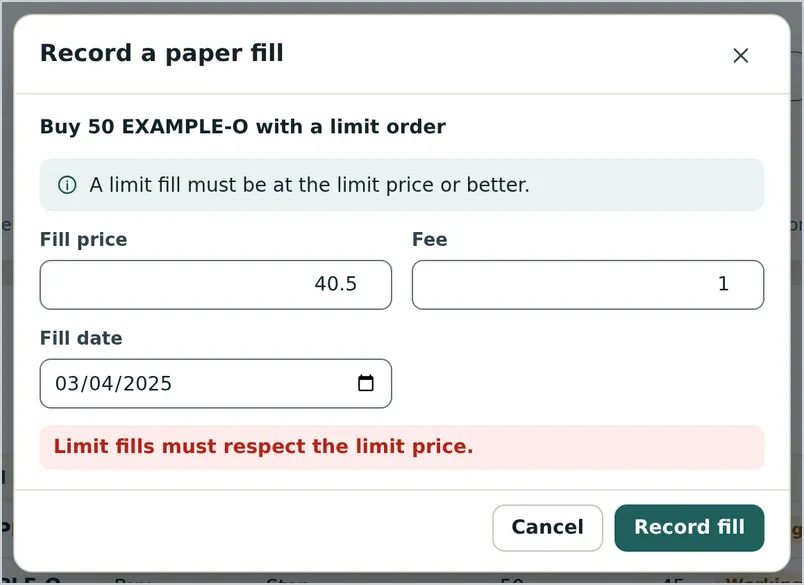
Premi Registra eseguito… sull’ordine limite di acquisto a 40. La finestra Registra un eseguito simulato ti ricorda che Un’esecuzione limite deve avvenire al prezzo limite o a uno migliore. Inserisci Prezzo di esecuzione 40.5 e premi Registra eseguito: la finestra rifiuta con Le esecuzioni limite devono rispettare il prezzo limite. Cambia il prezzo in 39.8, aggiungi una Commissione di 1 e registrala.
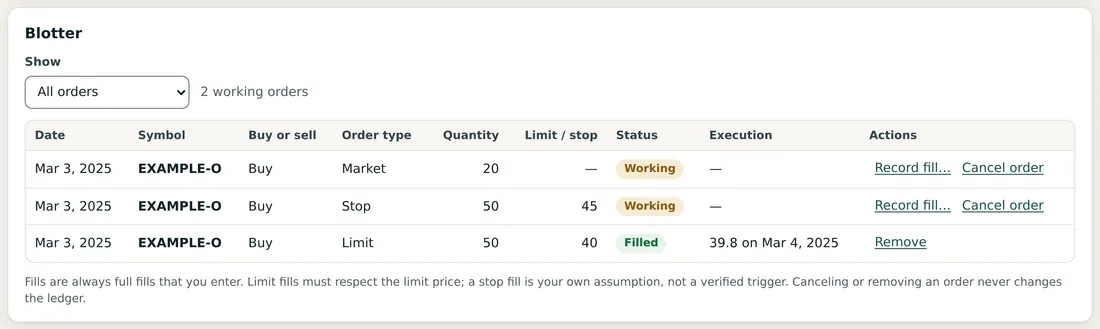
Ora l’ordine è Compilato e la colonna Esecuzione mostra prezzo e data. Apri Registro: la nuova esecuzione porta l’etichetta Da un ordine simulato e la Panoramica mostra una posizione lunga di 50 EXAMPLE-O a 39.8.
Per un ordine stop la finestra avverte che Il prezzo di esecuzione di un ordine stop è una tua ipotesi. RavingDesk non può verificare se lo stop sia stato davvero scambiato a quel livello.
4. Annulla e rimuovi
- Annulla ordine imposta un ordine in lavorazione su Annullato. Il registro resta invariato.
- Rimuovi elimina dal blotter un ordine eseguito o annullato. L’esecuzione di un ordine eseguito resta nel registro.
- Nel registro, Rimuovi su un’esecuzione che appartiene a un ordine viene rifiutato con Rimuovi l'ordine simulato collegato prima di rimuovere questa esecuzione. In questo modo ordini ed esecuzioni restano coerenti.
Ogni passaggio si può annullare con Ctrl+Z e ripristinare con Ctrl+Y.
5. Esecuzioni senza ordine
Non tutte le operazioni di prova richiedono un ticket. In Registro → Aggiungi un’esecuzione simulata inserisci Simbolo, Acquisto/vendita, Quantità, Prezzo di esecuzione, Commissione e Data di esecuzione, poi premi Aggiungi esecuzione simulata. Le esecuzioni vengono rielaborate nell’ordine in cui le inserisci, non per data: acquistare altro aggiorna il prezzo medio ponderato di carico, mentre vendere più di quanto possiedi chiude la posizione lunga e apre una posizione corta con il resto.
Prossimi passi
Dimensiona un ordine in base a un budget di rischio con il pianificatore del rischio, oppure esporta il blotter con Esporta → Ordini (CSV).
Pronto a provarlo?