チュートリアル 9 / 16
時系列データの傾向・季節性・異常値
中級 7分
日付を含むデータセットを時系列エクスプローラーで処理し、傾向、曜日パターンまたは月ごとのパターン、異常値を読み取って、実行ごとの変化を追跡します。
時系列ステップは、日付の列を含むデータセットに対してサイトの時系列エクスプローラーを実行します。サンプルウェブサイトのトラフィック:傾向と異常値を開くと、手順に沿って操作できます。このサンプルには 10 週間分の日別訪問数(ツール付属のサンプルデータ)が含まれています。
ステップの設定
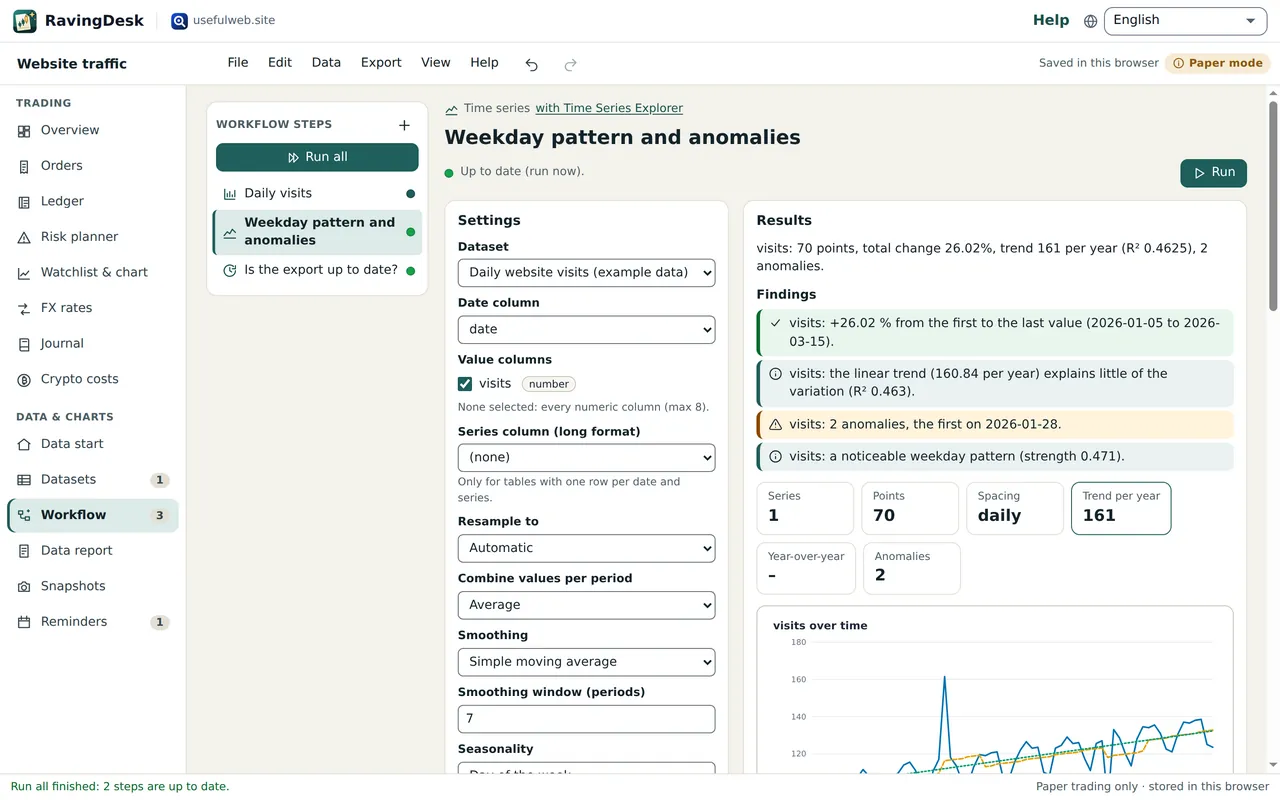
ワークフローデスクを開き、一覧から曜日パターンと異常値を選択します。設定項目は次のとおりです。
- 日付の列:日付(空欄の場合は最初の日付列)。
- 値の列:visits。系列は最大 8 つまで選択できます。
- リサンプリング先:自動では、データ本来の間隔がそのまま使われます。集計するには週または月を選び、期間ごとに値を集計で方法(平均、合計、最後の値など)を指定します。
- 平滑化と平滑化ウィンドウ:週単位の周期がある日次データには、7 期間の移動平均が適しています。
- 季節性:日次データには曜日、月次データには月(年内)を選びます。
- 異常検知:残差の z スコアで異常のしきい値を 3 にすると、傾向と季節性から標準偏差の 3 倍以上離れた値に印が付きます。
実行を押します(または Ctrl+Enter)。
結果の読み方
サンプルデータでは、次の結果が表示されます。
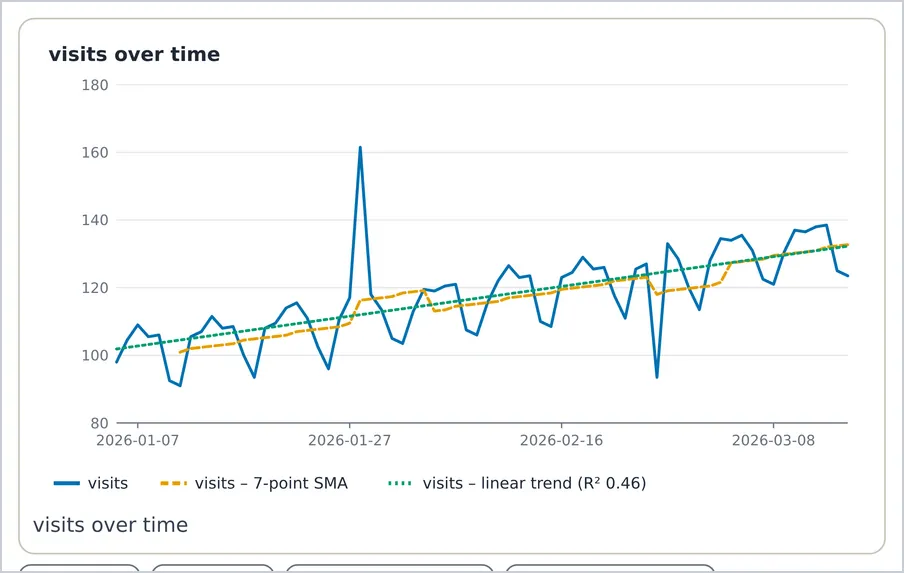
- visits:最初の値から最後の値まで +26.02 %(2026-01-05 から 2026-03-15)。
- visits:線形トレンド(年あたり 160.84)では変動をほとんど説明できません(R² 0.463)。傾向はあるものの、日ごとの変動のほうが大きいということです。
- visits:異常値 2 件、最初は 2026-01-28。
- visits:はっきりした曜日パターンがあります(強さ 0.471)。週末は明らかに低くなっています。
その下に、ツールのグラフ(平滑化と異常値を含むデータ、季節プロファイル、十分な履歴がある場合は前年比)とその表が表示されます。
データの推移を追う
データセットを新しいエクスポートに置き換えてステップを再実行すると、RavingDesk は前回の結果を保持します。前回の実行からの変更には、変化したすべての数値(変化率(%)、年あたりの傾向、異常値の件数、最後の値)が一覧表示され、レポートにも同じ一覧が含まれます。
月次データと前年比
サンプル季節性と前年比には、2 つの製品の月別販売数が 3 年分含まれています。この時系列ステップでは、季節性:月(年内)と 3 か月のウィンドウを使用します。Product B では 年あたり 46.54 の明確な線形トレンド(R² 0.997) が見られ、変化のほぼすべてが安定した成長によるものです。一方、Product A は季節による変動が大部分を占めています。
ヒント
- ロング形式の表(日付と系列ごとに 1 行)にも対応しています。その場合は系列の列(ロング形式)を設定します。
- 異常値は統計的な外れ値であり、誤りではありません。実際の出来事(キャンペーンや障害など)と照らし合わせて確認し、レポート用のメモに記入してください。
試してみませんか?