튜토리얼 15 / 16
지형, 하천, 유역과 프로파일
중급 9분
지형 단계에서 고도 모델을 열고, 음영기복·경사·등고선을 읽고, 유출점을 클릭해 유역을 구하고, 산책로를 따라 고도 프로파일을 그리고, 가시권을 확인한 뒤 지도, GeoJSON, Renderloom용 3D 모델을 내보내요.
지형 예시 열기
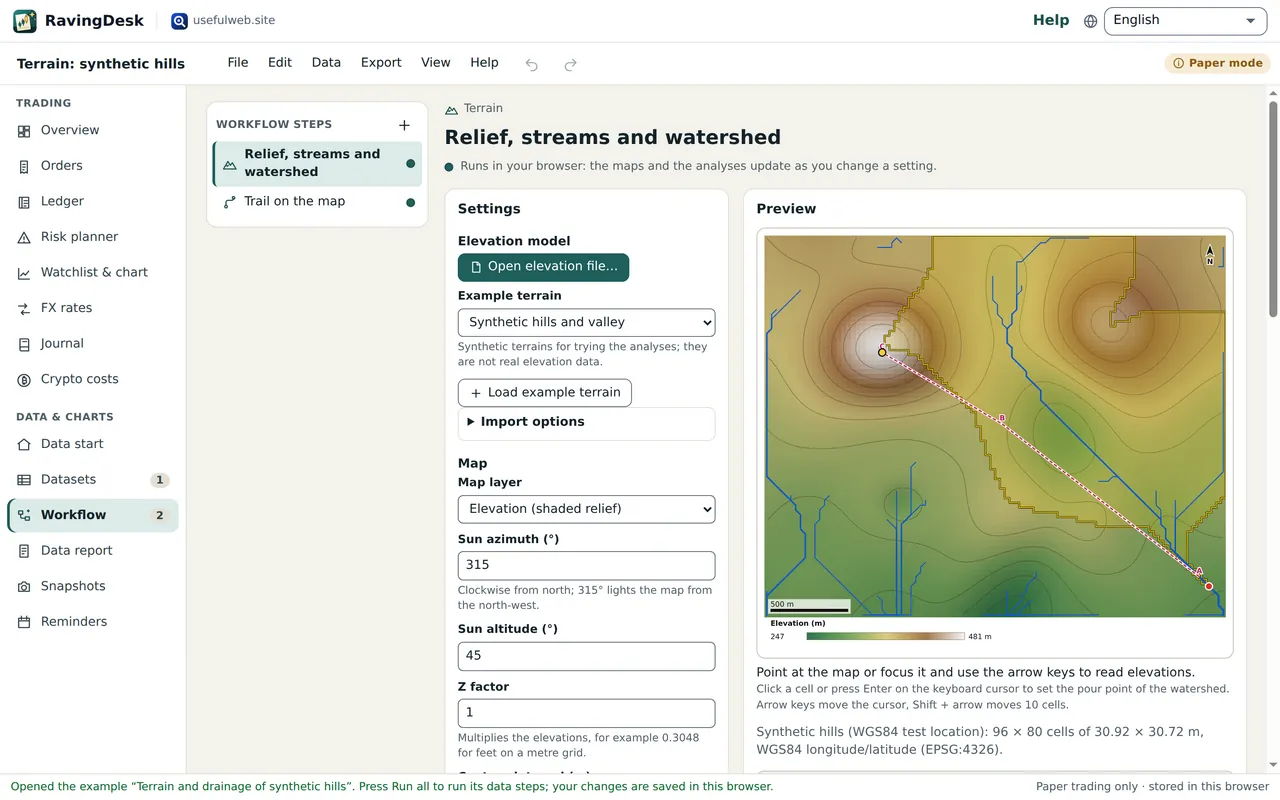
예시 합성 언덕의 지형과 배수를 열어 보세요. 이 예시의 기복, 하천 및 유역 단계는 지형 단계예요. 고도 모델은 합성 데이터(실제 데이터가 아님)이고, 좌표가 작동하도록 0° N, 0° E에 배치했을 뿐이에요. 데이터셋 합성 언덕을 지나는 산책로(예제 데이터)에는 place, lat, lon이 있는 점 세 개가 들어 있어요.
설정을 바꾸면 지도가 바로 다시 그려지므로 실행 버튼은 없어요.
내 고도 모델 열기
고도 모델 아래에서 고도 파일 열기…를 누르고 ESRI ASCII 그리드(.asc), XYZ 격자, GeoTIFF 또는 PNG 높이맵을 선택하세요. GeoTIFF는 Int16, UInt16 또는 Float32 높이값으로 된 밴드 하나를 담고 있어야 하고, 비압축이나 Deflate 압축이어야 하며, 좌표계는 WGS84 경도/위도 또는 WGS84 UTM 구역이어야 해요. 그 밖의 파일은 거부되고 이유가 함께 표시돼요.
파일에 필요하다면 먼저 가져오기 옵션을 여세요. 여기에는 ASCII 및 XYZ 격자의 좌표계(예: 33N 같은 UTM 구역), PNG 높이맵 인코딩(Terrarium, Mapbox Terrain-RGB 또는 회색값), PNG 높이맵의 셀 크기 (m), 그리고 회색 PNG에서 검은색과 흰색에 해당하는 고도가 있어요. 262,144셀이 넘는 격자는 블록 단위로 평균을 내어 줄이고, 얼마나 줄였는지 메시지로 알려 줘요. 먼저 시험해 보려면 예시 지형을 고르고 예시 지형 불러오기를 누르세요. 두 작업 모두 Ctrl+Z로 되돌릴 수 있어요.
지도 읽기
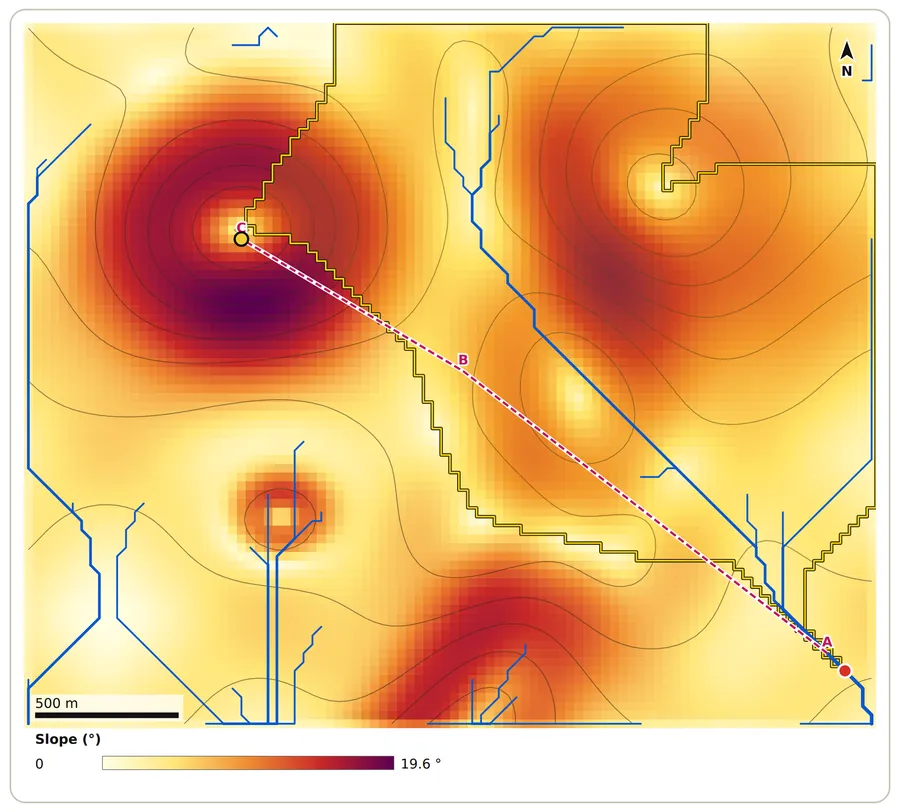
지도 레이어에서는 고도 (음영기복), 음영기복, 경사, 사면 방향 (경사면이 향하는 방향), 곡률, 흐름 누적, 메운 함몰지, 관측자 기준 가시권 사이를 전환해요. 태양 방위각 (°)과 태양 고도 (°)는 음영의 빛 방향을 바꾸고, Z 계수는 높이의 배율을 조정해요(피트 단위라면 0.3048). 등고선 간격 (m)은 등고선 간격을 정하며, 비워 두면 적당히 딱 떨어지는 간격을 자동으로 골라요.
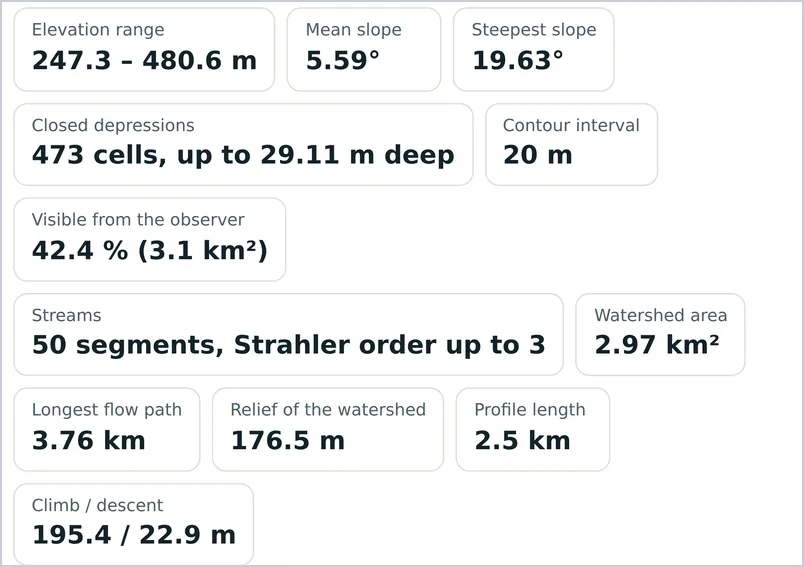
지도 아래 카드에는 고도 범위(여기서는 247.3 – 480.6 m), 평균 경사(5.59°), 최대 경사, 닫힌 함몰지(473셀, 최대 깊이 29.11 m)가 표시돼요. 경사 등급과 사면 방향을 열면 평지부터 급경사지까지의 비율과 방위별 비율을 볼 수 있어요.
유출점 클릭으로 유역 구하기
지도 클릭으로 설정할 항목에서 클릭했을 때의 동작을 정해요. 유출점 (유역 출구), 관측자 (가시권), 다음 프로파일 점 중에서 고를 수 있어요. 유출점을 선택한 상태에서 골짜기를 클릭하면, 노란 윤곽선은 그 셀을 거쳐 배수되는 영역을 보여 주고 파란 선은 하천을 나타내요(선이 굵을수록 Strahler 차수가 높아요). 예시의 유출점은 row 72, col 91이고, 카드에는 유역 면적 2.97 km²와 최장 흐름 경로 3.76 km가 표시돼요.
키보드로도 조작할 수 있어요. 지도에 포커스를 두고 화살표 키로 커서를 옮긴 뒤(Shift를 누르면 10셀씩 이동해요) Enter를 누르세요. 지도 아래 줄에는 커서가 있는 셀의 고도, 경사, 상류 셀 수가 표시돼요.
유출점 스냅 범위 (셀)는 점을 근처에서 흐름이 가장 강한 곳으로 옮겨요. 하천 임계값 (상류 셀)은 상류 셀이 몇 개 이상일 때 하천으로 볼지를 정해요.
고도 프로파일 그리기
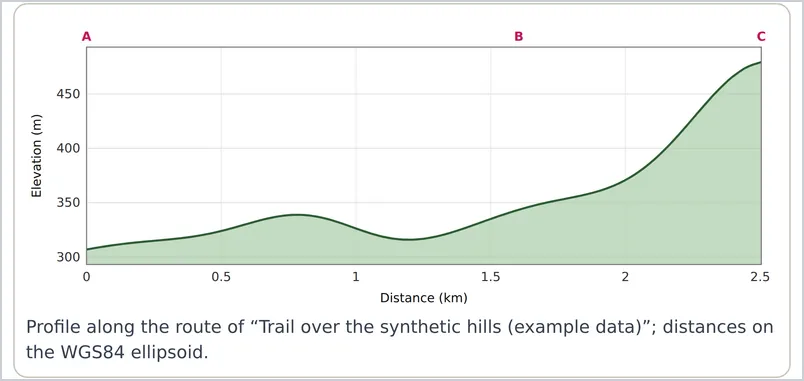
프로파일 점 (한 줄에 하나)에 점을 입력하거나, 지도에서 클릭하거나, 또는 데이터셋의 경로 따라가기에서 데이터셋을 고르세요. 예시는 산책로를 따라가요. 지도 아래 차트에는 점 A, B, C가 표시된 프로파일이 나오고, 카드에는 프로파일 길이 2.5 km와 오르막 / 내리막이 표시돼요. 거리는 WGS84 타원체 위에서 측정해요.
가시권과 절토·성토
관측자(여기서는 지면에서 2 m 위의 정상)를 지정하면 관측자에게 보임 카드가 나타나요. 여기서는 전체 면적의 42.4 %예요. 관측자 기준 가시권 레이어를 선택하면 가시권을 볼 수 있어요. 먼 거리에서는 지구 곡률 및 굴절 (k = 0.13)이 결과에 영향을 줘요. 기준 고도 (m)를 입력하면 수평면을 기준으로 한 잘라내기 및 채우기 부피가 추가돼요.
내보내기와 Renderloom에서 계속하기
카드 아래 버튼으로 PNG 및 SVG 지도, 등고선 (GeoJSON), 하천 (GeoJSON), 유역 (GeoJSON), 프로파일 (CSV), 격자를 담은 그리드 (ASC) 또는 그리드 (GeoTIFF), 그리고 3D 모델 (OBJ)을 내려받을 수 있어요. Renderloom에서 열기를 누르면 높이 필드가 Renderloom의 Mesh Lab으로 넘어가요.
같은 엔진으로 RavingDesk 지형 분석기, RavingDesk 유역 및 하천망, RavingDesk DEM 고도 프로파일 도구가 작동하고, API와 MCP로도 쓸 수 있어요. 지형 단계는 데이터 보고서에 지도와 함께 유역과 프로파일을 설명하는 한 문장으로 들어가요.
사용해 볼 준비가 되셨나요?