Tutorial 13 van 16
Data opschonen en koppelen met herbruikbare recepten
Gevorderd 7 min
Gebruik Data voorbereiden… om een dataset in een geordend recept bij te knippen, te splitsen, te ontdubbelen en te joinen, sla het resultaat op als nieuwe dataset en voer het recept opnieuw uit als de bron verandert.
Exports zijn zelden meteen klaar voor een grafiek. In namen staan losse spaties, codes mengen hoofdletters en kleine letters, één kolom bevat twee waarden en de gegevens die je nodig hebt staan in een tweede tabel. Data voorbereiden… lost dit op met een recept: een geordende lijst bewerkingen die op een kopie van een dataset wordt uitgevoerd. Het origineel blijft ongewijzigd. De voorbereide dataset onthoudt zijn recept, zodat je het volgende maand opnieuw kunt toepassen.
Het receptvenster openen
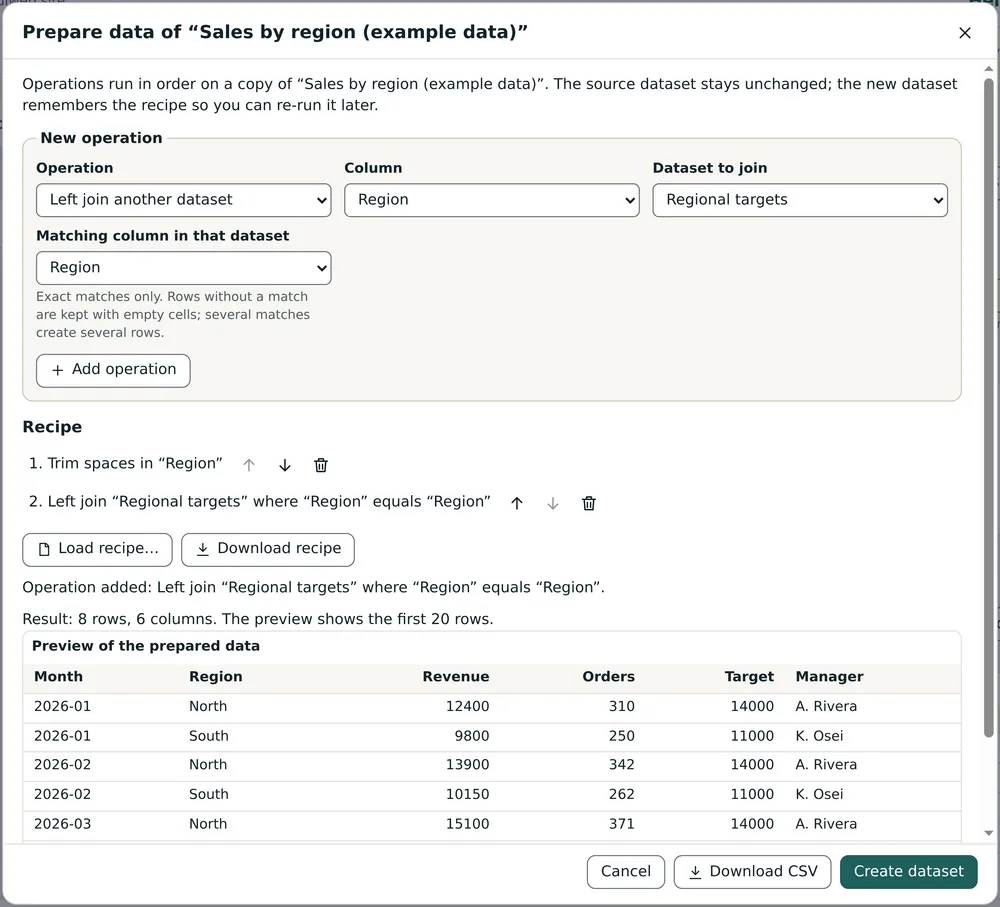
Selecteer een dataset onder Datasets in het zijpaneel en klik op Data voorbereiden… in de rij met datasetacties. Het venster Data van “…” voorbereiden bestaat uit drie delen:
- Nieuwe bewerking: kies een bewerking en de instellingen ervan en klik daarna op Bewerking toevoegen.
- Recept: de bewerkingen in de volgorde waarin ze worden uitgevoerd. Elke regel is een zin, zoals Spaties afknippen in “Region”. Met de pijlknoppen verplaats je een bewerking omhoog of omlaag en met de prullenbak verwijder je haar.
- Voorbeeld: Resultaat: 12 rijen, 6 kolommen en de eerste 20 rijen van de voorbereide tabel. Het voorbeeld wordt na elke wijziging bijgewerkt.
Er wordt pas iets opgeslagen als je op Dataset aanmaken klikt. Met Annuleren (of Esc) blijft het project zoals het was.
De zes bewerkingen
| Bewerking | Wat het doet |
|---|---|
| Spaties afknippen | verwijdert spaties aan het begin en einde van elke cel in de gekozen Kolom |
| Kleine letters / Hoofdletters | verandert de letters in een kolom, handig voordat je op codes joint |
| Dubbele rijen verwijderen | behoudt de eerste rij van elke groep dubbele rijen. Staat Vergelijken op Hele rij, dan moeten rijen volledig overeenkomen. Kies je een kolom, dan wordt alleen die kolom vergeleken |
| Kolom splitsen bij het eerste scheidingsteken | knipt de kolom bij het eerste Scheidingsteken (bijvoorbeeld - of ,) en zet de rest in een nieuwe kolom. Vul daarvoor de Naam van de nieuwe kolom in |
| Left join met een andere dataset | voegt de kolommen van een tweede dataset uit het project toe. Kies de Kolom van deze dataset, de Dataset om te joinen en de Overeenkomende kolom in die dataset |
De join vergelijkt waarden exact (North is niet hetzelfde als north ). Knip daarom eerst spaties af en pas de hoofdletters aan. Rijen zonder overeenkomst blijven behouden met lege cellen. Een rij die met meerdere rijen van de andere dataset overeenkomt, wordt per overeenkomst één keer herhaald. Heeft een gekoppelde kolom een naam die al bestaat, dan voegt RavingDesk “(2)” toe.
Soms kan een bewerking niet worden uitgevoerd: een kolom is door een eerdere stap verwijderd, het scheidingsteken is leeg of het resultaat zou groter worden dan 50.000 rijen, 200 kolommen of 5 MB aan CSV-tekst. Je krijgt dan een melding met de naam van de bewerking en het probleem, en het recept blijft ongewijzigd.
Voorbeeld: verkoop plus regionale doelen
- Importeer de verkoopexport en een tweede tabel Regional targets met de kolommen
Region, Target, Manager. - Open de verkoopdataset en klik op Data voorbereiden….
- Kies Spaties afknippen en bij Kolom
Region, en klik op Bewerking toevoegen. - Kies Left join met een andere dataset, bij Kolom
Region, bij Dataset om te joinen Regional targets en bij Overeenkomende kolom in die datasetRegion, en klik op Bewerking toevoegen. - Controleer het voorbeeld: bij elke maand staan nu het doel en de manager. Klik op Dataset aanmaken.
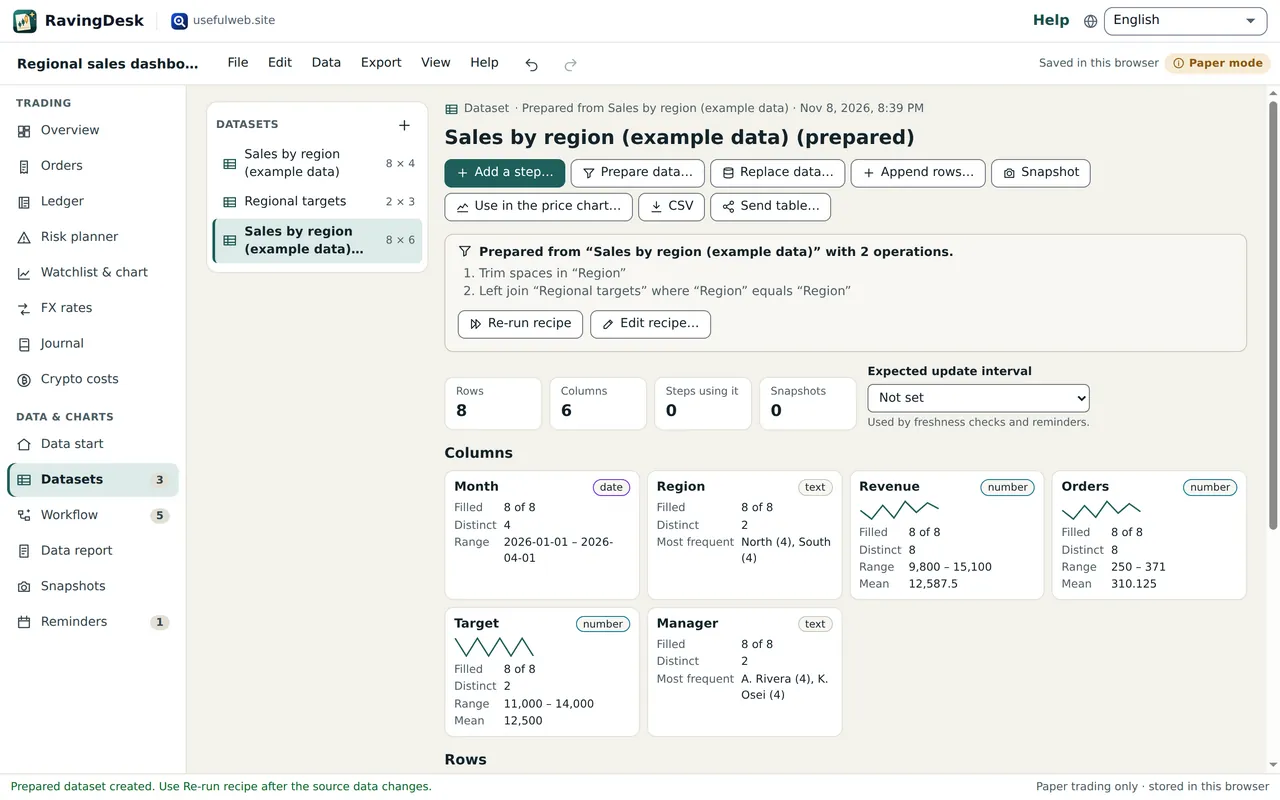
De nieuwe dataset heet “… (voorbereid)” en is meteen geselecteerd. Boven de kolomprofielen staat een vak met Voorbereid uit “…” met 2 bewerkingen en een lijst van die bewerkingen. Je kunt de dataset in grafieken en toolstappen gebruiken zoals elke andere dataset.
Het recept opnieuw uitvoeren en bewerken
Soms veranderen de brongegevens, bijvoorbeeld omdat je Data vervangen… of Rijen toevoegen… hebt gebruikt of omdat een stap met openbare data ze heeft vernieuwd. Open dan de voorbereide dataset en klik op Recept opnieuw uitvoeren. RavingDesk past dezelfde bewerkingen toe op de huidige bron en vervangt de voorbereide data. De statusbalk toont het nieuwe aantal rijen en kolommen, of De dataset is al up-to-date. Met Ctrl+Z maak je het opnieuw uitvoeren ongedaan.
Recept bewerken… opent het venster met de opgeslagen bewerkingen. Dataset bijwerken vervangt de voorbereide data en het recept. Opslaan als nieuwe dataset behoudt de oude versie en voegt nog een dataset toe.
Recepten worden met het project opgeslagen en blijven bewaard bij automatisch opslaan, in projectbestanden, in deellinks en in Google Drive.
Een recept hergebruiken in een ander project
Met Recept downloaden sla je de bewerkingen op als een klein JSON-bestand (ravingdesk-data-recipe-v1). Open in een ander project Data voorbereiden… bij een dataset met dezelfde kolommen en klik op Recept laden…. Een join verwijst naar de andere dataset via de naam ervan, dus dat project heeft een dataset met dezelfde naam nodig. Bestanden die geen RavingDesk-recept zijn of waarvan de bewerkingen niet bij de dataset passen, worden met een melding geweigerd. Het huidige recept blijft dan ongewijzigd.
Met CSV downloaden in het venster sla je de voorbereide tabel op zonder een dataset toe te voegen.
Zie ook: CSV- en Excel-bestanden op de juiste manier importeren.
Klaar om het te proberen?