Tutorial 15 van 16
Terrein, beken, stroomgebieden en profielen
Gevorderd 9 min
Open een hoogtemodel in een Terrein-stap, lees schaduwreliëf, helling en hoogtelijnen af, klik op een uitstroompunt voor het bijbehorende stroomgebied, teken een hoogteprofiel langs een route, controleer een zichtveld en exporteer kaarten, GeoJSON en een 3D-model voor Renderloom.
Het terreinvoorbeeld openen
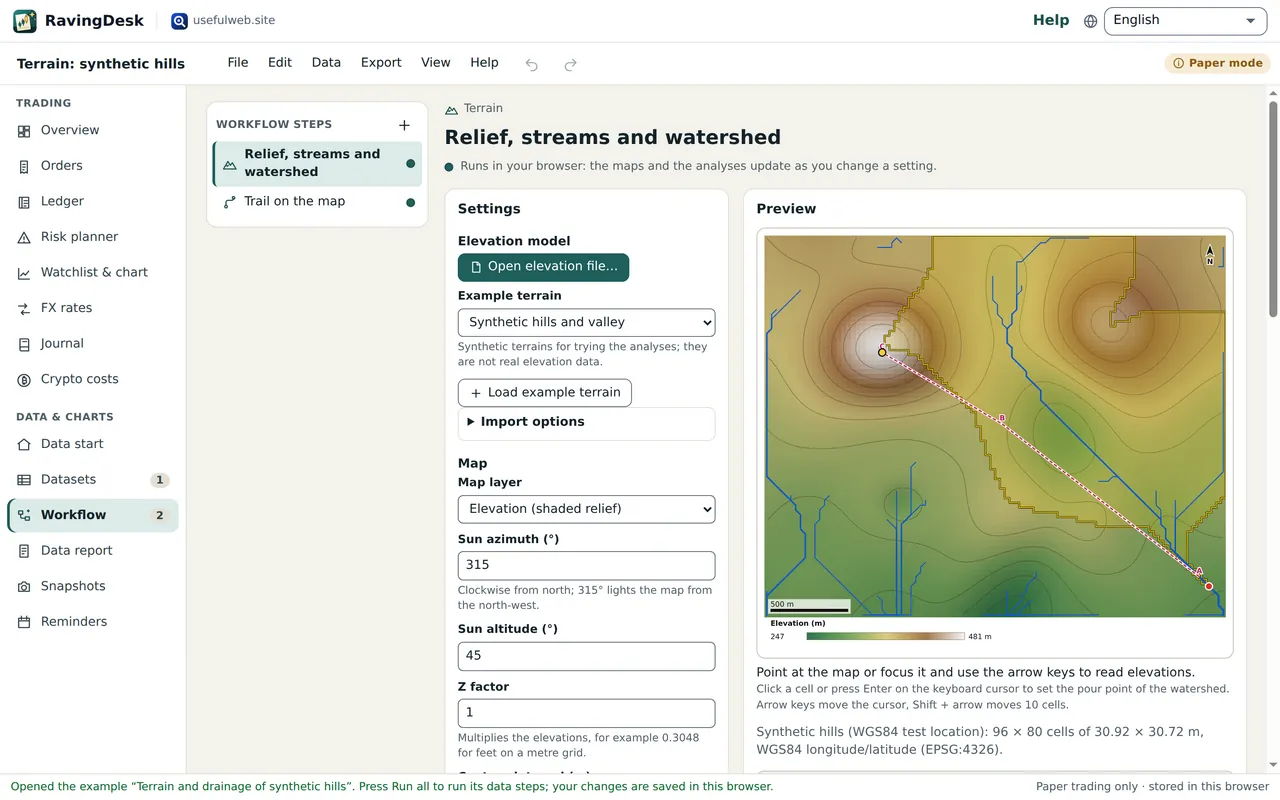
Open het voorbeeld Terrein en afwatering van synthetische heuvels. De stap Reliëf, beken en stroomgebied is een Terrein-stap. Het hoogtemodel is synthetisch (geen echte gegevens) en staat alleen op 0° N, 0° E zodat de coördinaten werken. De dataset Route over de synthetische heuvels (voorbeeldgegevens) bevat drie punten met place, lat en lon.
Elke instelling tekent de kaart meteen opnieuw. Er is geen knop Uitvoeren.
Je eigen hoogtemodel openen
Klik onder Hoogtemodel op Hoogtebestand openen… en kies een ESRI ASCII-raster (.asc), een XYZ-raster, een GeoTIFF of een PNG-hoogtekaart. Een GeoTIFF moet één band met hoogten in Int16, UInt16 of Float32 bevatten, ongecomprimeerd of met Deflate, in WGS84 lengte-/breedtegraad of een WGS84 UTM-zone. Andere bestanden worden geweigerd, met een reden erbij.
Open eerst Importopties als je bestand die nodig heeft: Coördinatenstelsel van ASCII- en XYZ-rasters (bijvoorbeeld een UTM-zone zoals 33N), Codering van de PNG-hoogtekaart (Terrarium, Mapbox Terrain-RGB of grijswaarden), Celgrootte van een PNG-hoogtekaart (m) en de hoogten van zwart en wit in een grijze PNG. Rasters met meer dan 262,144 cellen worden per blok gemiddeld, en een melding geeft aan met welke factor. Wil je gewoon wat uitproberen, kies dan een Voorbeeldterrein en klik op Voorbeeldterrein laden. Beide acties kun je ongedaan maken met Ctrl+Z.
De kaart lezen
Met Kaartlaag schakel je tussen Hoogte (schaduwreliëf), Reliëfschaduw, Helling, Expositie (richting waarnaar de helling gericht is), Kromming, Stromingsaccumulatie, Opgevulde depressies en Zichtveld vanaf de waarnemer. Zonneazimut (°) en Zonnehoogte (°) verplaatsen het licht van de schaduw. Z-factor schaalt de hoogten (0.3048 voor voet). Hoogtelijninterval (m) bepaalt de hoogtelijnen. Laat je het leeg, dan wordt een rond interval gekozen.
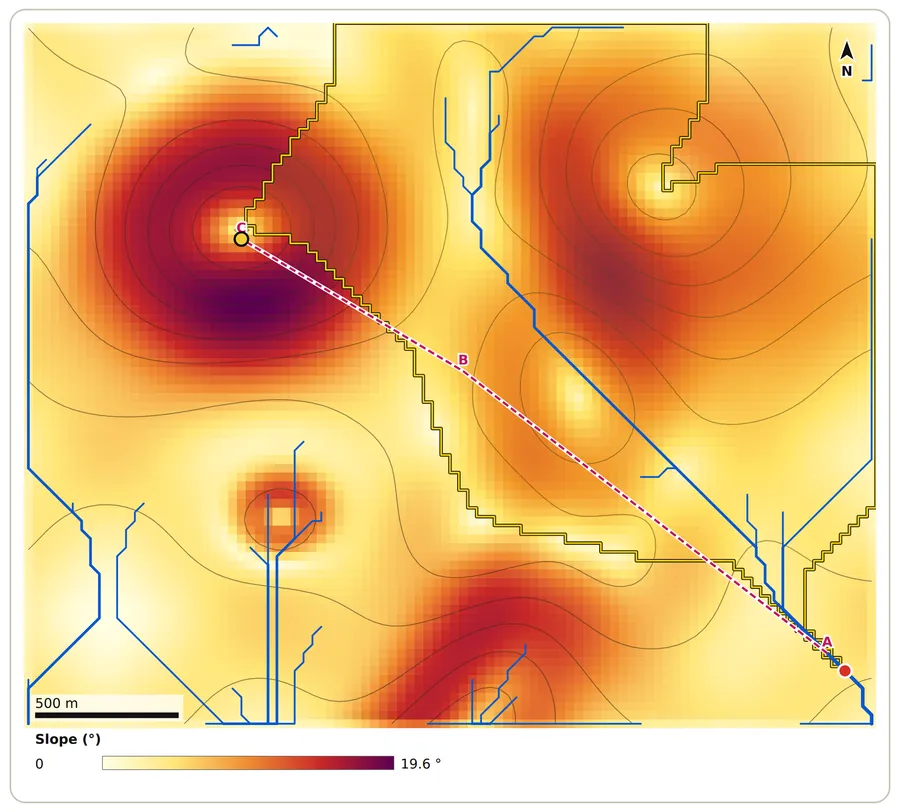
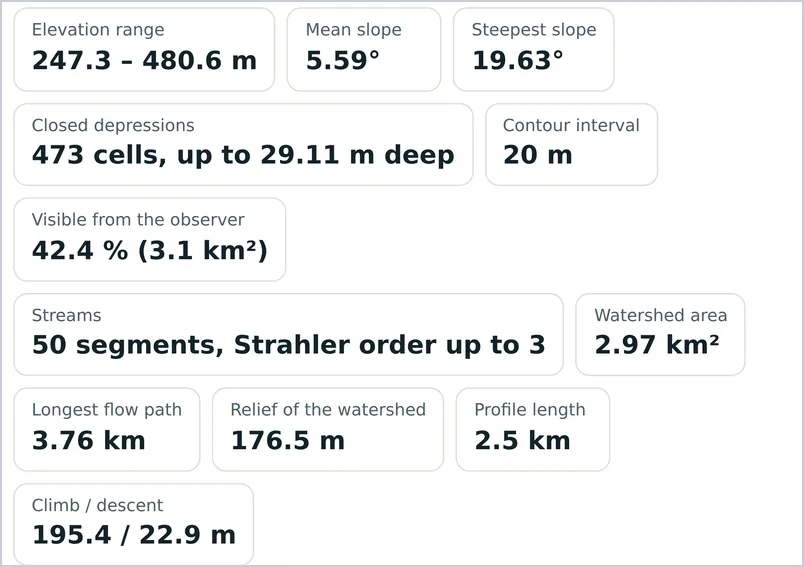
Onder de kaart tonen de kaarten Hoogtebereik (hier 247.3 – 480.6 m), Gemiddelde helling (5.59°), Steilste helling en Gesloten depressies (473 cellen, tot 29.11 m diep). Open Hellingsklassen en expositie voor het aandeel vlak tot steil terrein en voor elke windrichting.
Op een uitstroompunt klikken voor het stroomgebied
Klikken op de kaart stelt in bepaalt wat een klik doet: Het uitstroompunt (uitlaat van het stroomgebied), De waarnemer (zichtveld) of Het volgende profielpunt. Kies het uitstroompunt en klik op een dal. De gele omtrek toont het gebied dat via die cel afwatert en de blauwe lijnen zijn de beken (dikker = hogere Strahler-orde). Het Uitstroompunt in het voorbeeld is row 72, col 91 (rij 72, kolom 91). De kaarten tonen Oppervlakte stroomgebied 2.97 km² en Langste stroompad 3.76 km.
Het toetsenbord werkt ook: zet de focus op de kaart, verplaats de cursor met de pijltoetsen (met Shift ga je 10 cellen tegelijk) en druk op Enter. De regel onder de kaart toont de hoogte, de helling en het aantal bovenstroomse cellen van de cel onder de cursor.
Uitstroompunt uitlijnen binnen (cellen) verplaatst het punt naar de sterkste stroming in de buurt. Drempel voor beken (bovenstroomse cellen) bepaalt vanaf hoeveel bovenstroomse cellen er een beek ontstaat.
Een hoogteprofiel tekenen
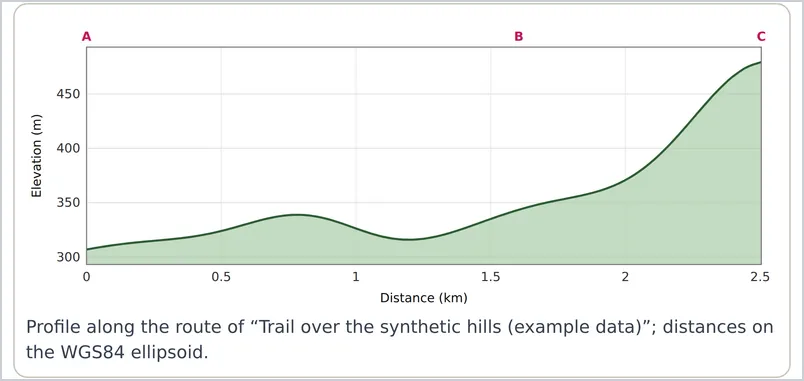
Typ punten in Profielpunten (één per regel), klik ze aan op de kaart of kies een dataset onder Of volg de route van een dataset. Het voorbeeld volgt de route: de grafiek onder de kaart toont het profiel met de punten A, B en C, en de kaarten tonen Profiellengte 2.5 km en Stijging / daling. Afstanden worden gemeten op de WGS84-ellipsoïde.
Zichtveld, ontgraving en ophoging
Een Waarnemer (hier op de top, 2 m boven de grond) levert de kaart Zichtbaar vanaf de waarnemer op: 42.4 % van het gebied. Kies de laag Zichtveld vanaf de waarnemer om het te bekijken. Bij grote afstanden speelt Aardkromming en refractie (k = 0.13) een rol. Met een Referentiehoogte (m) krijg je volumes voor Knippen en Vulling ten opzichte van een horizontaal vlak.
Exporteren en doorgaan in Renderloom
Met de knoppen onder de kaarten download je kaarten als PNG en SVG, Hoogtelijnen (GeoJSON), Beken (GeoJSON), Stroomgebied (GeoJSON), Profiel (CSV), het raster als Raster (ASC) of Raster (GeoTIFF), en een 3D-model (OBJ). Openen in Renderloom geeft het hoogteveld door aan Mesh Lab in Renderloom.
Dezelfde engine draait ook de tools RavingDesk Terreinanalyse, RavingDesk Stroomgebied & beeknetwerk en RavingDesk Hoogteprofiel uit een DEM, ook via de API en MCP. Een Terrein-stap verschijnt in het datarapport met de kaart en één zin over het stroomgebied en het profiel.
Klaar om het te proberen?