← Wszystkie samouczki · RavingDesk
Samouczek 7 z 16
Twój pierwszy wykres i raport w 5 minut
Początkujący 5 min
Wklej tabelę, wybierz typ wykresu, dodaj krok analizy i wydrukuj raport — cały proces pracy z danymi i wykresami w RavingDesk na twoich własnych danych, bez zakładania konta.
Oprócz pulpitów do handlu na niby RavingDesk ma sekcję Dane i wykresy na twoje własne tabele. Twój pulpit zapisuje się automatycznie na tym urządzeniu (IndexedDB). Dane opuszczają przeglądarkę tylko wtedy, gdy uruchamiasz krok narzędzia, i to wyłącznie na potrzeby tego jednego obliczenia.

1. Otwórz obszar roboczy
Kliknij Uruchom RavingDesk i na liście pulpitów w sekcji Dane i wykresy wybierz Start danych. Zobaczysz cztery sposoby rozpoczęcia pracy: Wkleić lub zaimportować dane, Pobierz dane publiczne, Użyj danych z pulpitu oraz Otwórz plik projektu, a pod nimi Przykłady danych i wykresów. Pulpity, nad którymi pracowałeś wcześniej, znajdziesz w menu Plik → Ostatnie pulpity…. Małe okienko ze wskazówką wyjaśnia, o co chodzi. Gdy nie będzie ci już potrzebne, zamknij je przyciskiem ×.
2. Wczytaj tabelę
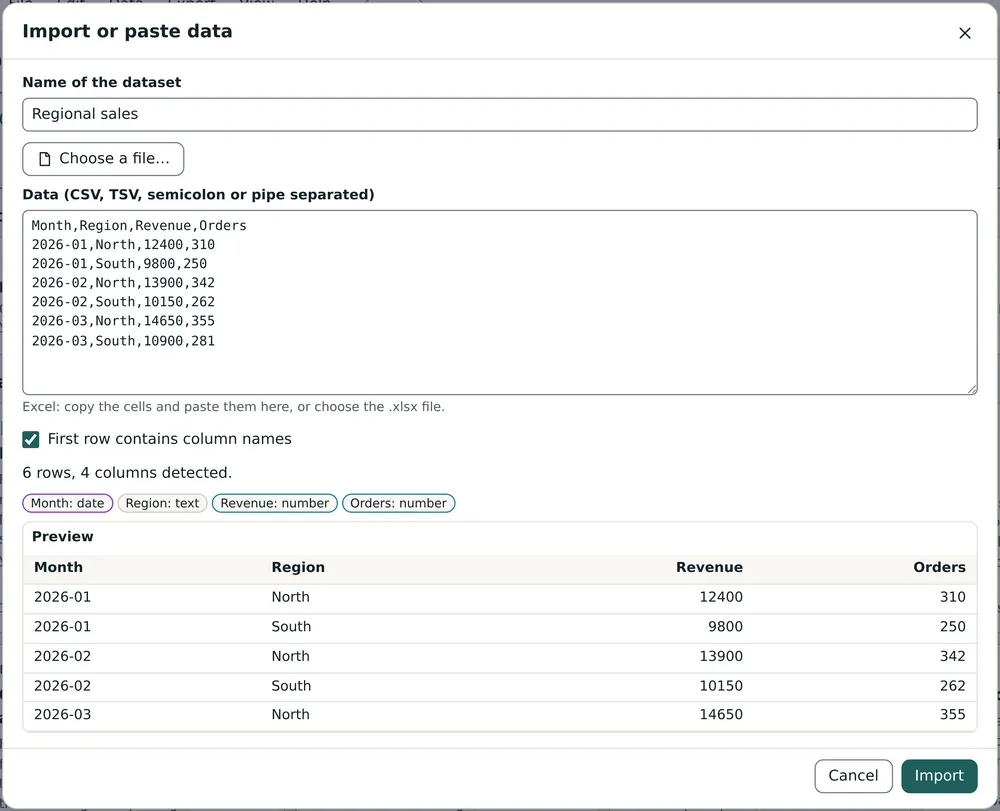
Wybierz Wkleić lub zaimportować dane. Wklej tabelę z wierszem nagłówka, prosto z Excela, Arkuszy Google albo z pliku CSV:
Month,Region,Revenue,Orders
2026-01,North,12400,310
2026-01,South,9800,250
2026-02,North,13900,342
2026-02,South,10150,262
Podgląd pod polem tekstowym pokazuje, jak RavingDesk odczytał dane: wykryto 4 wiersze, 4 kolumny, a do tego jeden znacznik na każdą kolumnę: Miesiąc: data, Region: tekst, Przychód: liczba, Zamówienia: liczba. Nadaj zbiorowi danych nazwę i naciśnij Importuj.
Zbiór danych otwiera się z kartą dla każdej kolumny (wypełnione komórki, liczba różnych wartości, zakres, średnia i mały wykres liniowy), a poniżej widać wiersze. Do przeglądania danych służą Filtr i Sortuj według. Zapisz jako nowy zbiór danych zachowuje dokładnie te wiersze, które widzisz.
3. Narysuj wykres
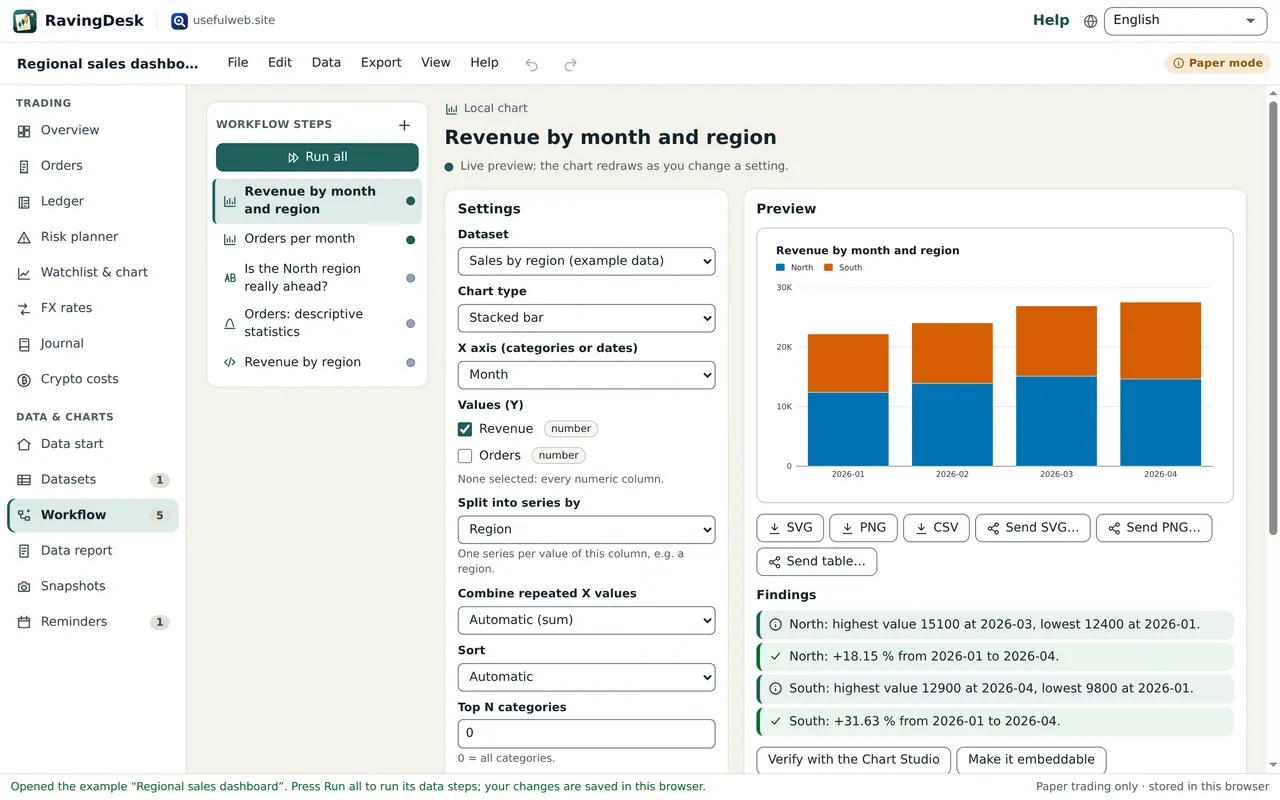
Naciśnij Dodaj krok… i w sekcji Wykresy i diagramy wybierz Wykres lokalny. Wykres pojawia się od razu. W Ustawieniach ustaw:
- Typ wykresu: Słupkowy skumulowany
- Oś X: Miesiąc
- Wartości (Y): zaznaczyć Przychód
- Podzielić na serie według: Region
Każda zmiana od razu odświeża podgląd. Pod nim sekcja Ustalenia opisuje prostymi słowami, co pokazuje wykres (najwyższą i najniższą wartość oraz zmianę od pierwszej do ostatniej). Przyciski SVG, PNG i CSV pobierają wykres i dane, na których się opiera.
4. Dodaj analizę
Dodaj drugi krok: Test A/B. Jako Kolumna wartości ustaw Przychód, jako Kolumna grupy Region, jako Grupa A Północ, a jako Grupa B Południe, a następnie naciśnij Uruchom. RavingDesk wysyła obie grupy do narzędzia Studio prawdopodobieństwa i statystyki i pokazuje wartość p, oszacowaną różnicę z przedziałem ufności oraz wielkość efektu. Do tego dostajesz zdanie w rodzaju “The difference between A and B is statistically significant” (różnica między A i B jest istotna statystycznie) albo “No statistically significant difference” (brak istotnej statystycznie różnicy).
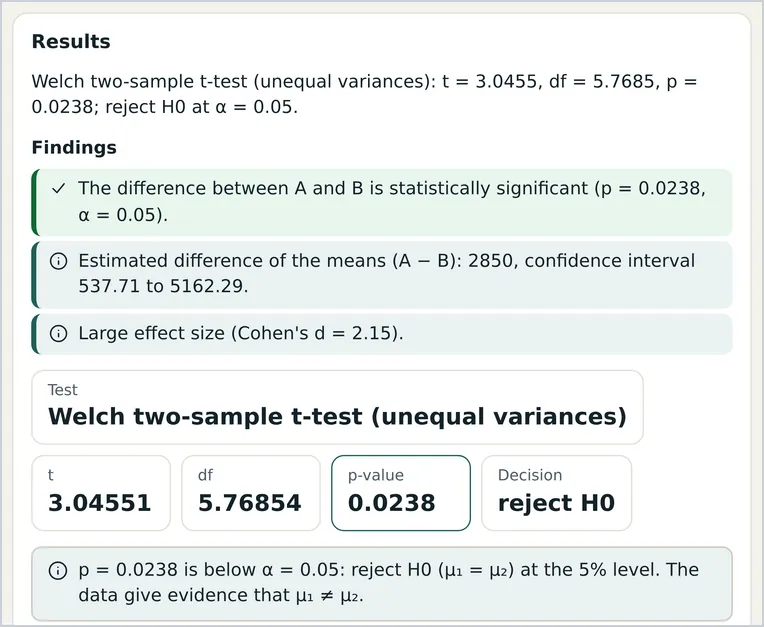
Przy zaledwie kilku wierszach test rzadko daje wynik istotny. To uczciwa odpowiedź, a nie błąd.
5. Otwórz raport
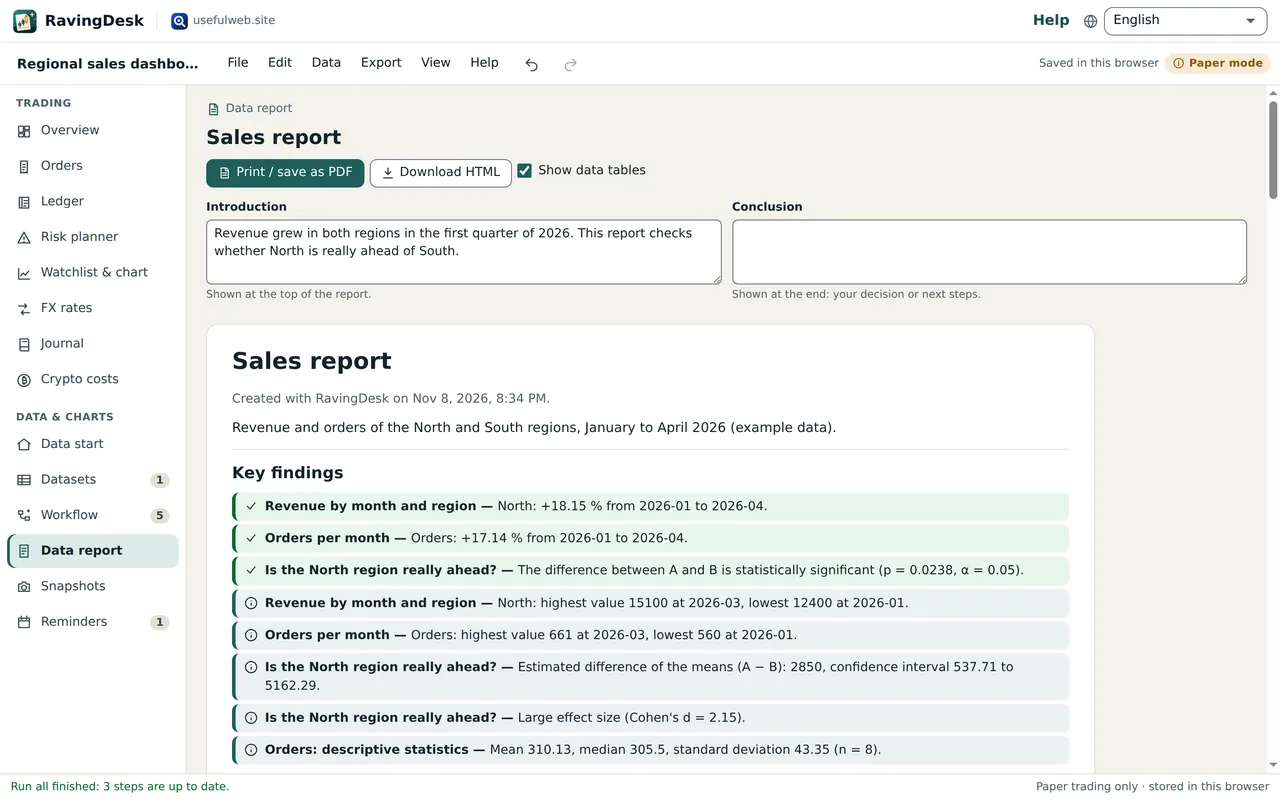
Otwórz pulpit Raport danych (albo naciśnij R). Napisz krótkie Wprowadzenie i Wniosek. Raport zbiera Najważniejsze wnioski ze wszystkich kroków, wszystkie wykresy i wszystkie wyniki. Drukuj / zapisz jako PDF drukuje tylko raport. Pobierz HTML zapisuje jeden samodzielny plik, który możesz wysłać e-mailem albo umieścić w intranecie.
Co dalej?
- Plik → Zapisz plik obszaru roboczego zapisuje plik
.ravingdesk.jsonz całym pulpitem, razem z danymi. Plik → Udostępnij link… tworzy link z twoimi danymi i krokami (wyniki kroków nie są w nim zawarte, więc odbiorca naciska Uruchom wszystko). - Otwórz przykład Pulpit sprzedaży regionalnej, żeby zobaczyć gotową wersję tego samouczka.
Gotowy, by spróbować?