← Wszystkie samouczki · RavingDesk
Samouczek 11 z 16
Mapy, osadzane wykresy i diagramy
Średniozaawansowany 7 min
Zamień współrzędne lub kody krajów w mapy świata, opublikuj samodzielny wykres na swojej stronie i narysuj schemat blokowy pokazujący, jak dane przepływają przez twój projekt.
Mapy ze współrzędnych lub krajów
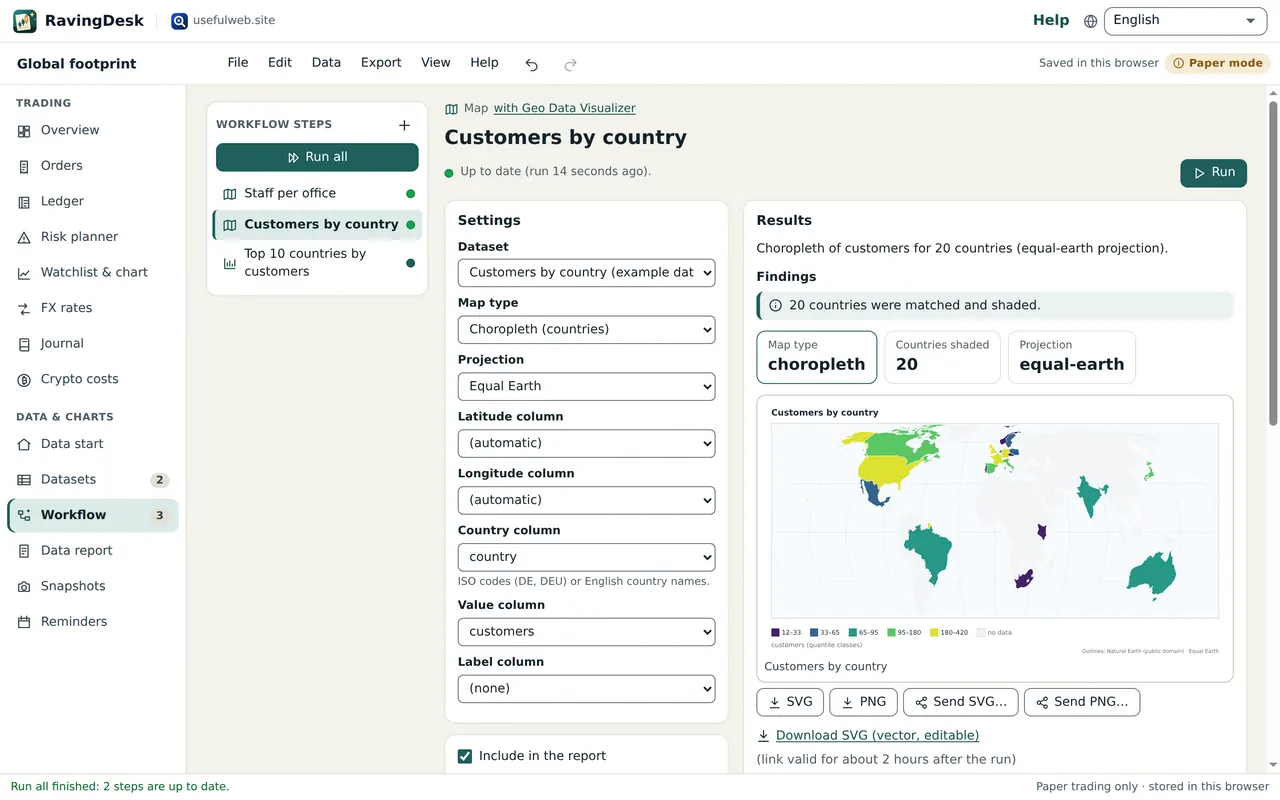
Otwórz przykład Biura i klienci na mapach. Zawiera dwa zbiory danych z przykładów Wizualizatora danych geograficznych: biura z kolumnami lat, lon i staff oraz klientów według kolumny country.
Krok Pracownicy na biuro używa ustawienia Typ mapy: Koła proporcjonalne z Kolumna szerokości geograficznej lat, Kolumna długości geograficznej lon, Kolumna wartości staff i Kolumna etykiet office. Krok Klienci według kraju używa typu Kartogram (kraje) z Kolumna kraju country. Działają zarówno kody ISO, takie jak DE czy DEU, jak i angielskie nazwy, np. Norway. Kliknij Uruchom wszystko.
Wyniki podają, ile punktów lub krajów narysowano i czy jakieś nazwy krajów nie zostały rozpoznane (popraw je w zbiorze danych i uruchom krok ponownie). Wybierz Odwzorowanie: Equal Earth wiernie oddaje powierzchnie, a Mercator znasz z map internetowych.
Wykres na twoją stronę
Zaznacz lokalny wykres i kliknij Umożliwić osadzanie. RavingDesk dodaje krok Osadzany wykres z tymi samymi kolumnami. Ustaw:
- Tekst alternatywny (opis): to, co ma usłyszeć osoba korzystająca z czytnika ekranu,
- Źródło / wiersz z autorem: tekst wyświetlany pod wykresem,
- Szerokość i Wysokość,
- Podpowiedzi po najechaniu i z klawiatury w pliku HTML, jeśli chcesz mieć w samodzielnym pliku mały skrypt osadzony bezpośrednio w kodzie.
Po kliknięciu Uruchom w wynikach znajdziesz gotowy do wklejenia fragment figure z osadzonym SVG i zapasową tabelą danych, fragment img dla pliku SVG hostowanego na twoim serwerze oraz pliki do pobrania: samodzielny SVG i HTML. Pliki nie pobierają niczego z innych serwerów, więc działają w każdym CMS-ie. Hostuj je samodzielnie, bo linki do pobrania na tej stronie są tymczasowe.
Sprawdzanie wykresu w Studiu wykresów
Sprawdź w Chart Studio dodaje krok Studio wykresów. Działające po stronie serwera Studio wykresów CSV/Excel samo wykrywa typy kolumn i renderuje wykres, razem z plikami SVG i PNG oraz tabelą danych. Jeśli jego liczby różnią się od twojego lokalnego wykresu, sprawdź agregację (Łączyć powtarzające się wartości X) i wykryte typy kolumn.
Diagramy, także twojego projektu
Dodaj krok Diagram. Tekst diagramu używa składni podobnej do Mermaid:
flowchart LR
  raw[(Raw data)] --> clean[Clean & check]
  clean --> stats{Significant?}
  stats -->|Yes| report([Report])
Kliknij Generuj z tego projektu, aby zastąpić tekst przepływem bieżącego projektu: zbiory danych (cylindry), kroki z danymi publicznymi (równoległoboki), analizy i decyzje oraz kropkowane strzałki prowadzące do raportu. Po kliknięciu Uruchom Kreator diagramów i schematów blokowych rozmieszcza elementy diagramu. Taki diagram dobrze sprawdza się jako pierwsza strona raportu lub dokumentu przekazania projektu.
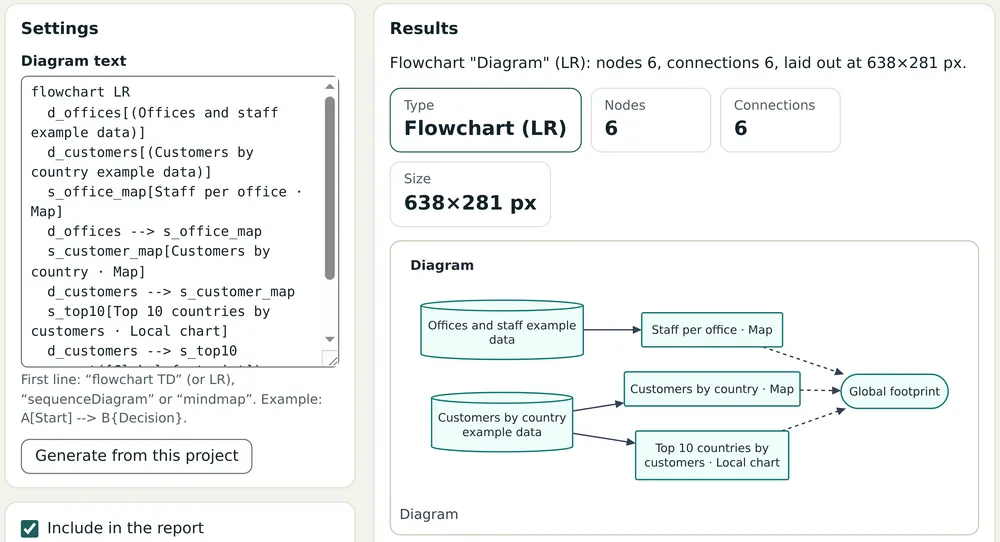
Działają też diagramy sekwencji (sequenceDiagram) i mapy myśli (mindmap). Błędy składni są zgłaszane razem z numerem wiersza.
Eksportowanie wszystkiego
Każdy wykres, mapa i diagram ma przyciski SVG i PNG. Jeśli inna aplikacja usefulweb potrafi otworzyć dany format, możesz go do niej przekazać przyciskami Wyślij SVG…, Wyślij PNG… i Wyślij tabelę….
Gotowy, by spróbować?