← Wszystkie samouczki · RavingDesk
Samouczek 2 z 16
Symulowane zlecenia i realizacje
Początkujący 7 min
Wystawianie zleceń rynkowych, z limitem i stop w formularzu symulowanym, rejestrowanie hipotetycznej realizacji trafiającej do księgi oraz anulowanie i usuwanie zleceń.
Zlecenie symulowane to zapis zamiaru. RavingDesk nie śledzi cen, dlatego zlecenie pozostaje w stanie Praca, dopóki nie zarejestrujesz realizacji albo go nie anulujesz. Każda realizacja staje się dokładnie jedną pozycją w księdze, powiązaną ze swoim zleceniem. W tym samouczku korzystamy z przykładu Ćwiczenia z formularzem zlecenia (Plik → Zacznij od przykładu…).
1. Odczytaj rejestr zleceń
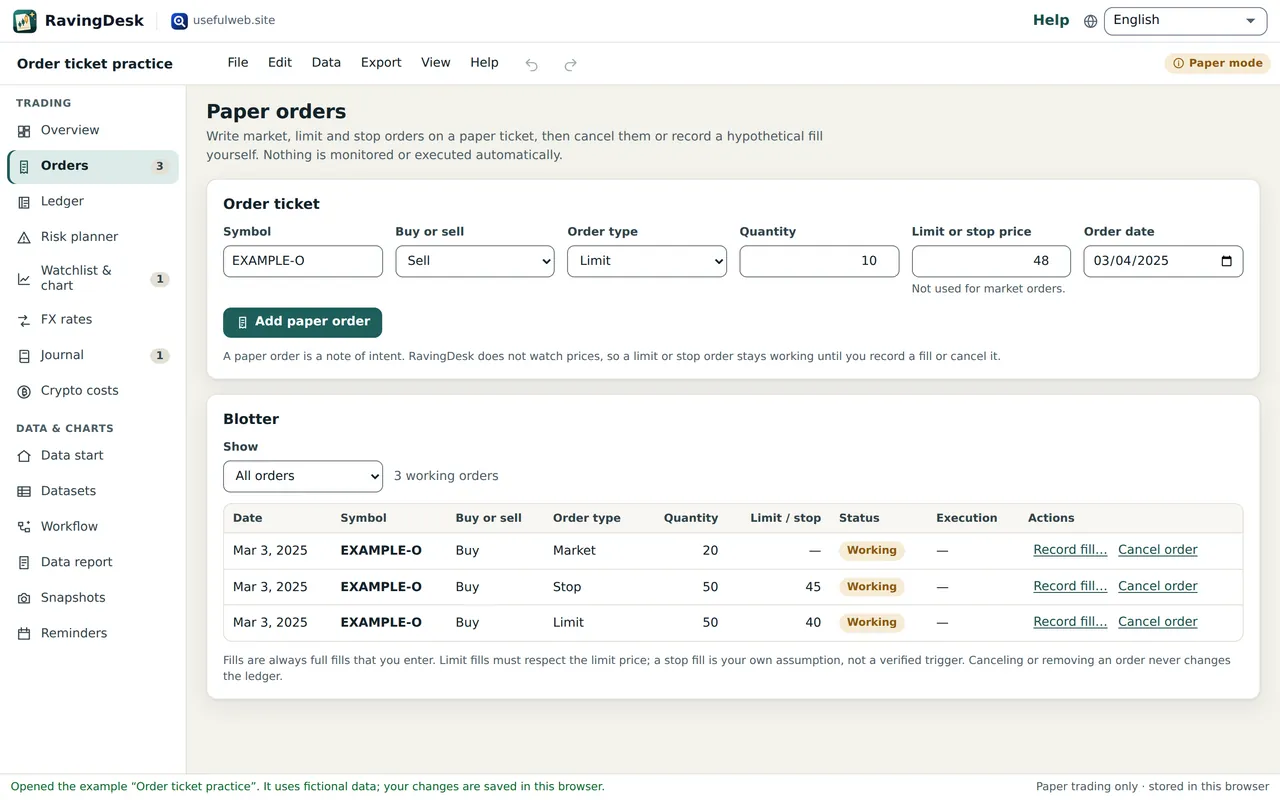
Otwórz Zamówienia. Przykład zawiera trzy aktywne zlecenia na fikcyjny symbol EXAMPLE-O, którego cena bieżąca wynosi 42:
| Typ zlecenia | Strona | Ilość | Limit / stop |
|---|---|---|---|
| Z limitem | Kupno | 50 | 40 |
| Stop | Kupno | 50 | 45 |
| Rynkowe | Kupno | 20 | — |
Pokaż filtruje rejestr według stanu Praca, Wypełnione lub Anulowane; wiersz obok podaje liczbę aktywnych zleceń.
2. Wystaw zlecenie
W Formularz zlecenia wpisz Symbol EXAMPLE-O, wybierz Kupno/sprzedaż Sprzedaż, Typ zlecenia Z limitem, Ilość 10, Cena limitu lub stop 48 oraz Data zlecenia. Naciśnij Dodaj papierowe zlecenie. Zlecenie pojawi się na górze rejestru. W przypadku zlecenia rynkowego pole ceny jest nieaktywne, ponieważ zlecenia rynkowe nie mają ceny limitu ani ceny stop.
Jeśli coś jest nie tak, formularz wyjaśnia problem pod przyciskiem, na przykład Podaj prawidłową cenę limitu.
3. Zarejestruj realizację
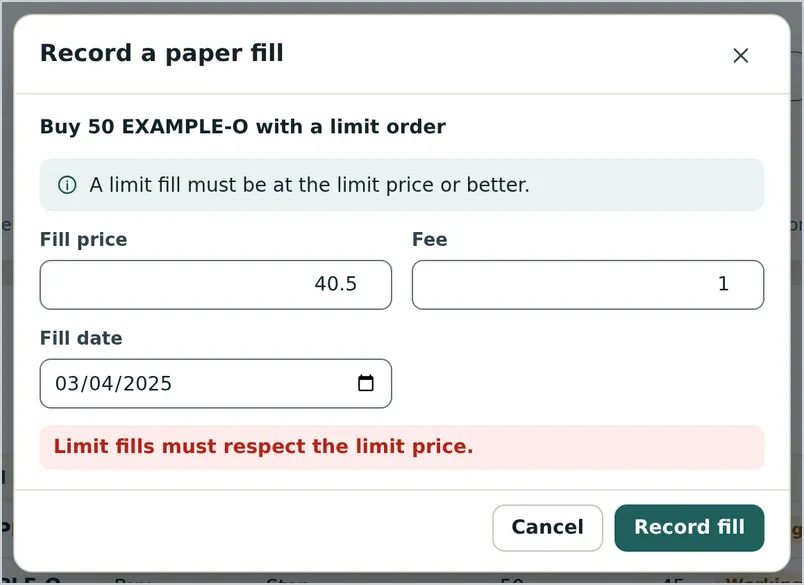
Naciśnij Zarejestruj realizację… przy zleceniu kupna z limitem 40. Okno Zarejestruj symulowaną realizację przypomina, że Realizacja z limitem musi nastąpić po cenie limitu lub lepszej. Wpisz Cena realizacji 40.5 i naciśnij Zarejestruj realizację: okno odrzuci wpis komunikatem Realizacje zleceń z limitem muszą respektować cenę limitu. Zmień cenę na 39.8, dodaj Opłata w wysokości 1 i zarejestruj realizację.
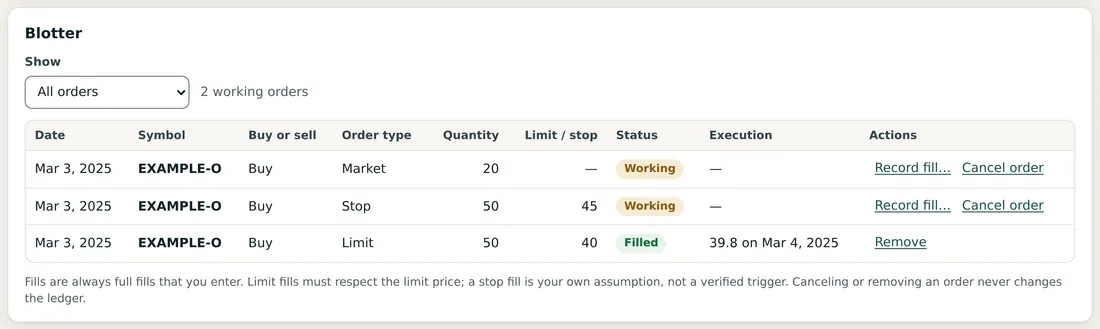
Zlecenie ma teraz stan Wypełnione, a kolumna Realizacja pokazuje cenę i datę. Otwórz Księga: nowa realizacja ma etykietę Ze zlecenia symulowanego, a Przegląd pokazuje długą pozycję 50 EXAMPLE-O po 39.8.
W przypadku zlecenia stop okno ostrzega, że Cena realizacji zlecenia stop jest Twoim własnym założeniem. RavingDesk nie może sprawdzić, czy na tym poziomie rzeczywiście doszło do transakcji.
4. Anuluj i usuń
- Anuluj zlecenie zmienia stan aktywnego zlecenia na Anulowane. Księga pozostaje bez zmian.
- Usuń kasuje zrealizowane lub anulowane zlecenie z rejestru. Realizacja zrealizowanego zlecenia pozostaje w księdze.
- W księdze Usuń przy realizacji należącej do zlecenia zostaje odrzucone komunikatem Przed usunięciem tej realizacji usuń powiązane zlecenie papierowe. Dzięki temu zlecenia i realizacje pozostają spójne.
Każdy krok można cofnąć skrótem Ctrl+Z i ponowić skrótem Ctrl+Y.
5. Realizacje bez zlecenia
Nie każda transakcja ćwiczebna wymaga formularza. W Księga → Dodaj papierową realizację wpisz Symbol, Kupno/sprzedaż, Ilość, Cena realizacji, Opłata i Data realizacji, a następnie naciśnij Dodaj papierową realizację. Realizacje są przeliczane w kolejności wprowadzenia, a nie według daty: dokupienie aktualizuje średnią ważoną cenę wejścia, a sprzedaż większej ilości, niż posiadasz, zamyka pozycję długą i otwiera krótką na pozostałą część.
Dalsze kroki
Określ wielkość zlecenia na podstawie budżetu ryzyka w planerze ryzyka albo wyeksportuj rejestr zleceń przez Eksport → Zlecenia (CSV).
Gotowy, by spróbować?