← Wszystkie samouczki · RavingDesk
Samouczek 13 z 16
Czyszczenie i łączenie danych za pomocą przepisów wielokrotnego użytku
Średniozaawansowany 7 min
Za pomocą funkcji Przygotuj dane… możesz w uporządkowanym przepisie usuwać spacje z brzegów, dzielić kolumny, usuwać duplikaty i złączać zbiór danych, zapisać wynik jako nowy zbiór danych i ponownie uruchomić przepis po zmianie danych źródłowych.
Eksporty rzadko nadają się od razu do wykresu: w nazwach pojawiają się zbędne spacje, kody mieszają wielkie i małe litery, jedna kolumna zawiera dwie wartości, a potrzebne szczegóły znajdują się w drugiej tabeli. Funkcja Przygotuj dane… rozwiązuje te problemy za pomocą przepisu, czyli uporządkowanej listy operacji wykonywanych na kopii zbioru danych. Oryginał pozostaje bez zmian, a przygotowany zbiór danych zapamiętuje swój przepis, dzięki czemu możesz zastosować go ponownie w kolejnym miesiącu.
Otwieranie okna przepisu
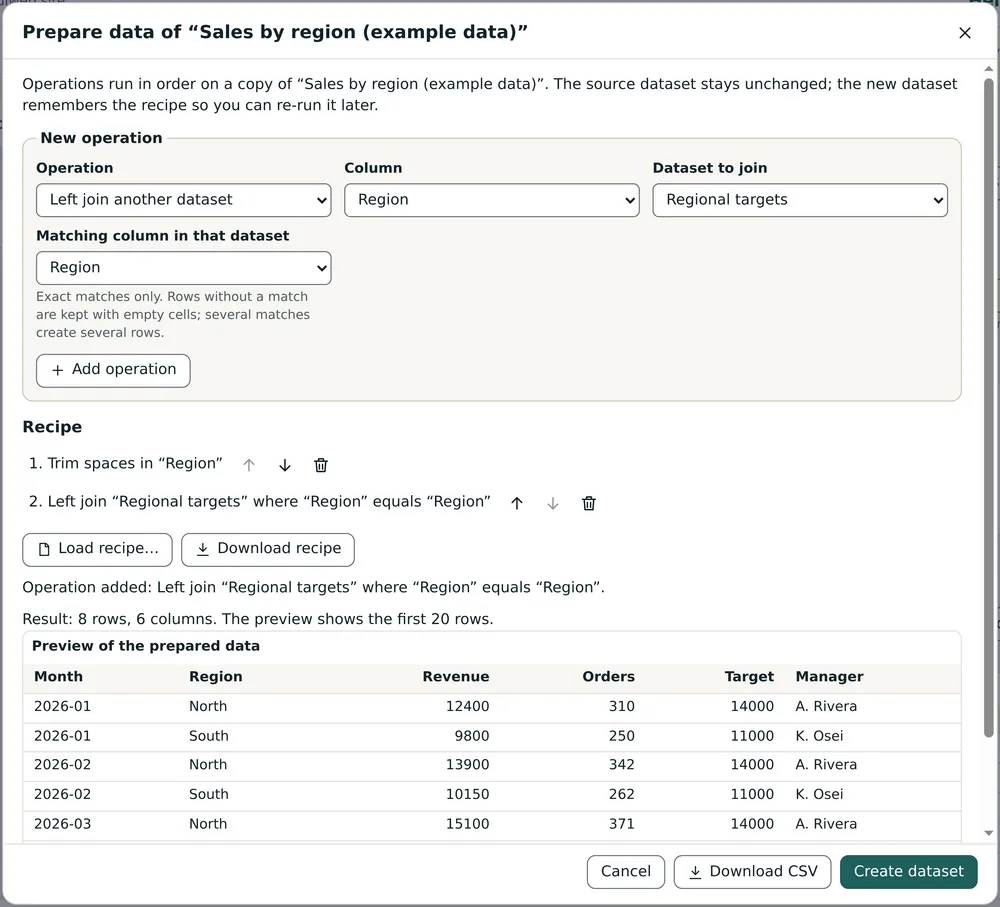
Zaznacz zbiór danych w sekcji Zbiory danych w panelu bocznym i kliknij Przygotuj dane… w wierszu akcji zbioru danych. Okno Przygotowanie danych zbioru „…” składa się z trzech części:
- Nowa operacja: wybierz operację i jej ustawienia, a następnie kliknij Dodaj operację.
- Przepis: operacje w kolejności, w jakiej są wykonywane. Każdy wiersz jest zdaniem, na przykład Usunąć spacje z brzegów w „Region”. Przyciski strzałek przesuwają operację w górę lub w dół, a kosz ją usuwa.
- Podgląd: Wynik: 12 wierszy, 6 kolumn oraz pierwsze 20 wierszy przygotowanej tabeli. Podgląd odświeża się po każdej zmianie.
Nic nie zostaje zapisane, dopóki nie klikniesz Utwórz zbiór danych. Anuluj (lub Esc) pozostawia projekt w niezmienionym stanie.
Sześć operacji
| Operacja | Co robi |
|---|---|
| Usunąć spacje z brzegów | usuwa spacje na początku i na końcu każdej komórki wybranej kolumny (Kolumna) |
| Małe litery / Wielkie litery | zmienia wielkość liter w kolumnie, co przydaje się przed złączaniem według kodów |
| Usunąć zduplikowane wiersze | zachowuje pierwszy wiersz z każdej grupy duplikatów; gdy w polu Porównaj ustawiono Cały wiersz, wiersze muszą być całkowicie identyczne, a gdy wybrano kolumnę, porównywana jest tylko ta kolumna |
| Podzielić kolumnę przy pierwszym separatorze | dzieli kolumnę przy pierwszym wystąpieniu separatora (Separator, na przykład - lub ,) i przenosi resztę do nowej kolumny, której nazwę należy podać w polu Nazwa nowej kolumny |
| Złączyć lewostronnie z innym zbiorem danych | dodaje kolumny drugiego zbioru danych z projektu. Należy wybrać kolumnę tego zbioru danych (Kolumna), zbiór do złączenia (Zbiór danych do złączenia) oraz Odpowiadająca kolumna w tamtym zbiorze danych |
Złączenie porównuje wartości dokładnie (North to nie to samo co north ), dlatego najpierw usuń spacje z brzegów i ujednolić wielkość liter. Wiersze bez dopasowania zostają zachowane z pustymi komórkami, a wiersz pasujący do kilku wierszy drugiego zbioru danych jest powtarzany raz dla każdego dopasowania. Jeśli dołączana kolumna ma nazwę, która już istnieje, RavingDesk dodaje do niej „(2)”.
Operacja może nie dać się wykonać, gdy kolumna została usunięta we wcześniejszym kroku, separator jest pusty albo wynik przekroczyłby 50 000 wierszy, 200 kolumn lub 5 MB tekstu CSV. W takim przypadku pojawia się komunikat z nazwą operacji i opisem problemu, a przepis pozostaje bez zmian.
Przykład: sprzedaż i cele regionalne
- Zaimportuj eksport sprzedaży oraz drugą tabelę Regional targets z kolumnami
Region, Target, Manager. - Otwórz zbiór danych sprzedaży i kliknij Przygotuj dane….
- Wybierz Usunąć spacje z brzegów, w polu Kolumna ustaw
Regioni kliknij Dodaj operację. - Wybierz Złączyć lewostronnie z innym zbiorem danych, w polu Kolumna ustaw
Region, w polu Zbiór danych do złączenia ustaw Regional targets, w polu Odpowiadająca kolumna w tamtym zbiorze danych ustawRegioni kliknij Dodaj operację. - Sprawdź podgląd: każdy miesiąc ma teraz przypisany swój cel i kierownika. Kliknij Utwórz zbiór danych.
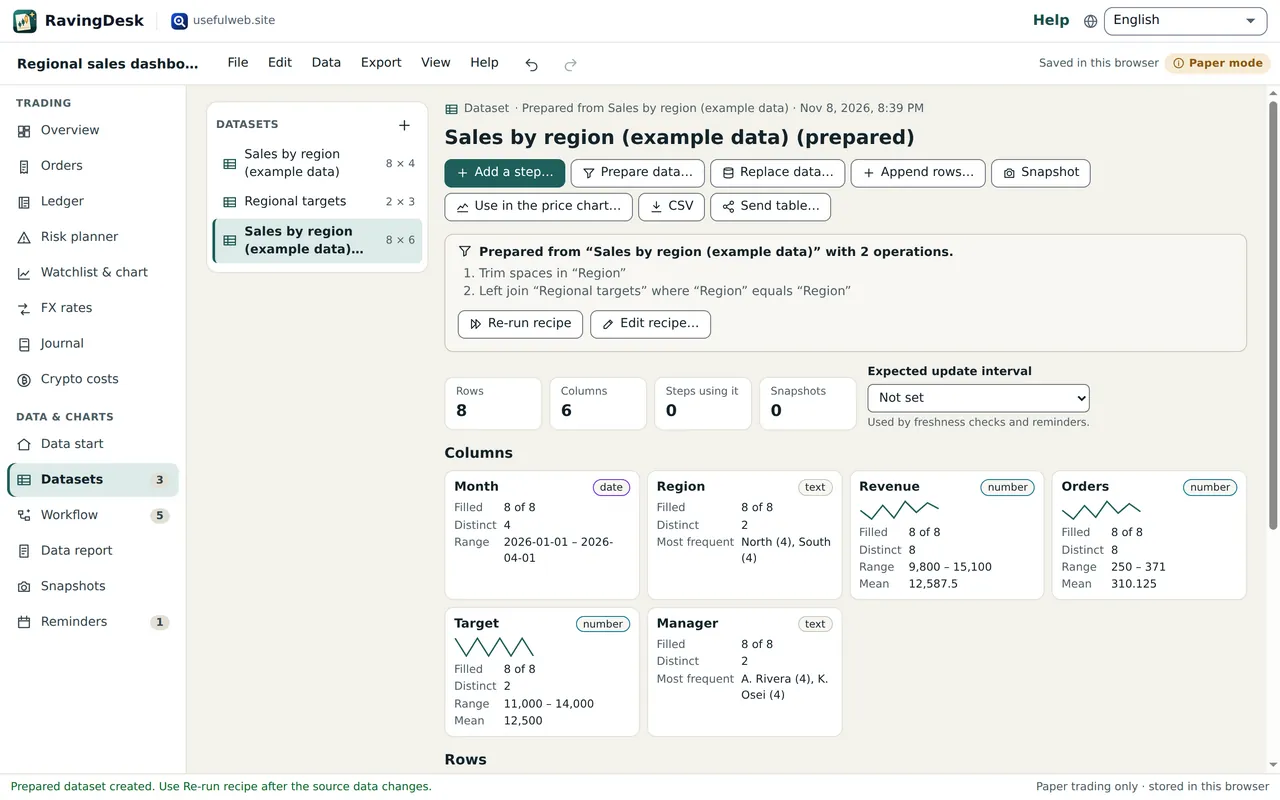
Nowy zbiór danych otrzymuje nazwę „… (przygotowany)” i zostaje zaznaczony. Nad profilami jego kolumn widnieje ramka z informacją Przygotowano z „…” za pomocą 2 operacji oraz listą tych operacji. Wykresy i kroki narzędzi mogą korzystać z niego tak samo jak z każdego innego zbioru danych.
Ponowne uruchamianie i edytowanie przepisu
Gdy dane źródłowe się zmienią, na przykład po użyciu funkcji Zastąp dane… lub Dołącz wiersze… albo po odświeżeniu ich przez krok danych publicznych, otwórz przygotowany zbiór danych i kliknij Uruchom przepis ponownie. RavingDesk zastosuje te same operacje do aktualnego źródła i zastąpi przygotowane dane. Pasek stanu poda nową liczbę wierszy i kolumn albo wyświetli komunikat Zbiór danych jest już aktualny. Skrót Ctrl+Z cofa ponowne uruchomienie.
Edytuj przepis… otwiera okno z zapisanymi operacjami. Zaktualizuj zbiór danych zastępuje przygotowane dane i przepis, a Zapisz jako nowy zbiór danych zachowuje poprzednią wersję i dodaje kolejny zbiór danych.
Przepisy są zapisywane razem z projektem: zachowuje je autozapis, pliki projektu, linki udostępniania oraz Dysk Google.
Ponowne użycie przepisu w innym projekcie
Pobierz przepis zapisuje operacje w małym pliku JSON (ravingdesk-data-recipe-v1). W innym projekcie otwórz Przygotuj dane… dla zbioru danych o takich samych kolumnach i kliknij Wczytaj przepis…. Złączenie odwołuje się do drugiego zbioru danych po nazwie, dlatego w tamtym projekcie musi istnieć zbiór danych o tej samej nazwie. Pliki, które nie są przepisami RavingDesk lub których operacje nie pasują do zbioru danych, zostają odrzucone z odpowiednim komunikatem, a bieżący przepis pozostaje bez zmian.
Pobierz CSV w tym oknie zapisuje przygotowaną tabelę bez dodawania zbioru danych.
Zobacz też: Prawidłowy import plików CSV i Excel.
Gotowy, by spróbować?