← Todos os tutoriais · RavingDesk
Tutorial 11 de 16
Mapas, gráficos incorporáveis e diagramas
Intermediário 7 min
Transforme coordenadas ou códigos de país em mapas-múndi, publique um gráfico autônomo no seu site e desenhe um fluxograma de como os dados percorrem o seu projeto.
Mapas a partir de coordenadas ou países
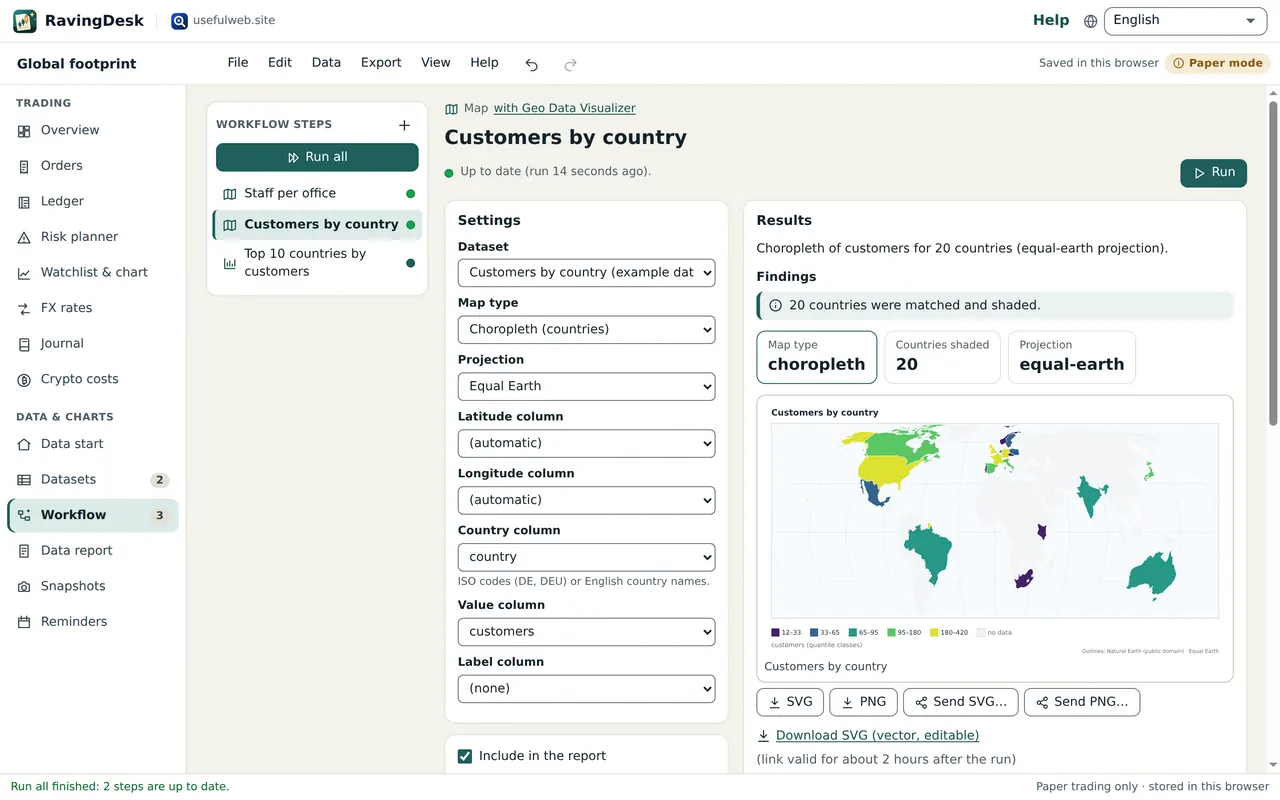
Abra o exemplo Escritórios e clientes em mapas. Ele tem dois conjuntos de dados dos exemplos do Geo Data Visualizer: escritórios com lat, lon e staff, e clientes por country.
A etapa Funcionários por escritório usa Tipo de mapa: Círculos proporcionais com Coluna de latitude lat, Coluna de longitude lon, Coluna de valores staff e Coluna de rótulo office. Clientes por país usa Coroplético (países) com Coluna de país country. Funcionam tanto códigos ISO como DE ou DEU quanto nomes em inglês como Norway. Pressione Executar tudo.
Os resultados informam quantos pontos ou países foram desenhados e se algum nome de país não foi reconhecido (corrija-o no conjunto de dados e execute de novo). Escolha uma Projeção: Equal Earth mantém as áreas fiéis, e Mercator é a projeção conhecida dos mapas da web.
Um gráfico para o seu site
Selecione um gráfico local e pressione Tornar incorporável. O RavingDesk adiciona uma etapa Gráfico incorporável com as mesmas colunas. Defina:
- Texto alternativo (descrição): o que um usuário de leitor de tela deve ouvir,
- Linha de fonte / crédito: exibida abaixo do gráfico,
- Largura e Altura,
- Dicas de ferramenta por mouse e teclado no arquivo HTML, se você quiser um pequeno script embutido no arquivo autônomo.
Depois de Executar, os resultados trazem um trecho de figura pronto para colar com o SVG embutido e uma tabela de dados como alternativa, um trecho img para um arquivo SVG hospedado por você e downloads do SVG e do HTML autônomos. Os arquivos não carregam nada de outros servidores, então funcionam em qualquer CMS. Hospede-os você mesmo, porque os links de download do site são temporários.
Verificar um gráfico no Chart Studio
Verificar no Chart Studio adiciona uma etapa Estúdio de gráficos. O Estúdio de gráficos CSV/Excel, que roda no servidor, detecta sozinho os tipos de coluna e renderiza o gráfico, com arquivos SVG e PNG e a tabela de dados. Se os números dele forem diferentes dos do seu gráfico local, confira a agregação (Combinar valores X repetidos) e os tipos de coluna detectados.
Diagramas, inclusive do seu projeto
Adicione uma etapa Diagrama. O Texto do diagrama usa uma sintaxe parecida com a do Mermaid:
flowchart LR
  raw[(Raw data)] --> clean[Clean & check]
  clean --> stats{Significant?}
  stats -->|Yes| report([Report])
Pressione Gerar a partir deste projeto para substituir o texto pelo fluxo do projeto atual: conjuntos de dados (cilindros), etapas de dados públicos (paralelogramos), análises e decisões, além de setas pontilhadas que levam ao relatório. Executar monta o layout com o Criador de diagramas e fluxogramas. O resultado serve bem como primeira página de um relatório ou de um documento de passagem de trabalho.
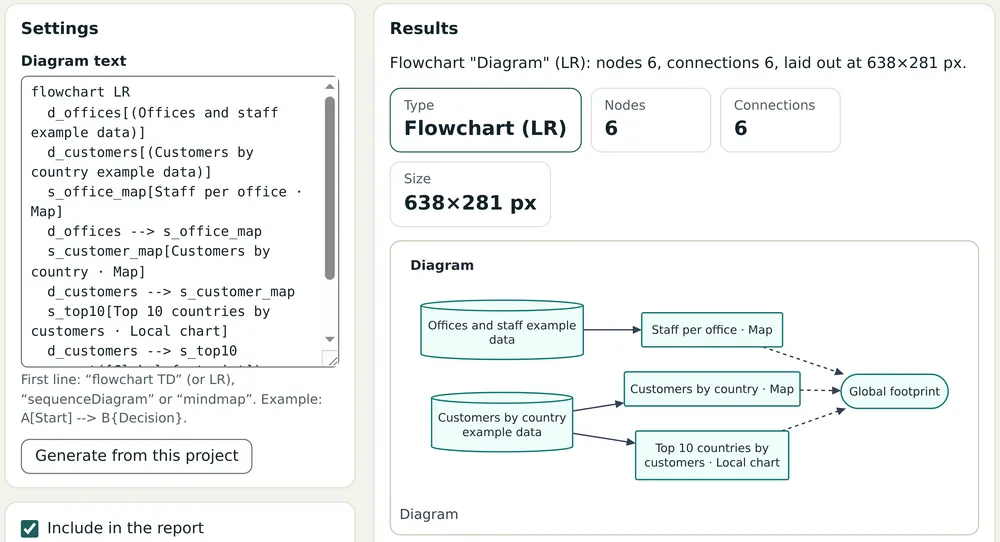
Diagramas de sequência (sequenceDiagram) e mapas mentais (mindmap) também funcionam. Erros de sintaxe são informados com o número da linha.
Exportar tudo
Todo gráfico, mapa e diagrama tem botões SVG e PNG. Quando outro app da usefulweb consegue abrir o formato, Enviar SVG…, Enviar PNG… e Enviar tabela… repassam o arquivo para ele.
Pronto para experimentar?