← Todos os tutoriais · RavingDesk
Tutorial 2 de 16
Ordens e execuções simuladas
Iniciante 7 min
Registre ordens a mercado, limitadas e stop na boleta simulada, lance uma execução hipotética que vai para o livro-razão e cancele ou remova ordens.
Uma ordem simulada é um registro de intenção. O RavingDesk não acompanha preços, então uma ordem permanece como Trabalhando até que você registre uma execução ou a cancele. Cada execução gera exatamente uma linha no livro-razão, vinculada à sua ordem. Este tutorial usa o exemplo Prática com boleta de ordens (Arquivo → Começar com um exemplo…).
1. Leia o blotter
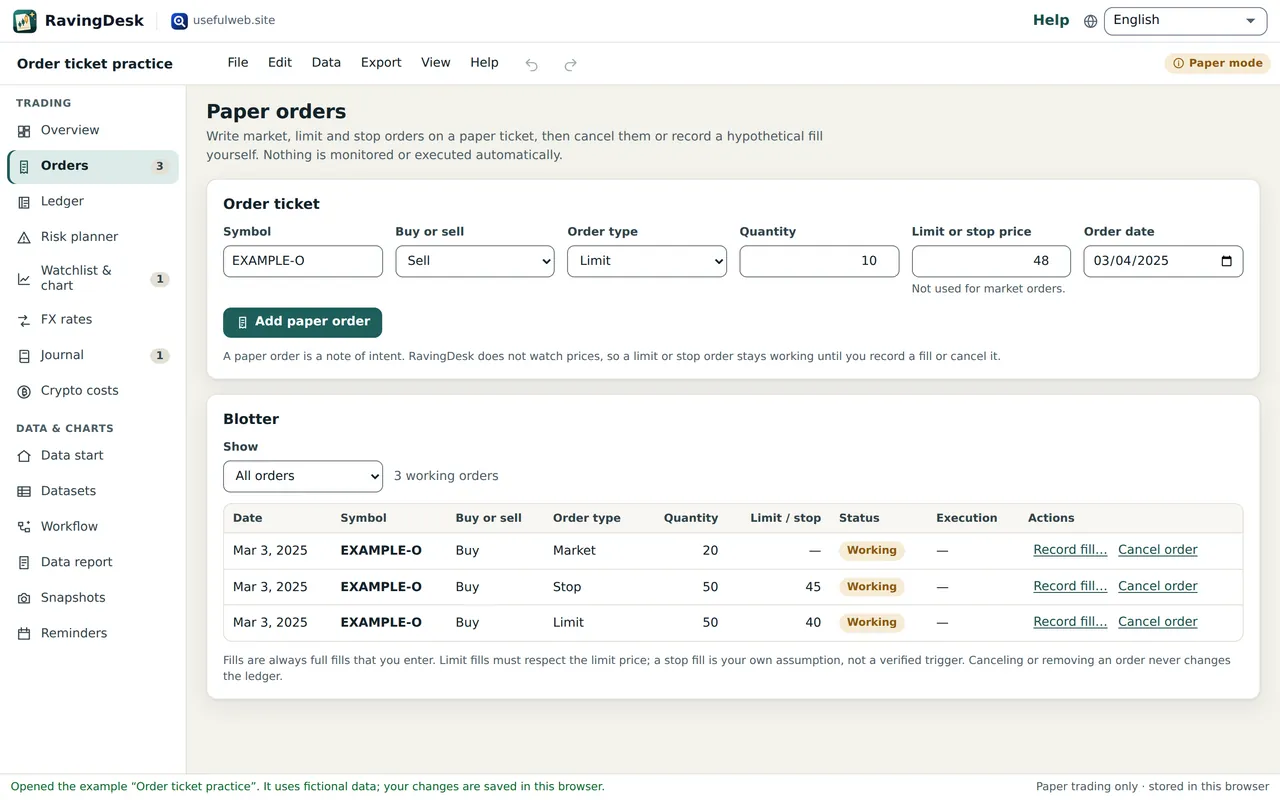
Abra Pedidos. O exemplo tem três ordens em aberto para o símbolo fictício EXAMPLE-O, cujo preço de referência é 42:
| Tipo de ordem | Lado | Quantidade | Limite / stop |
|---|---|---|---|
| Limite | Compra | 50 | 40 |
| Stop | Compra | 50 | 45 |
| Mercado | Compra | 20 | — |
Mostrar filtra o blotter por Trabalhando, Preenchido ou Cancelada. A linha ao lado mostra quantas ordens estão em aberto.
2. Crie uma ordem
Na Boleta, informe o Símbolo EXAMPLE-O, escolha Compra/venda Vender, Tipo de ordem Limite, Quantidade 10, Preço limite ou stop 48 e uma Data da ordem. Clique em Adicionar ordem simulada. A ordem aparece no topo do blotter. Em uma ordem a mercado, o campo de preço fica desativado, porque ordens a mercado não têm preço limite nem stop.
Se houver algum problema, a boleta explica o motivo abaixo do botão, por exemplo Informe um preço limite válido.
3. Registre uma execução
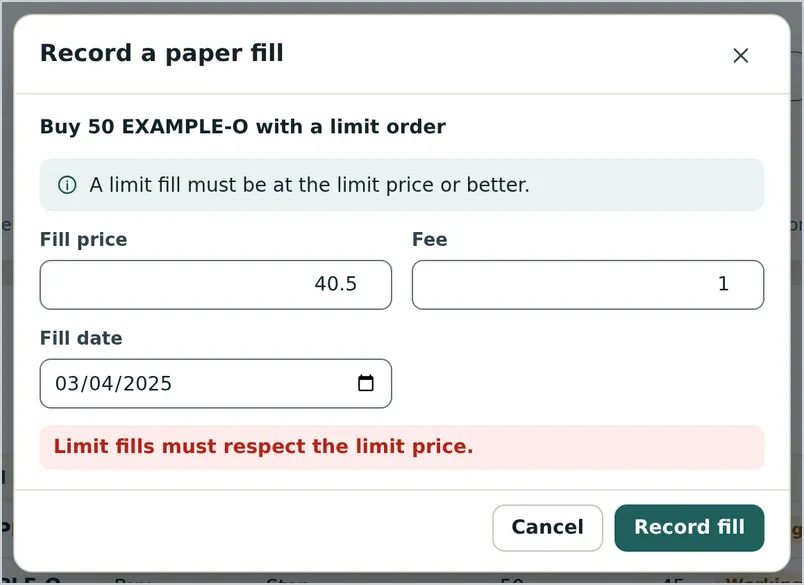
Clique em Registrar execução… na compra limitada a 40. A caixa de diálogo Registrar uma execução simulada lembra que Uma execução limitada precisa ser no preço limite ou melhor. Informe o Preço de execução 40.5 e clique em Registrar execução. A caixa de diálogo recusa com a mensagem Execuções limitadas devem respeitar o preço limite. Altere o preço para 39.8, adicione uma Taxa de 1 e registre.
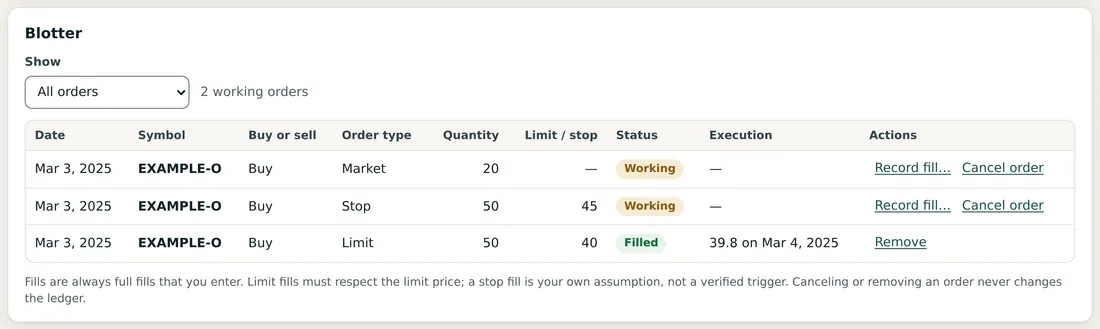
Agora a ordem está como Preenchido e a coluna Execução mostra o preço e a data. Abra o Livro-razão: a nova execução traz o selo A partir de uma ordem simulada, e a Visão geral mostra uma posição comprada de 50 EXAMPLE-O a 39.8.
Em uma ordem stop, a caixa de diálogo avisa que O preço de execução de uma ordem stop é uma suposição sua. O RavingDesk não tem como verificar se o stop foi realmente negociado nesse nível.
4. Cancele e remova
- Cancelar ordem muda uma ordem em aberto para Cancelada. O livro-razão não é alterado.
- Remover exclui do blotter uma ordem executada ou cancelada. A execução de uma ordem executada continua no livro-razão.
- No livro-razão, usar Remover em uma execução vinculada a uma ordem é recusado com a mensagem Remova a ordem simulada vinculada antes de remover esta execução. Isso mantém ordens e execuções consistentes entre si.
Qualquer etapa pode ser desfeita com Ctrl+Z e refeita com Ctrl+Y.
5. Execuções sem ordem
Nem toda operação de treino precisa de uma boleta. Em Livro-razão → Adicionar uma execução simulada, informe Símbolo, Compra/venda, Quantidade, Preço de execução, Taxa e Data da execução e clique em Adicionar execução simulada. As execuções são processadas na ordem em que você as lança, não por data. Comprar mais atualiza o preço médio ponderado de entrada. Vender mais do que você tem encerra a posição comprada e abre uma posição vendida com o restante.
Próximos passos
Dimensione uma ordem a partir de um orçamento de risco no planejador de risco ou exporte o blotter com Exportar → Ordens (CSV).
Pronto para experimentar?