Урок 7 из 16
Твоя первая диаграмма и отчёт за 5 минут
Начальный 5 мин
Вставь таблицу, выбери тип диаграммы, добавь шаг анализа и распечатай отчёт — весь рабочий процесс раздела «Данные и диаграммы» в RavingDesk с твоими собственными данными, без регистрации.
Помимо столов для учебной торговли, здесь есть раздел Данные и диаграммы для твоих собственных таблиц. Твой стол автоматически сохраняется на этом устройстве (IndexedDB); данные покидают браузер только тогда, когда ты запускаешь шаг с инструментом, и только для этого одного расчёта.

1. Открой рабочую область
Нажми Запустить RavingDesk и выбери Начало работы с данными в разделе Данные и диаграммы в списке столов. Там есть четыре способа начать: Вставить или импортировать данные, Загрузить открытые данные, Использовать данные стола и Открыть файл проекта, а за ними идут Примеры данных и диаграмм. Столы, с которыми ты работал раньше, находятся в меню Файл → Недавние столы…. Небольшая подсказка объясняет идею; закрой её крестиком ×, когда она станет не нужна.
2. Загрузи таблицу
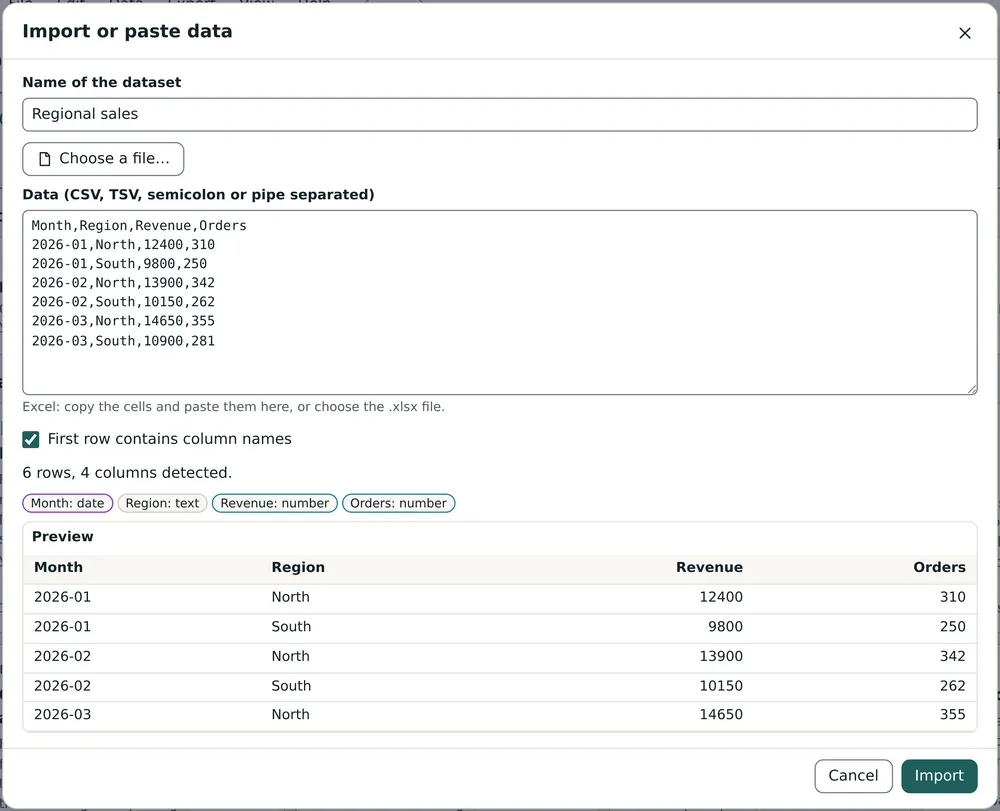
Выбери Вставить или импортировать данные. Вставь таблицу со строкой заголовков — прямо из Excel, Google Sheets или CSV-файла:
Month,Region,Revenue,Orders
2026-01,North,12400,310
2026-01,South,9800,250
2026-02,North,13900,342
2026-02,South,10150,262
Предпросмотр под текстовым полем показывает, как RavingDesk прочитал данные: Обнаружено 4 строки, 4 столбца, и метку для каждого столбца — Месяц: дата, Регион: текст, Выручка: число, Заказы: число. Дай набору данных имя и нажми Импорт.
Набор данных открывается с карточкой для каждого столбца (заполненные ячейки, уникальные значения, диапазон, среднее и небольшой спарклайн), а под ними идут строки. Используй Фильтр и Сортировать по, чтобы осмотреться; Сохранить как новый набор данных сохраняет ровно те строки, которые ты видишь.
3. Построй диаграмму
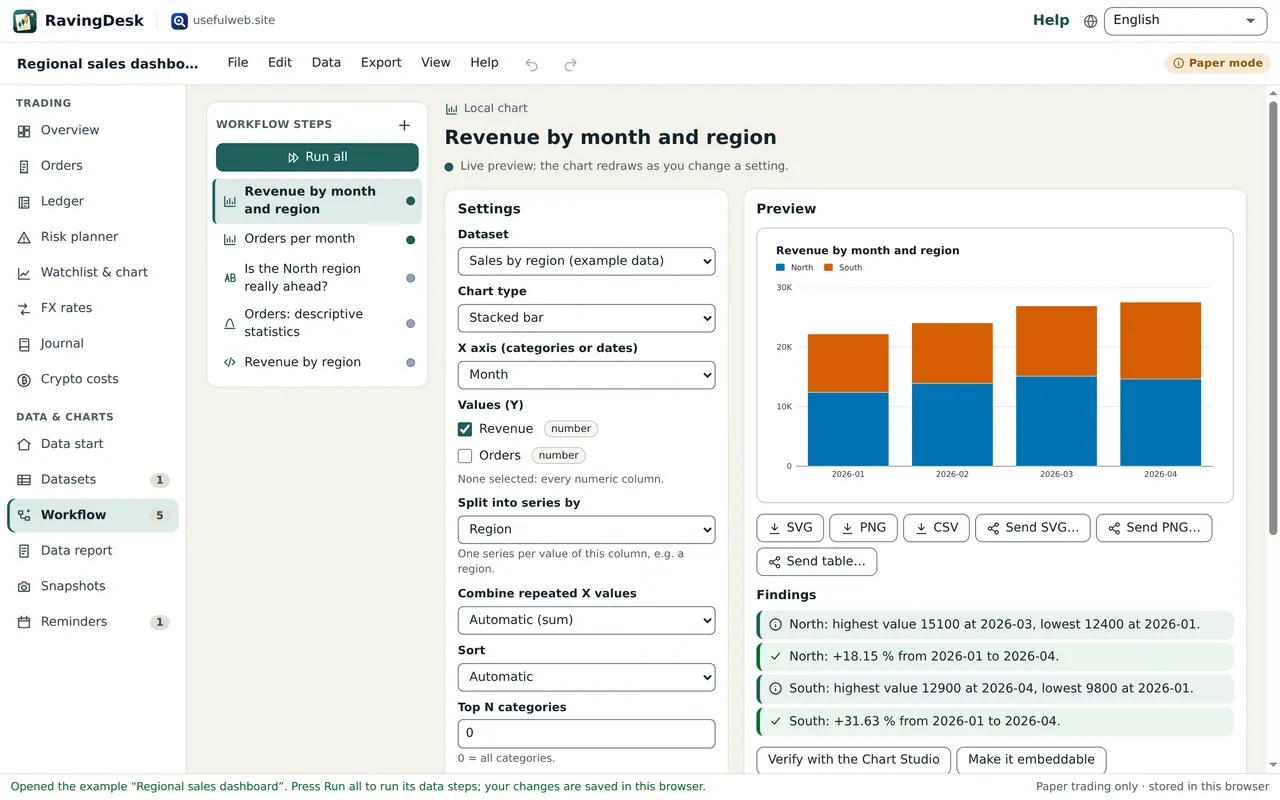
Нажми Добавить шаг… и выбери Локальная диаграмма в разделе Диаграммы и графики. Диаграмма появится сразу. В Настройках:
- Тип диаграммы: Столбцы с накоплением
- Ось X: Месяц
- Значения (Y): отметь Выручка
- Разбить на ряды по: Регион
Каждое изменение сразу перерисовывает предпросмотр. Под ним блок Находки простыми словами описывает, что показывает диаграмма (наибольшее и наименьшее значение, изменение от первого к последнему). Кнопки SVG, PNG и CSV скачивают диаграмму и данные, на которых она построена.
4. Добавь анализ
Добавь второй шаг: A/B-тест. Установи Столбец значений на Выручка, Столбец группы на Регион, Группа A на Север и Группа B на Юг, затем нажми Запуск. RavingDesk отправляет обе группы в Студию вероятности и статистики и показывает p-значение, оценку разницы с доверительным интервалом и размер эффекта — а также фразу вроде “The difference between A and B is statistically significant” («разница между A и B статистически значима») или “No statistically significant difference” («статистически значимой разницы нет»).
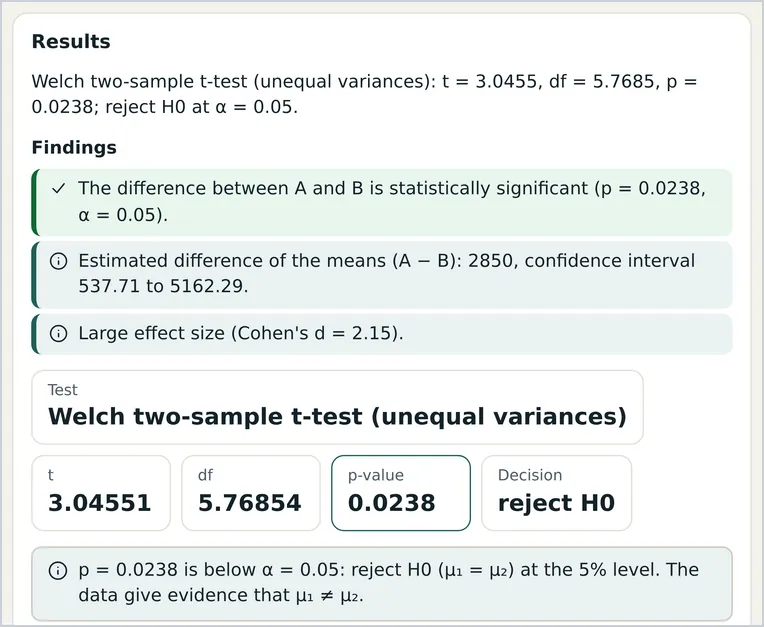
Когда строк всего несколько, тест редко показывает значимость; это честный ответ, а не ошибка.
5. Открой отчёт
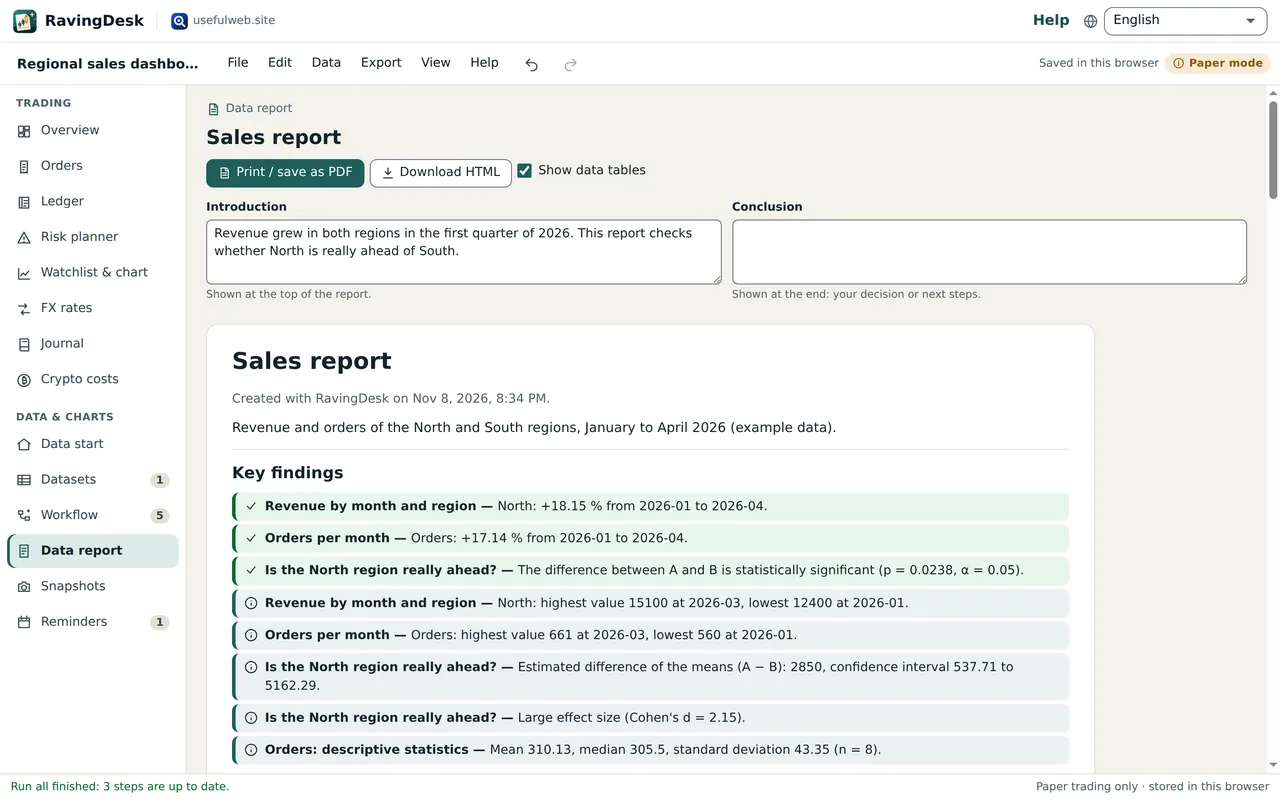
Открой стол Отчёт по данным (или нажми R). Напиши короткое Введение и Вывод. Отчёт собирает Ключевые выводы всех шагов, все диаграммы и все результаты. Печать / сохранить как PDF печатает только отчёт; Скачать HTML сохраняет один самодостаточный файл, который можно отправить по электронной почте или выложить во внутреннюю сеть.
Что дальше?
- Файл → Сохранить файл рабочей области записывает файл
.ravingdesk.jsonсо всем столом, включая данные; Файл → Поделиться ссылкой… создаёт ссылку с твоими данными и шагами (результаты шагов в неё не входят — получатель нажимает Запустить всё). - Открой пример Дашборд региональных продаж, чтобы увидеть готовую версию этого руководства.
Готовы попробовать?