Урок 13 из 16
Очистка и соединение данных с помощью многоразовых рецептов
Средний 7 мин
С помощью «Подготовить данные…» можно обрезать пробелы, разделять столбцы, удалять дубликаты и соединять набор данных в упорядоченном рецепте, сохранять результат как новый набор данных и перезапускать рецепт при изменении источника.
Экспортированные данные редко сразу годятся для диаграммы: в именах встречаются лишние пробелы, коды записаны то прописными, то строчными буквами, в одном столбце хранятся два значения, а нужные сведения находятся в другой таблице. Подготовить данные… решает эти проблемы с помощью рецепта — упорядоченного списка операций, который выполняется над копией набора данных. Исходный набор остаётся без изменений, а подготовленный набор запоминает свой рецепт, так что в следующем месяце его можно применить снова.
Открой окно рецепта
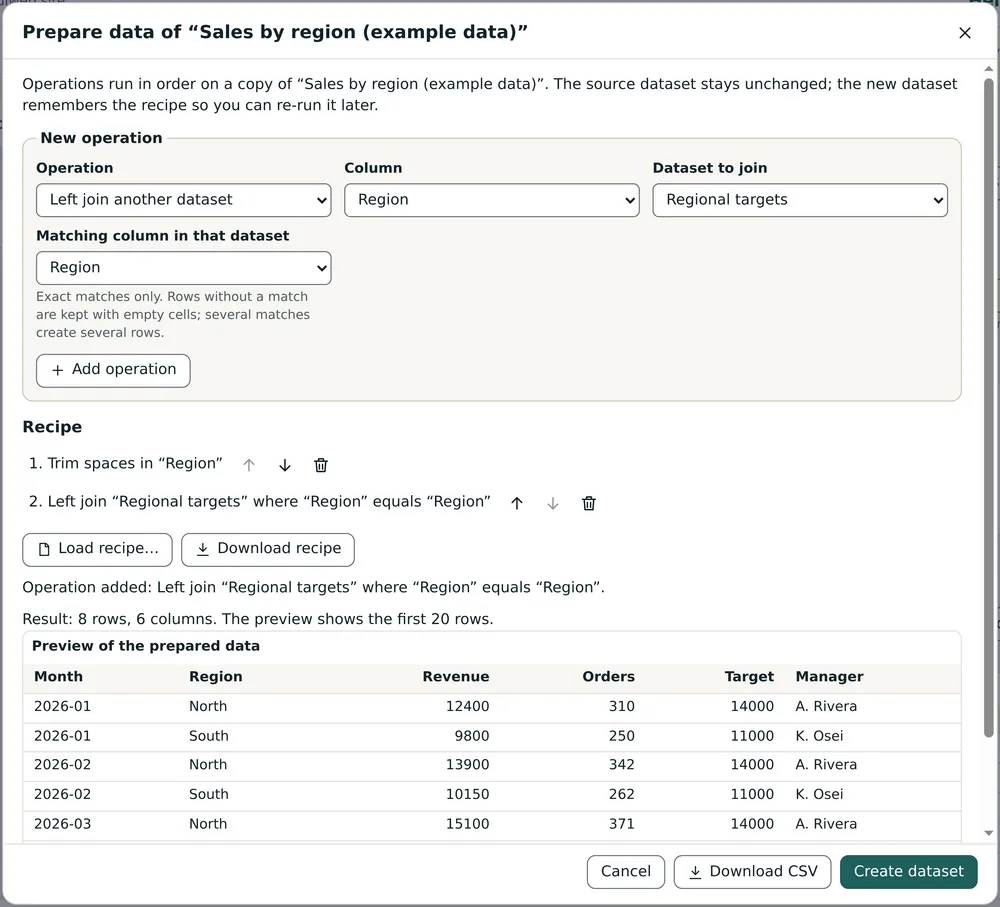
Выбери набор данных в разделе Наборы данных на боковой панели и нажми Подготовить данные… в строке действий с набором данных. Окно Подготовка данных «…» состоит из трёх частей:
- Новая операция — выбери операцию и её параметры, затем нажми Добавить операцию.
- Рецепт — операции в порядке их выполнения. Каждая строка представляет собой фразу, например Обрезать пробелы в «Region». Кнопки со стрелками перемещают операцию вверх или вниз, значок корзины удаляет её.
- Предпросмотр — Результат: 12 строк, 6 столбцов и первые 20 строк подготовленной таблицы. Предпросмотр обновляется после каждого изменения.
Ничего не сохраняется, пока ты не нажмёшь Создать набор данных; Отмена (или Esc) оставляет проект в прежнем состоянии.
Шесть операций
| Операция | Что делает |
|---|---|
| Обрезать пробелы | удаляет пробелы в начале и в конце каждой ячейки выбранного столбца (Столбец) |
| Нижний регистр / Верхний регистр | меняет регистр букв в столбце; полезно перед соединением по кодам |
| Удалить повторяющиеся строки | оставляет первую строку из каждой группы дубликатов; если в поле Сравнить выбрано Вся строка, строки должны совпадать полностью, если выбран столбец — сравнивается только он |
| Разделить столбец по первому разделителю | разрезает столбец по первому разделителю (Разделитель, например - или ,) и переносит остаток в новый столбец — укажи его в поле Название нового столбца |
| Левое соединение с другим набором данных | добавляет столбцы второго набора данных проекта. Выбери Столбец этого набора данных, Набор данных для соединения и Соответствующий столбец в этом наборе данных |
При соединении значения сравниваются точно (North — не то же самое, что north , поэтому сначала обрежь пробелы и приведи регистр). Строки без совпадений сохраняются с пустыми ячейками, а строка, которой соответствует несколько строк другого набора данных, повторяется по одному разу для каждого совпадения. Если имя присоединённого столбца уже существует, RavingDesk добавляет к нему «(2)».
Если операцию нельзя выполнить — столбец удалён одним из предыдущих шагов, разделитель не задан или результат превысит 50,000 строк, 200 столбцов или 5 MB текста CSV, — появляется сообщение с названием операции и описанием проблемы, а рецепт не изменяется.
Пример: продажи и региональные планы
- Импортируй выгрузку продаж и вторую таблицу Regional targets со столбцами
Region, Target, Manager. - Открой набор данных о продажах и нажми Подготовить данные….
- Выбери Обрезать пробелы, Столбец
Regionи нажми Добавить операцию. - Выбери Левое соединение с другим набором данных, Столбец
Region, Набор данных для соединения Regional targets, Соответствующий столбец в этом наборе данныхRegionи нажми Добавить операцию. - Проверь предпросмотр: теперь у каждого месяца указаны план и менеджер. Нажми Создать набор данных.
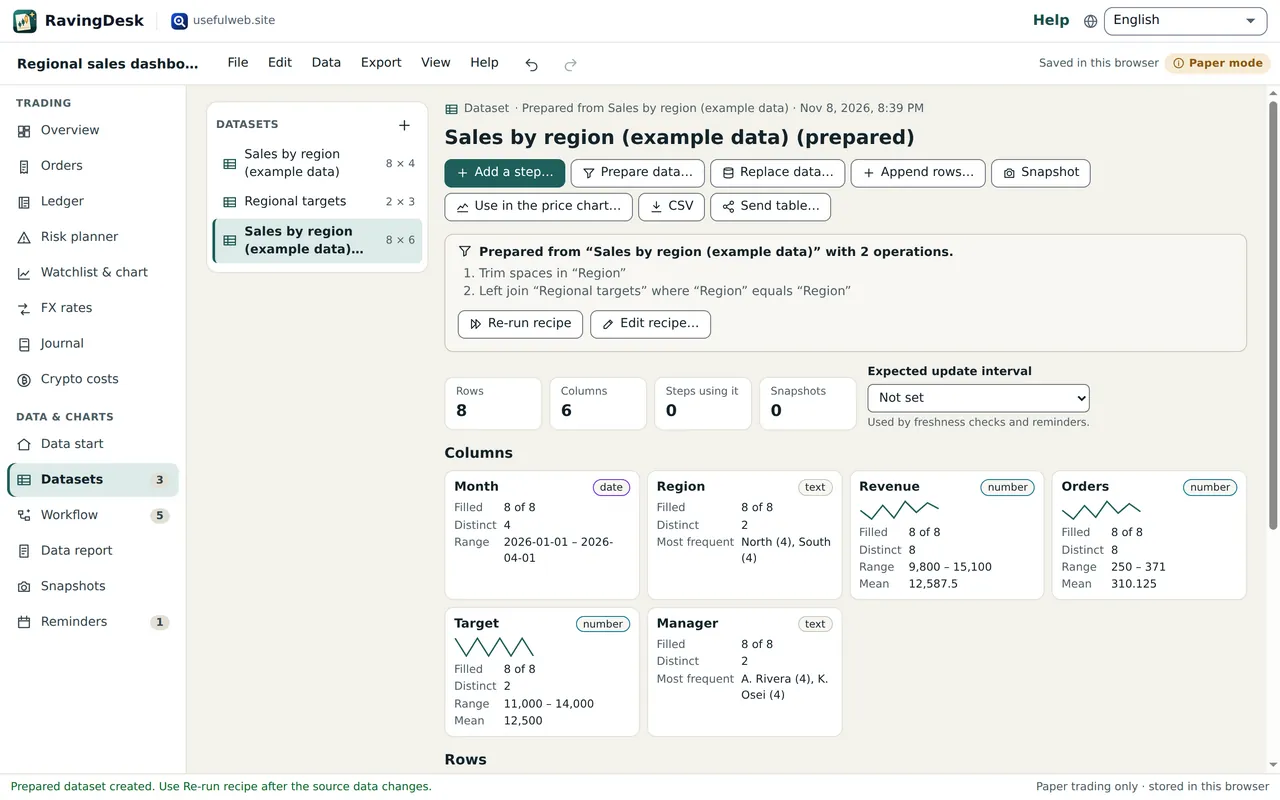
Новый набор данных получает имя «… (подготовлено)» и становится выбранным. Над профилями его столбцов появляется блок с надписью Подготовлено из «…» с помощью 2 операций и их списком. Диаграммы и шаги инструментов могут использовать его так же, как любой другой набор данных.
Перезапуск и изменение рецепта
Когда исходные данные меняются (ты воспользовался командой Заменить данные… или Добавить строки…, либо их обновил шаг с открытыми данными), открой подготовленный набор данных и нажми Перезапустить рецепт. RavingDesk применяет те же операции к текущему источнику и заменяет подготовленные данные. В строке состояния отображается новое количество строк и столбцов или сообщение Набор данных уже актуален. Ctrl+Z отменяет перезапуск.
Изменить рецепт… открывает окно с сохранёнными операциями. Обновить набор данных заменяет подготовленные данные и рецепт, а Сохранить как новый набор данных оставляет прежнюю версию и добавляет ещё один набор данных.
Рецепты сохраняются вместе с проектом: они остаются при автосохранении, в файлах проектов, в ссылках для совместного доступа и в Google Drive.
Повторное использование рецепта в другом проекте
Скачать рецепт сохраняет операции в небольшой файл JSON (ravingdesk-data-recipe-v1). В другом проекте открой Подготовить данные… для набора данных с такими же столбцами и нажми Загрузить рецепт…. Соединение ссылается на другой набор данных по его имени, поэтому в том проекте должен быть набор данных с таким же именем. Файлы, которые не являются рецептами RavingDesk или содержат операции, не подходящие к набору данных, отклоняются с сообщением, а текущий рецепт остаётся прежним.
Скачать CSV в этом окне сохраняет подготовленную таблицу без добавления набора данных.
См. также: Правильный импорт файлов CSV и Excel.
Готовы попробовать?