Урок 7 з 16
Твоя перша діаграма і звіт за 5 хвилин
Початковий 5 хв
Встав таблицю, вибери тип діаграми, додай крок аналізу й надрукуй звіт — увесь робочий процес «Дані й діаграми» в RavingDesk із твоїми власними даними, без облікового запису.
Окрім столів для навчальної торгівлі, тут є розділ Дані й діаграми для твоїх власних таблиць. Твій стіл автоматично зберігається на цьому пристрої (IndexedDB). Дані залишають браузер, лише коли ти запускаєш крок інструмента, і тоді лише для цього одного обчислення.

1. Відкрий робочий простір
Натисни Запустити RavingDesk і вибери Початок даних у розділі Дані й діаграми в списку столів. Там є чотири способи почати: Вставити чи імпортувати дані, Отримати відкриті дані, Використати дані столу та Відкрити файл проєкту, а під ними Приклади даних і діаграм. Столи, з якими ти працював раніше, знайдеш у Файл → Недавні столи…. Невелика підказка пояснює ідею; закрий її хрестиком ×, коли вона тобі більше не потрібна.
2. Додай таблицю
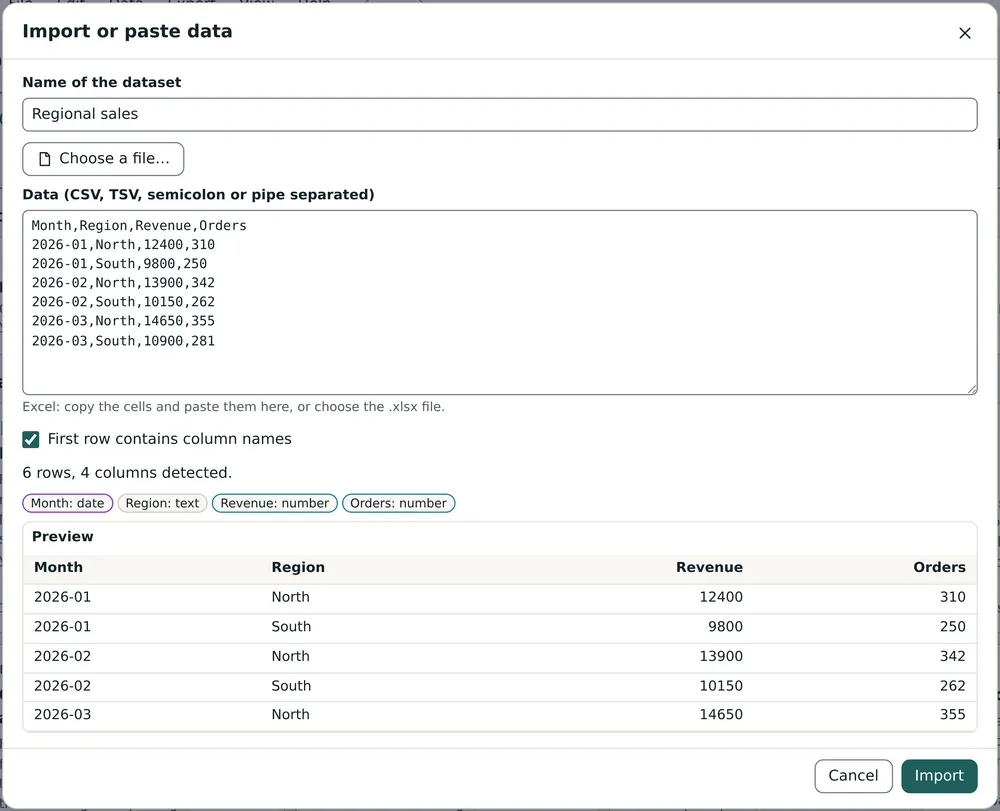
Вибери Вставити чи імпортувати дані. Встав таблицю з рядком заголовків — просто з Excel, Google Sheets або файлу CSV:
Month,Region,Revenue,Orders
2026-01,North,12400,310
2026-01,South,9800,250
2026-02,North,13900,342
2026-02,South,10150,262
Попередній перегляд під текстовим полем показує, як RavingDesk прочитав таблицю: виявлено 4 рядки, 4 стовпці, і по одній позначці на кожен стовпець — Місяць: дата, Регіон: текст, Виручка: число, Замовлення: число. Дай набору даних назву й натисни Імпорт.
Набір даних відкривається з карткою для кожного стовпця (заповнені клітинки, унікальні значення, діапазон, середнє й маленька спарклайн-діаграма), а під ними — рядки. Користуйся Фільтр і Сортувати за, щоб роздивитися дані. Зберегти як новий набір даних зберігає саме ті рядки, які ти бачиш.
3. Побудуй діаграму
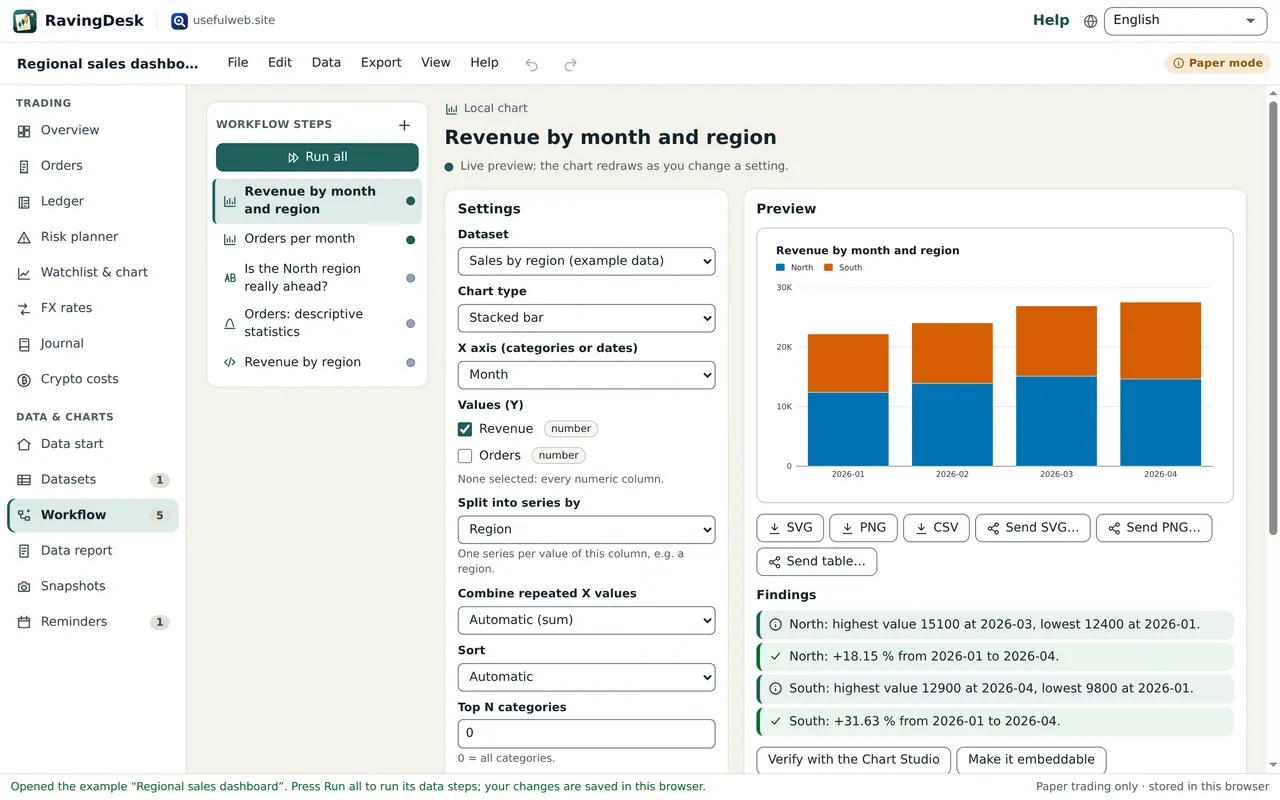
Натисни Додати крок… і вибери Локальна діаграма в розділі Діаграми та схеми. Діаграма з'являється одразу. У Налаштування вкажи:
- Тип діаграми: Стовпчаста з накопиченням
- Вісь X: Місяць
- Значення (Y): познач Виручка
- Поділити на серії за: Регіон
Кожна зміна одразу перемальовує попередній перегляд. Під ним Знахідки простими словами описують, що показує діаграма (найбільше й найменше значення, зміна від першого до останнього). Кнопки SVG, PNG і CSV завантажують діаграму та дані, на яких вона побудована.
4. Додай аналіз
Додай другий крок: A/B-тест. Установи Стовпець значень на Виручка, Стовпець групи на Регіон, Група A на Північ і Група B на Південь, а потім натисни Запустити. RavingDesk надсилає обидві групи до Студії ймовірності та статистики й показує p-значення, оцінену різницю з довірчим інтервалом і розмір ефекту, а також речення на кшталт «The difference between A and B is statistically significant» (різниця між A і B статистично значуща) або «No statistically significant difference» (статистично значущої різниці немає).
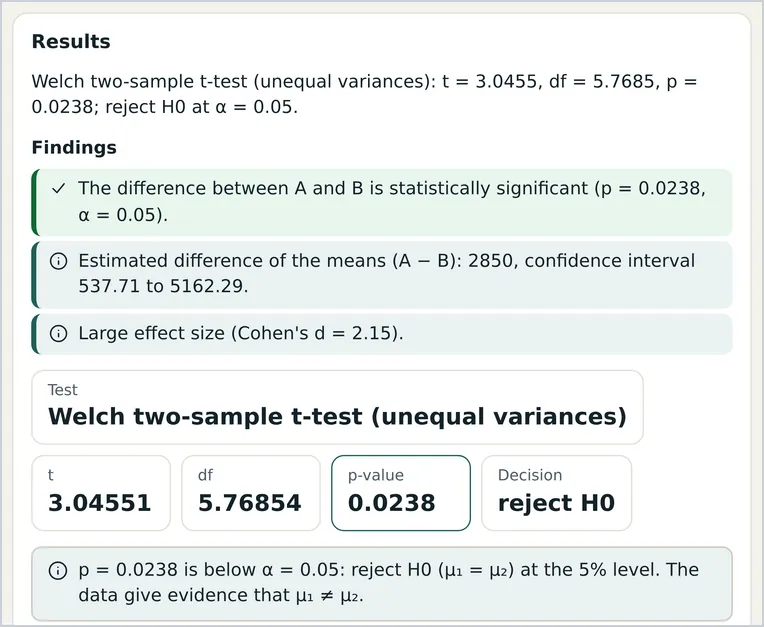
Коли рядків лише кілька, тест рідко дає значущий результат. Це чесна відповідь, а не помилка.
5. Відкрий звіт
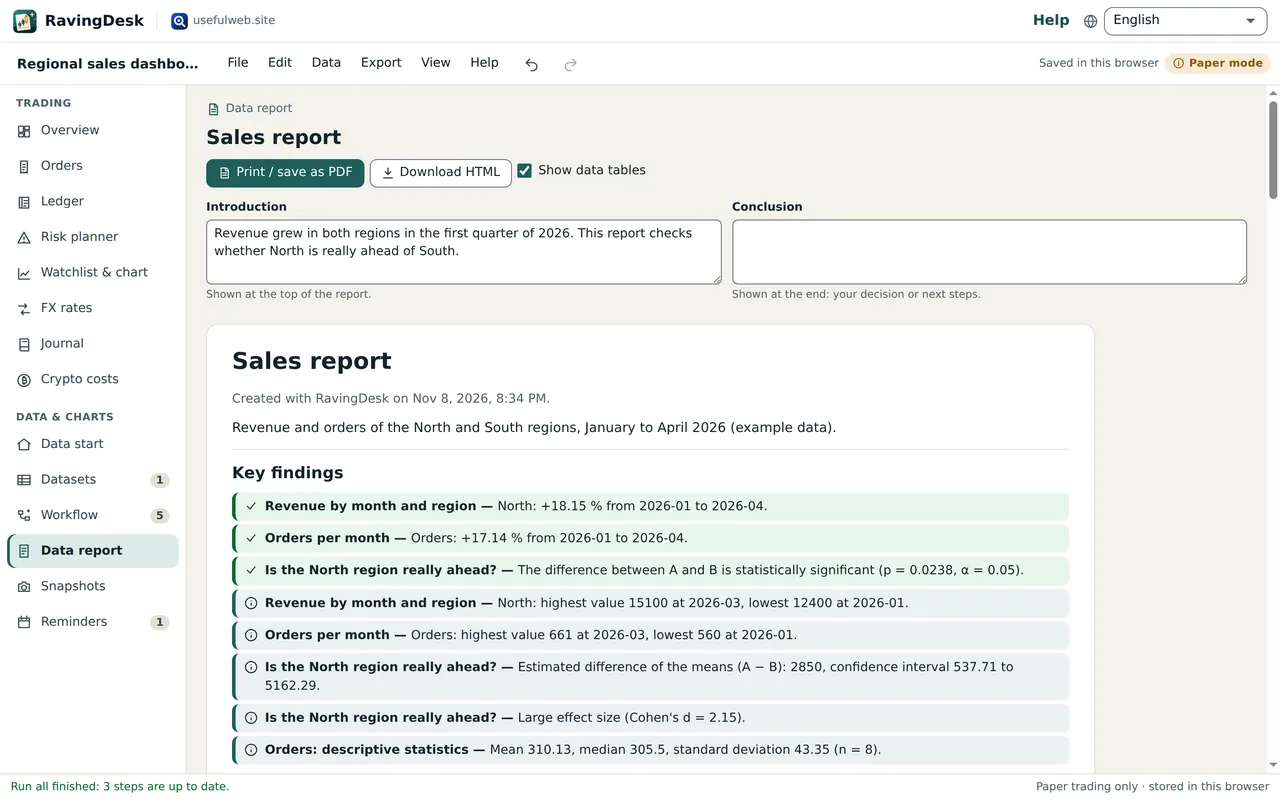
Відкрий стіл Звіт даних (або натисни R). Напиши короткий Вступ і Висновок. Звіт збирає Ключові висновки всіх кроків, кожну діаграму й кожен результат. Друк / зберегти як PDF друкує лише звіт, а Завантажити HTML зберігає один самодостатній файл, який можна надіслати електронною поштою або розмістити в інтранеті.
Що далі?
- Файл → Зберегти файл робочого простору записує файл
.ravingdesk.jsonз усім столом разом із даними. Файл → Посилання для поширення… створює посилання з твоїми даними й кроками (результатів кроків у ньому немає, тож отримувач натискає Запустити все). - Відкрий приклад Панель регіональних продажів, щоб побачити готову версію цього посібника.
Готові спробувати?