Урок 2 з 16
Паперові ордери та виконання
Початковий 7 хв
Створюй ринкові, лімітні та стоп-ордери в паперовому тікеті, записуй гіпотетичне виконання, яке потрапляє до реєстру, а також скасовуй або видаляй ордери.
Паперовий ордер — це запис про намір. RavingDesk не відстежує ціни, тому ордер залишається в стані Робота, доки ти не запишеш виконання або не скасуєш його. Кожне виконання стає рівно одним рядком у реєстрі, пов'язаним зі своїм ордером. У цьому посібнику використано приклад Практика з тікетом ордера (Файл → Почати з прикладу…).
1. Переглянь журнал ордерів
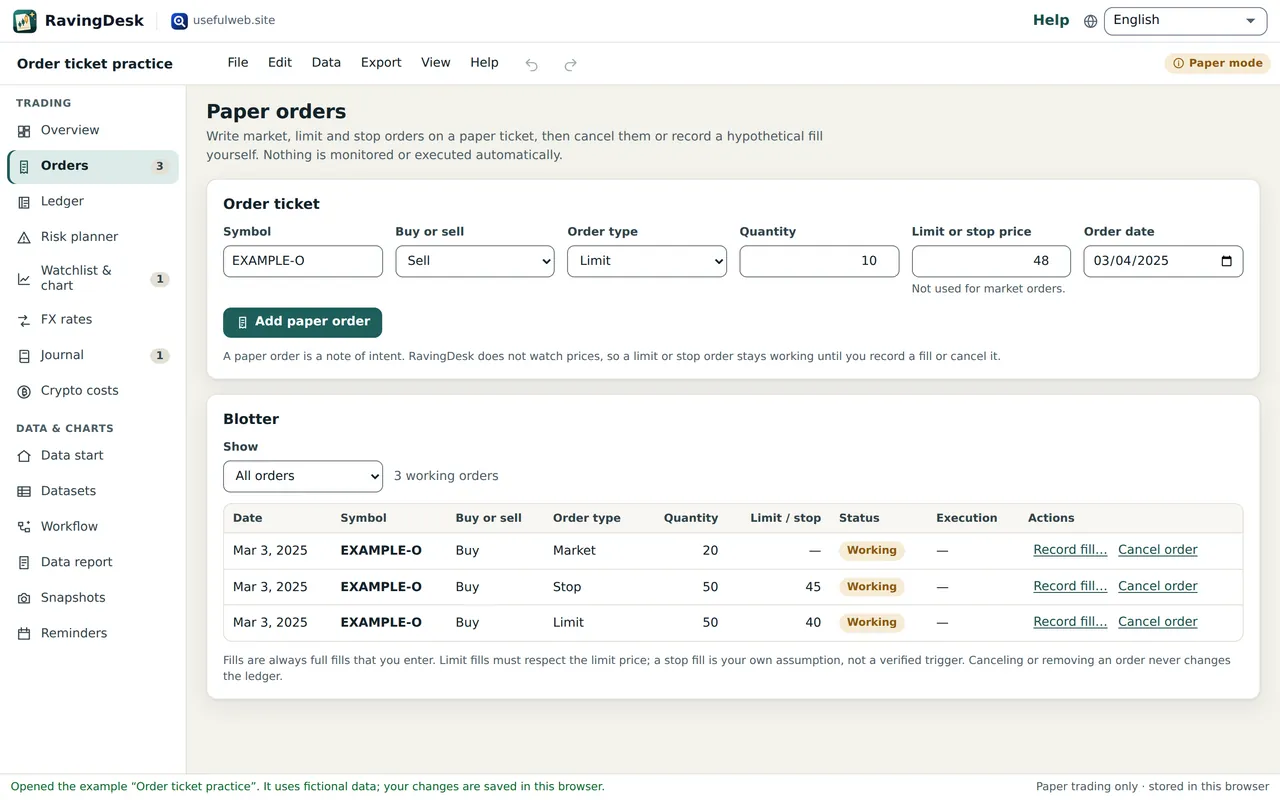
Відкрий Замовлення. У прикладі є три активні ордери для вигаданого символу EXAMPLE-O, поточна ціна якого становить 42:
| Тип ордера | Збоку | Кількість | Ліміт / стоп |
|---|---|---|---|
| Ліміт | Купівля | 50 | 40 |
| Стоп | Купівля | 50 | 45 |
| Ринковий | Купівля | 20 | — |
Показати фільтрує журнал за станом Робота, Заповнено або Скасовано. Рядок поруч показує кількість активних ордерів.
2. Створіть ордер
У Тікет ордера введіть Символ EXAMPLE-O, виберіть для Купівля/продаж значення Продати, для Тип ордера — Ліміт, а також укажіть Кількість 10, Лімітна або стоп-ціна 48 і Дата ордера. Натисніть Додати паперовий ордер. Ордер з'явиться вгорі журналу. Для ринкового ордера поле ціни неактивне, бо ринкові ордери не мають лімітної чи стоп-ціни.
Якщо щось указано неправильно, тікет пояснить це під кнопкою, наприклад: Введіть дійсну лімітну ціну.
3. Запишіть виконання
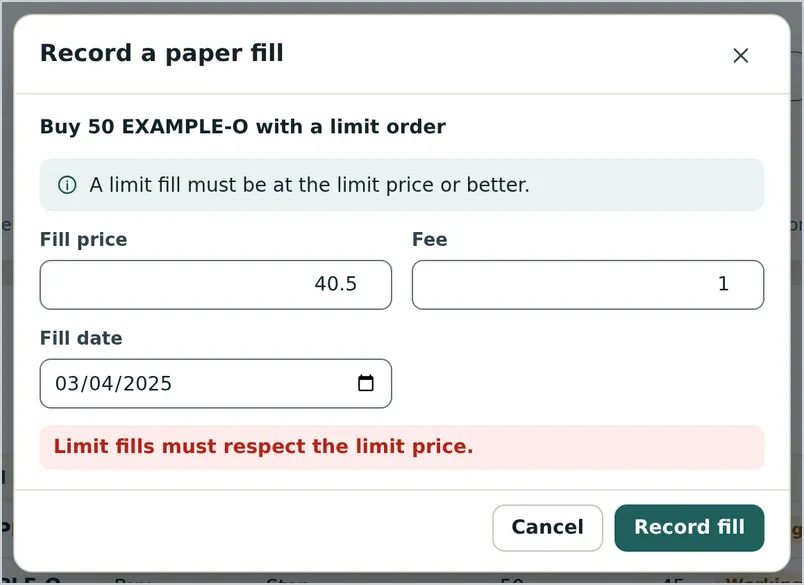
Натисни Записати виконання… біля лімітного ордера на купівлю за 40. Діалогове вікно Записати паперове виконання нагадує: Лімітне виконання має бути за лімітною ціною або кращою. Введи Ціна виконання 40.5 і натисни Записати виконання. Діалогове вікно відхилить запис із повідомленням Лімітні виконання мають відповідати лімітній ціні. Зміни ціну на 39.8, додай Комісія у розмірі 1 і збережи запис.
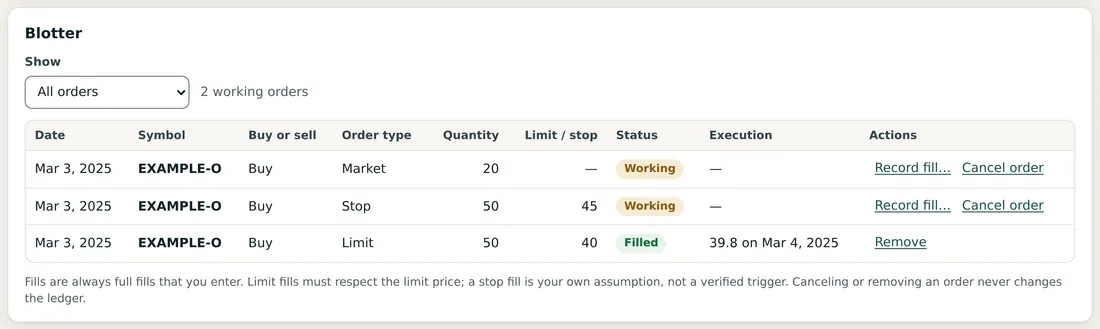
Тепер ордер має стан Заповнено, а стовпець Виконання показує ціну та дату. Відкрий Реєстр: нове виконання має позначку З паперового ордера, а Огляд показує довгу позицію на 50 EXAMPLE-O за ціною 39.8.
Для стоп-ордера діалогове вікно попереджає: Ціна виконання стоп-ордера — це твоє власне припущення. RavingDesk не може перевірити, чи справді були угоди за стоп-ціною на цьому рівні.
4. Скасування та видалення
- Скасувати ордер переводить активний ордер у стан Скасовано. Реєстр при цьому не змінюється.
- Видалити прибирає виконаний або скасований ордер із журналу. Виконання такого ордера в реєстрі залишається.
- Якщо в реєстрі натиснути Видалити для виконання, що належить ордеру, дію буде відхилено з повідомленням Спершу видаліть пов'язаний паперовий ордер, а потім це виконання. Так ордери та виконання залишаються узгодженими.
Будь-який крок можна скасувати за допомогою Ctrl+Z і повторити за допомогою Ctrl+Y.
5. Виконання без ордера
Не для кожної тренувальної угоди потрібен тікет. У Реєстр → Додай паперове виконання введи Символ, Купівля/продаж, Кількість, Ціна виконання, Комісія та Дата виконання, а потім натисни Додати паперове виконання. Виконання обробляються в тому порядку, у якому ти їх вводиш, а не за датою. Докупівля оновлює середньозважену ціну входу. Якщо ти продаєш більше, ніж маєш, довга позиція закривається, а на залишок відкривається коротка.
Подальші кроки
Розрахуй розмір ордера на основі ризик-бюджету в плановику ризиків або експортуй журнал за допомогою Експорт → Ордери (CSV).
Готові спробувати?