Урок 13 з 16
Очищення та з'єднання даних за допомогою рецептів для повторного використання
Середній 7 хв
Скористайтеся функцією «Підготувати дані…», щоб обрізати пробіли, поділити стовпці, видалити дублікати та з'єднати набір даних за впорядкованим рецептом, зберегти результат як новий набір даних і перезапускати рецепт, коли змінюються вихідні дані.
Експортовані дані рідко одразу придатні для діаграми: в іменах трапляються зайві пробіли, коди змішують великі й малі літери, один стовпець містить два значення, а потрібні подробиці зберігаються в іншій таблиці. Підготувати дані… розв'язує ці проблеми за допомогою рецепта. Рецепт — це впорядкований список операцій, які виконуються над копією набору даних. Оригінал залишається без змін, а підготовлений набір даних пам'ятає свій рецепт, тож наступного місяця ти зможеш застосувати його знову.
Відкриття діалогу рецепта
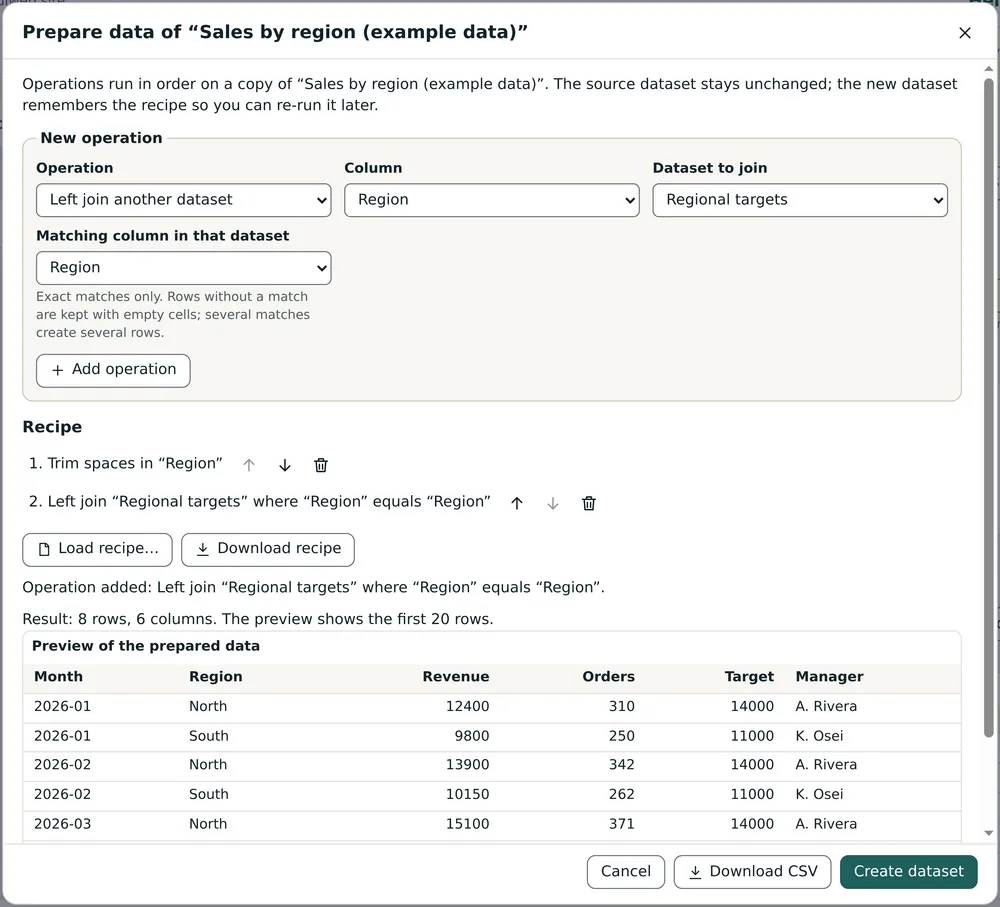
Виберіть набір даних у розділі Набори даних на бічній панелі й натисніть Підготувати дані… у рядку дій із набором даних. Діалог Підготовка даних «…» складається з трьох частин:
- Нова операція: виберіть операцію та її параметри, а потім натисніть Додати операцію.
- Рецепт: операції в порядку їх виконання. Кожен рядок — це речення, наприклад Обрізати пробіли в «Region». Кнопки зі стрілками переміщують операцію вгору або вниз, кошик видаляє її.
- Попередній перегляд: напис Результат: 12 рядків, 6 стовпців і перші 20 рядків підготовленої таблиці. Він оновлюється після кожної зміни.
Поки ти не натиснеш Створити набір даних, нічого не зберігається. Скасувати (або Esc) залишає проєкт у попередньому стані.
Шість операцій
| Операція | Що робить |
|---|---|
| Обрізати пробіли | видаляє пробіли на початку й у кінці кожної клітинки вибраного стовпця (Стовпець) |
| Нижній регістр / Великі літери | змінює регістр літер у стовпці; корисно перед з'єднанням за кодами |
| Видалити рядки-дублікати | залишає перший рядок кожної групи дублікатів. Якщо в полі Порівняти вибрано Увесь рядок, рядки мають збігатися повністю; якщо вибрано стовпець, порівнюється лише він |
| Поділити стовпець за першим роздільником | розрізає стовпець за першим роздільником (Роздільник, наприклад - або ,) і переносить решту в новий стовпець. Вкажіть його назву в полі Назва нового стовпця |
| Ліве з'єднання з іншим набором даних | додає стовпці іншого набору даних проєкту. Виберіть Стовпець цього набору даних, Набір даних для з'єднання та Відповідний стовпець у тому наборі даних |
З'єднання порівнює значення точно (North не дорівнює north , тому спершу обріж пробіли й вирівняй регістр). Рядки без відповідника зберігаються з порожніми клітинками. Якщо рядок відповідає кільком рядкам іншого набору даних, він повторюється стільки разів, скільки знайдено збігів. Якщо назва приєднаного стовпця вже існує, RavingDesk додає до неї «(2)».
Операція може не виконатися: наприклад, якщо стовпець видалено на одному з попередніх кроків, роздільник порожній або результат перевищив би 50 000 рядків, 200 стовпців чи 5 МБ тексту CSV. Тоді з'являється повідомлення з назвою операції та описом проблеми, а рецепт не змінюється.
Приклад: продажі та регіональні цілі
- Імпортуй експорт продажів і другу таблицю Regional targets зі стовпцями
Region, Target, Manager. - Відкрий набір даних продажів і натисни Підготувати дані….
- Вибери Обрізати пробіли, у полі Стовпець вкажи
Regionі натисни Додати операцію. - Вибери Ліве з'єднання з іншим набором даних. У полі Стовпець вкажи
Region, у полі Набір даних для з'єднання вибери Regional targets, у полі Відповідний стовпець у тому наборі даних вкажиRegionі натисни Додати операцію. - Перевір попередній перегляд: тепер кожен місяць містить свою ціль і менеджера. Натисни Створити набір даних.
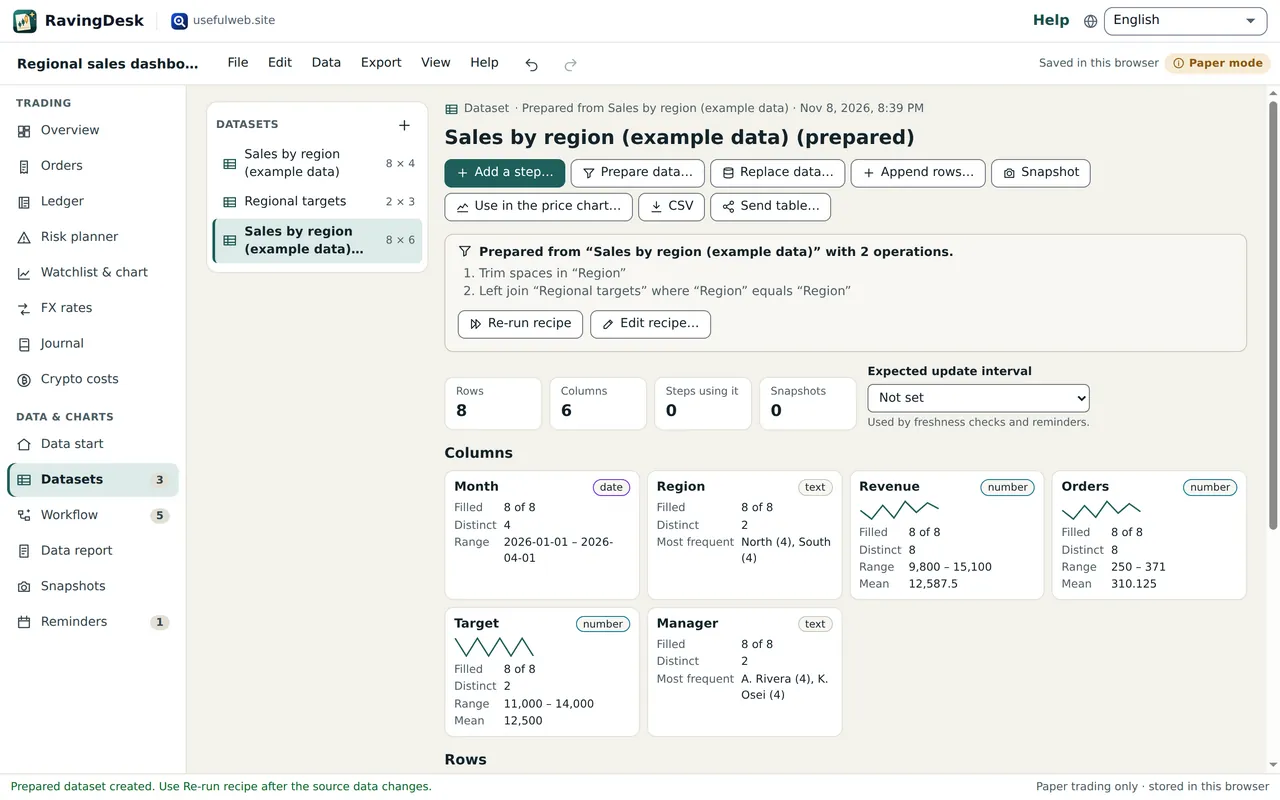
Новий набір даних отримує назву «… (підготовлено)» і стає вибраним. Над профілями його стовпців з'являється блок із написом Підготовлено з «…» за допомогою 2 операцій і переліком цих операцій. Діаграми й кроки інструментів можуть використовувати його так само, як будь-який інший набір даних.
Перезапуск і редагування рецепта
Вихідні дані можуть змінитися: наприклад, ти скористався функцією Замінити дані… чи Додати рядки… або їх оновив крок із публічними даними. Тоді відкрий підготовлений набір даних і натисни Перезапустити рецепт. RavingDesk застосує ті самі операції до поточних вихідних даних і замінить підготовлені дані. У рядку стану з'явиться нова кількість рядків і стовпців або повідомлення Набір даних уже актуальний. Ctrl+Z скасовує перезапуск.
Редагувати рецепт… відкриває діалог зі збереженими операціями. Оновити набір даних замінює підготовлені дані та рецепт. Зберегти як новий набір даних залишає стару версію й додає ще один набір даних.
Рецепти зберігаються разом із проєктом. Їх зберігають автозбереження, файли проєкту, посилання для спільного доступу та Google Drive.
Повторне використання рецепта в іншому проєкті
Завантажити рецепт зберігає операції в невеликому файлі JSON (ravingdesk-data-recipe-v1). В іншому проєкті відкрий Підготувати дані… для набору даних із такими самими стовпцями й натисни Відкрити рецепт…. З'єднання посилається на інший набір даних за назвою, тому в тому проєкті має бути набір даних із такою самою назвою. Файли, які не є рецептами RavingDesk або містять операції, що не підходять до набору даних, відхиляються з повідомленням, а поточний рецепт не змінюється.
Завантажити CSV у діалозі зберігає підготовлену таблицю, не додаючи набору даних.
Див. також: Правильний імпорт файлів CSV і Excel.
Готові спробувати?