第 11 篇,共 16 篇
地图、可嵌入图表与图示
中级 7 分钟
把坐标或国家代码变成世界地图,在你的网站上发布独立的图表,并绘制一张流程图,展示数据在你的项目中如何流转。
根据坐标或国家生成地图
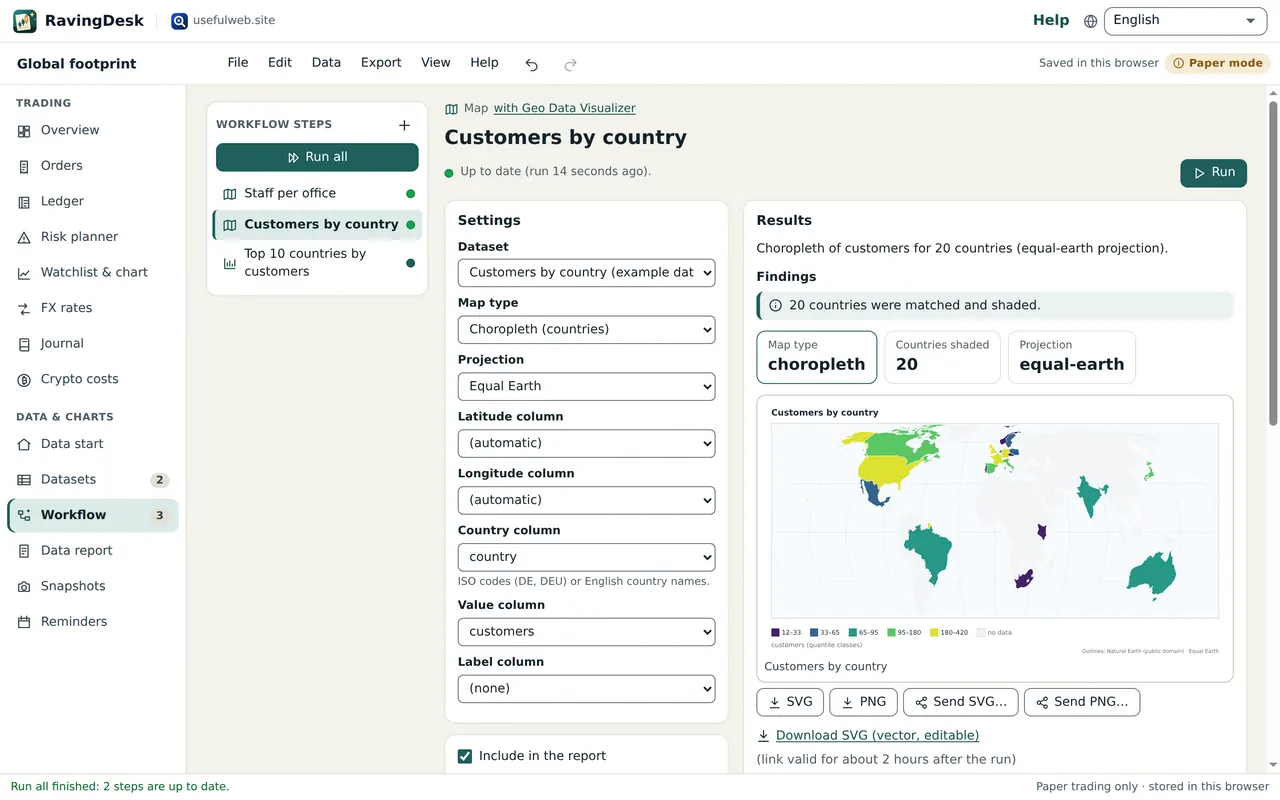
打开示例 地图上的办公室与客户。它包含两个来自 Geo Data Visualizer 示例的数据集:带有 lat、lon 和 staff 的办公室数据,以及按 country 划分的客户数据。
步骤 各办公室员工数 使用 地图类型:比例圆,其中 纬度列 为 lat,经度列 为 lon,值列 为 staff,标签列 为 office。各国客户 使用 分级统计图(国家),国家列 为 country。DE 或 DEU 这样的 ISO 代码和 Norway 这样的英文名称都可以识别。按下 全部运行。
结果会报告绘制了多少个点或国家,以及是否有国家名称未能识别(在数据集中修正后再运行一次)。选择一种 投影:Equal Earth(等地球投影)能如实保持面积比例,墨卡托 则是网页地图中常见的投影。
用于你网站的图表
选择一个本地图表,然后按下 设为可嵌入。RavingDesk 会添加一个使用相同列的 可嵌入图表 步骤。设置以下内容:
- 替代文本(描述):屏幕阅读器用户应听到的内容,
- 来源 / 署名行:显示在图表下方,
- 宽度 和 高度,
- HTML 文件中支持悬停和键盘提示框:如果你希望在独立文件中加入一小段内联脚本,就勾选它。
运行 之后,结果中会包含一个可直接粘贴的 figure 代码片段(含内联 SVG 和数据表格备用内容)、一个用于自行托管 SVG 文件的 img 代码片段,以及独立 SVG 和 HTML 文件的下载。这些文件不会从其他服务器加载任何内容,因此可在任何 CMS 中使用。请自行托管它们:本网站的下载链接是临时的。
使用 Chart Studio 验证图表
使用 Chart Studio 验证 会添加一个 图表工作室 步骤:服务器端的 CSV/Excel 图表工作室会自行检测列类型并渲染图表,同时提供 SVG 和 PNG 文件以及数据表格。如果它的数字与你的本地图表不一致,请检查聚合方式(合并重复的 X 值)和检测到的列类型。
图示:包括你的项目
添加一个 图示 步骤。图表文本 使用类似 Mermaid 的语法:
flowchart LR
  raw[(Raw data)] --> clean[Clean & check]
  clean --> stats{Significant?}
  stats -->|Yes| report([Report])
按下 从此项目生成,即可用当前项目的流程替换文本:数据集(圆柱)、公共数据步骤(平行四边形)、分析与决策,以及指向报告的虚线箭头。运行 会使用图示与流程图生成器完成布局。它很适合作为报告或交接文档的第一页。
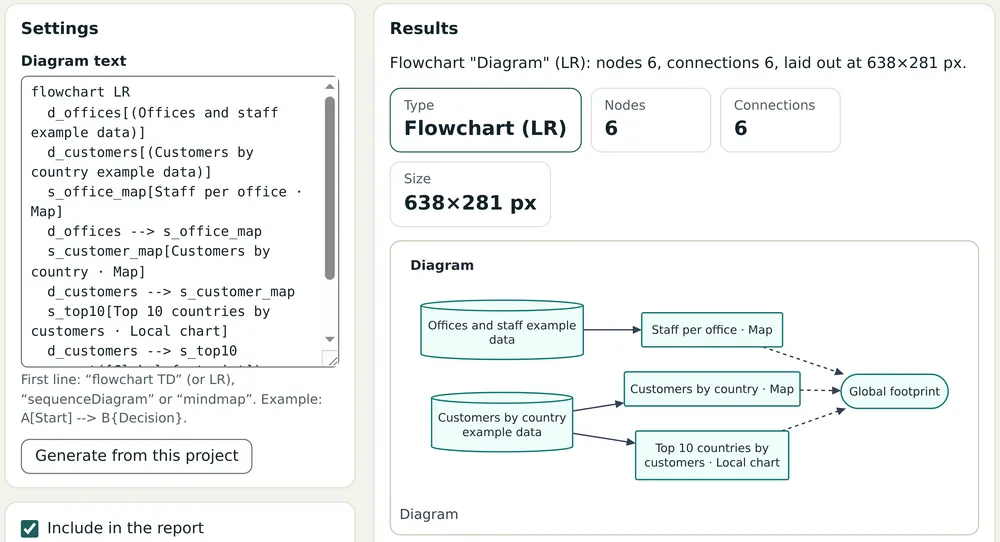
时序图(sequenceDiagram)和思维导图(mindmap)同样可用;语法错误会连同所在行号一起报告。
导出所有内容
每个图表、地图和图示都有 SVG 和 PNG 按钮。如果其他 usefulweb 应用能打开该格式,可以用 发送 SVG…、发送 PNG… 和 发送表格… 把它交给对应应用。
准备好试试了吗?