第 2 篇,共 16 篇
模拟订单与成交
入门 7 分钟
在模拟订单票据上填写市价单、限价单和止损单,记录计入台账的假设成交,并取消或移除订单。
模拟订单只是一份意向记录。RavingDesk 不监控价格,因此在你记录成交或取消订单之前,订单会一直处于 加工中 状态。每笔成交都会在台账中生成恰好一行,并与其订单关联。本教程使用 订单票练习 示例(文件 → 从示例开始…)。
1. 查看订单簿
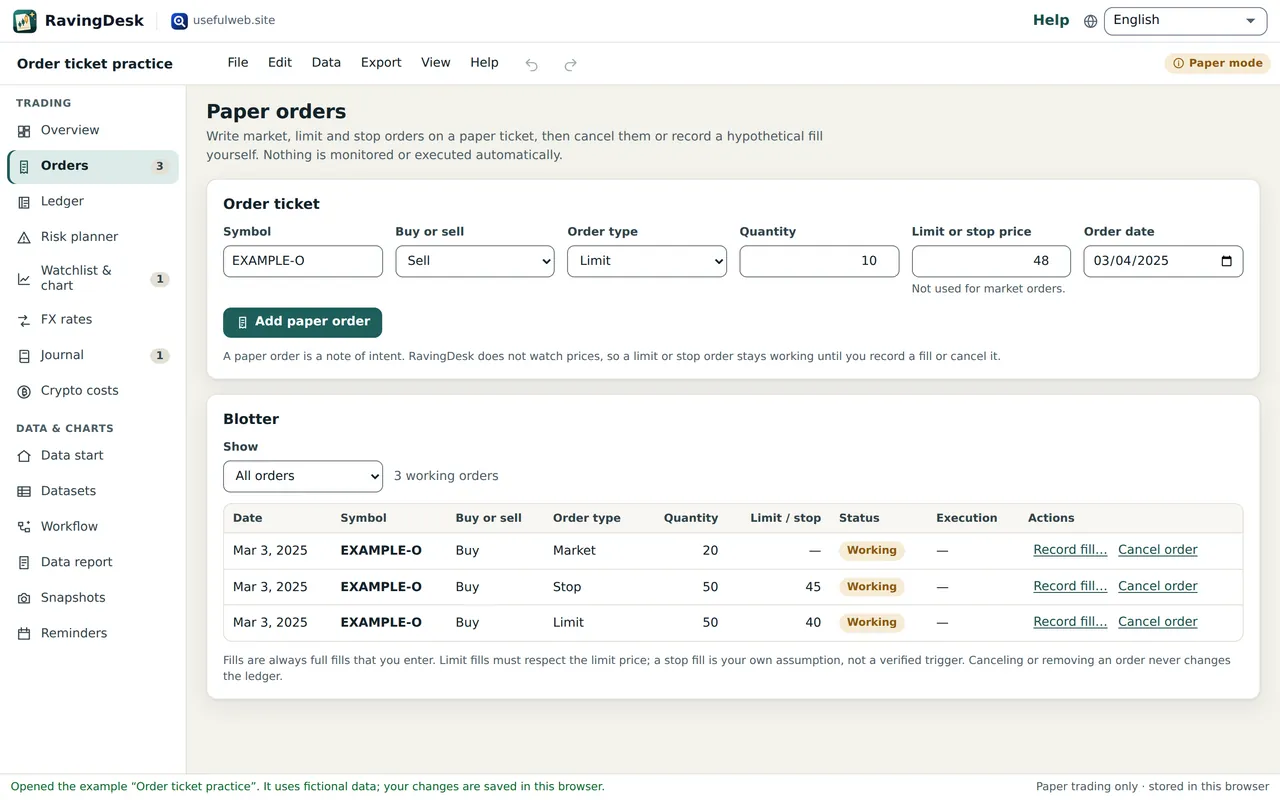
打开 订单。该示例包含三笔虚构代码 EXAMPLE-O 的未成交订单,其标记价格为 42:
| 订单类型 | 方向 | 数量 | 限价 / 止损 |
|---|---|---|---|
| 限价 | 买入 | 50 | 40 |
| 止损 | 买入 | 50 | 45 |
| 市价 | 买入 | 20 | — |
显示 可按 加工中、已填写 或 已取消 筛选订单簿;旁边的一行显示未成交订单的数量。
2. 填写订单
在 订单票据 中,将 符号 填为 EXAMPLE-O,买卖方向 选择 卖出,订单类型 选择 限值,数量 填 10,限价或止损价 填 48,并填写 订单日期。点击 添加模拟订单,该订单会出现在订单簿顶部。对于市价单,价格字段处于禁用状态:市价单没有限价或止损价。
如果填写有误,票据会在按钮下方给出说明,例如 请输入有效的限价。
3. 记录成交
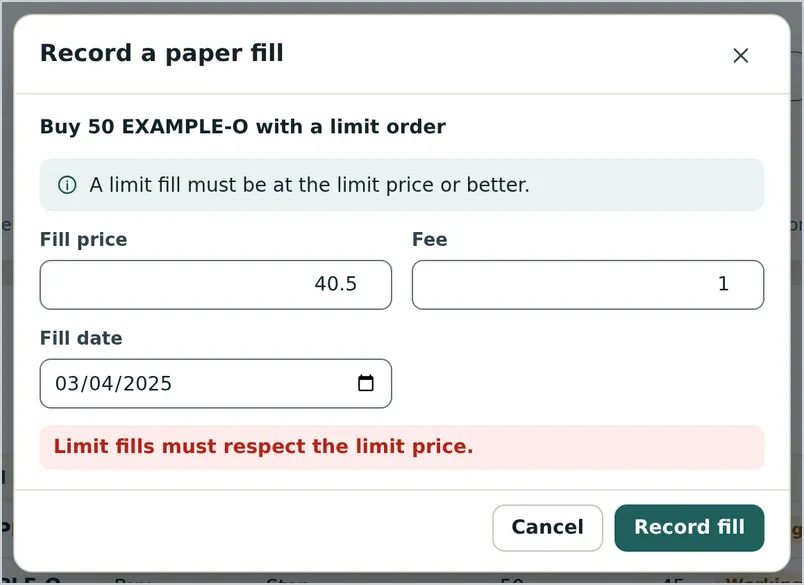
在价格为 40 的买入限价单上点击 记录成交…。记录模拟成交 对话框会提醒你:限价成交必须等于或优于限价。 将 成交价 填为 40.5 并点击 记录成交:对话框会拒绝并提示 限价单的成交必须符合限价。 将价格改为 39.8,添加 1 的 费用,然后记录。
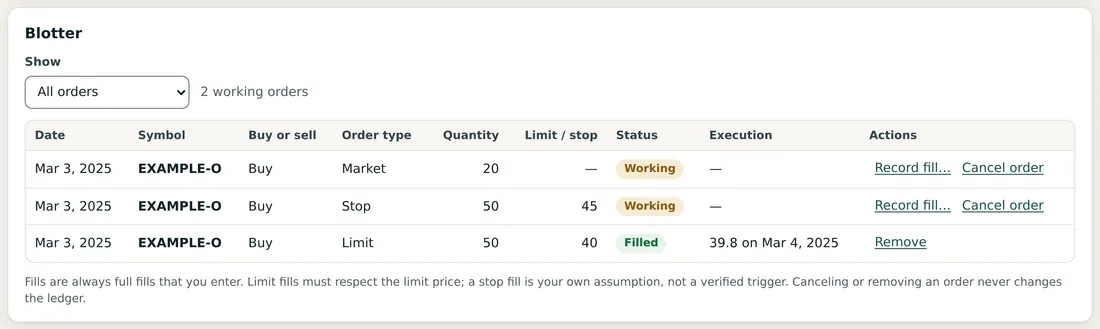
此时订单状态变为 已填写,成交 列显示成交价格和日期。打开 台账:新成交带有 来自模拟订单 标签,概览 显示持有 50 股 EXAMPLE-O 的多头仓位,价格为 39.8。
对于止损单,对话框会提醒你 止损单的成交价是你自己的假设。RavingDesk 无法核实止损单是否真的在该价位成交。
4. 取消与移除
- 取消订单 会将未成交订单设为 已取消,台账保持不变。
- 移除 会从订单簿中删除已成交或已取消的订单。已成交订单在台账中的成交记录会保留。
- 在台账中,对属于某笔订单的成交点击 移除 会被拒绝,并提示 请先移除关联的模拟订单,再移除此成交。 这样可以保证订单与成交始终一致。
每一步都可以用 Ctrl+Z 撤销,用 Ctrl+Y 重做。
5. 无订单的成交
并非每笔练习交易都需要订单票据。在 台账 → 添加模拟成交 中填写 符号、买卖方向、数量、成交价、费用 和 成交日期,然后点击 添加模拟成交。成交按你输入的顺序回放,而不是按日期:继续买入会更新加权平均建仓价;卖出数量超过持仓时,会先平掉多头,剩余部分则开立空头。
后续步骤
在 风险规划器 中根据风险预算确定订单规模,或通过 导出 → 订单 (CSV) 导出订单簿。
准备好试试了吗?