第 15 篇,共 16 篇
地形、河流、流域与剖面
中级 9 分钟
在地形步骤中打开高程模型,查看晕渲地形、坡度和等高线,点击出水口获取其流域,沿步道绘制高程剖面,检查视域,并导出地图、GeoJSON 以及用于 Renderloom 的三维模型。
打开地形示例
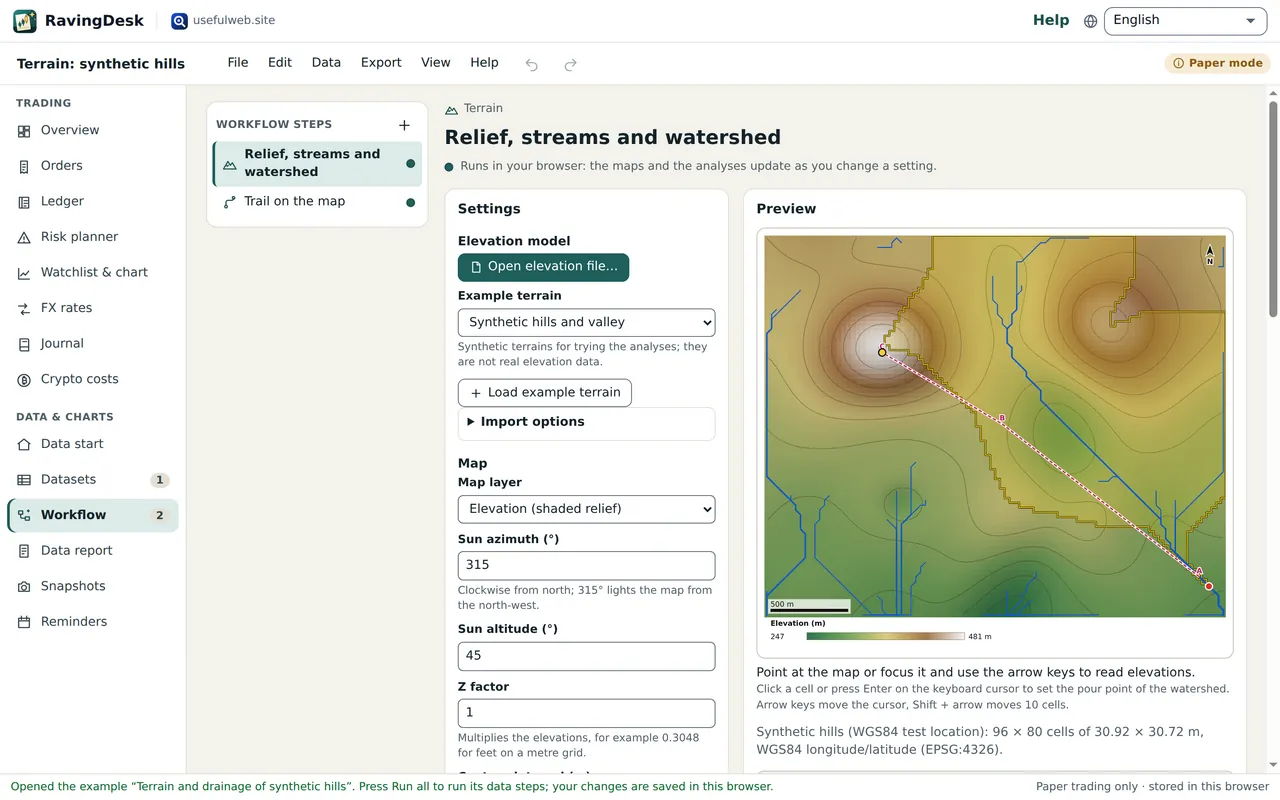
打开示例 合成山丘的地形与排水。其中的步骤 地形起伏、溪流和流域 是一个 地形 步骤。该高程模型为合成数据(并非真实数据),放置在 0° N、0° E 只是为了让坐标正常工作。数据集 穿越合成丘陵的步道(示例数据) 包含三个点,带有 place、lat 和 lon。
每项设置都会立即重绘地图,没有 运行 按钮。
打开你自己的高程模型
在 高程模型 下按 打开高程文件…,然后选择 ESRI ASCII 网格(.asc)、XYZ 栅格、GeoTIFF 或 PNG 高度图。GeoTIFF 必须只含一个 Int16、UInt16 或 Float32 高度波段,未压缩或采用 Deflate 压缩,坐标系为 WGS84 经度/纬度或某个 WGS84 UTM 带。其他文件会被拒绝,并给出原因。
如果你的文件需要,先打开 导入选项:ASCII 和 XYZ 栅格的坐标系(例如 33N 这样的 UTM 带)、PNG 高度图编码(Terrarium、Mapbox Terrain-RGB 或灰度值)、PNG 高度图的单元大小(m),以及灰度 PNG 中黑色和白色对应的高程。超过 262,144 个单元的栅格会按块取平均,并有消息说明缩减了多少。想先试试,就选择一个 示例地形 并按 加载示例地形。这两个操作都可以用 Ctrl+Z 撤销。
查看地图
地图图层 可在 高程(晕渲地形)、山体阴影、坡度、坡向(坡面朝向)、曲率、汇流累积量、已填充洼地 和 观察点视域 之间切换。太阳方位角 (°) 和 太阳高度角 (°) 调整晕渲的光照方向;Z 因子 缩放高度(英尺用 0.3048)。等高距(m) 设置等高线间距;留空则自动选取一个整数间距。
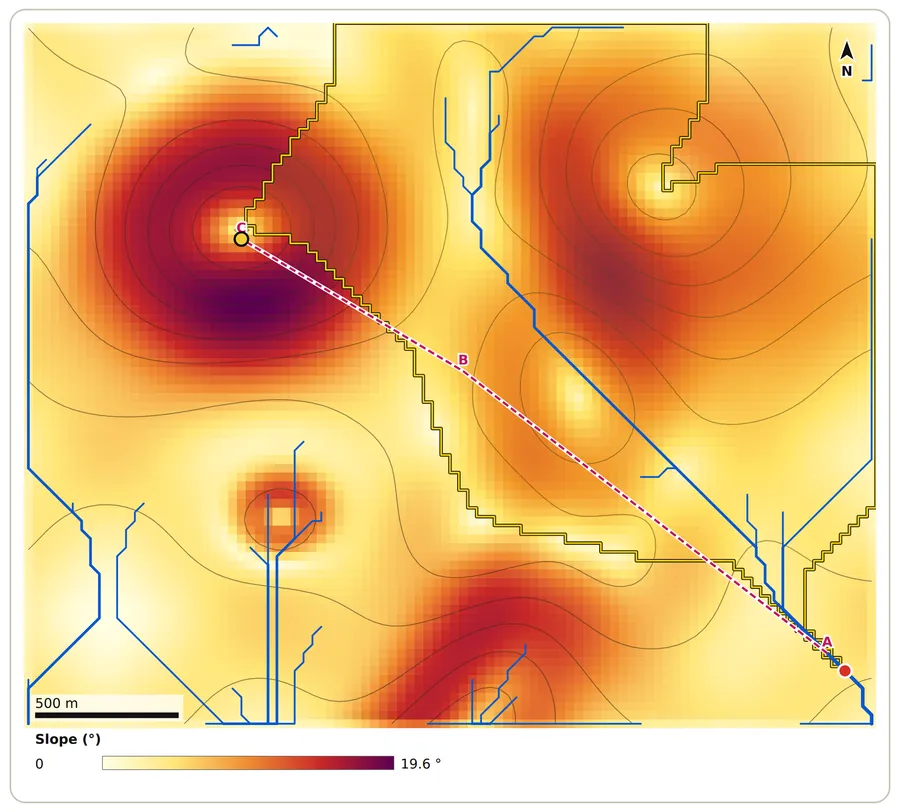
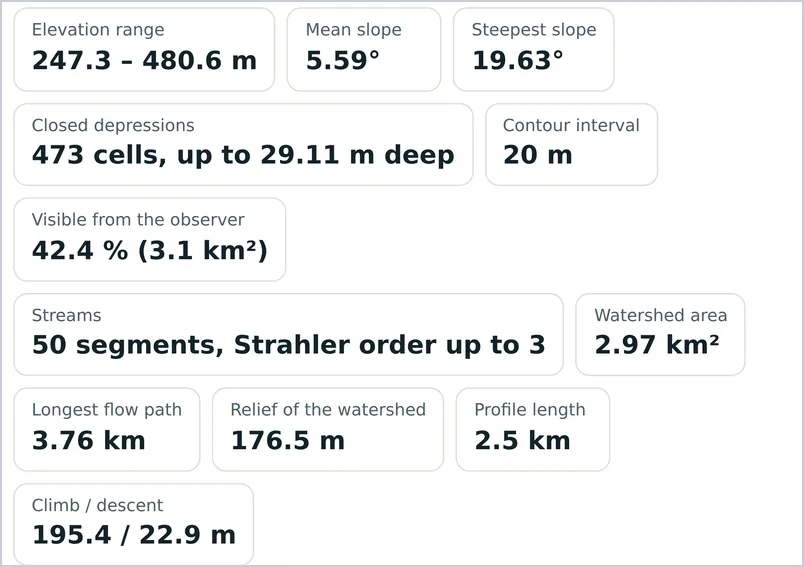
地图下方的卡片显示 高程范围(此处为 247.3 – 480.6 m)、平均坡度(5.59°)、最大坡度 和 封闭洼地(473 个单元,最深 29.11 m)。打开 坡度分级与坡向,可查看从平坦到陡峭地面的占比以及各个罗盘方向的占比。
点击出水口获取其流域
点击地图设置 决定点击的作用:出水口(流域出口)、观察点(视域) 或 下一个剖面点。选中出水口后,点击一处山谷:黄色轮廓显示经该单元排水的区域,蓝色线条是河流(越粗表示 Strahler 等级越高)。示例的 出水口 为 row 72, col 91(第 72 行,第 91 列);卡片显示 流域面积 为 2.97 km²,最长汇流路径 为 3.76 km。
也可以用键盘操作:聚焦地图,用方向键移动光标(按住 Shift 每次移动 10 个单元),然后按 Enter。地图下方的一行会读出光标所在单元的高程、坡度和上游单元数。
出水口吸附范围(单元) 会把该点移到附近汇流最强的位置。河流阈值(上游单元数) 决定多少个上游单元才构成一条河流。
绘制高程剖面
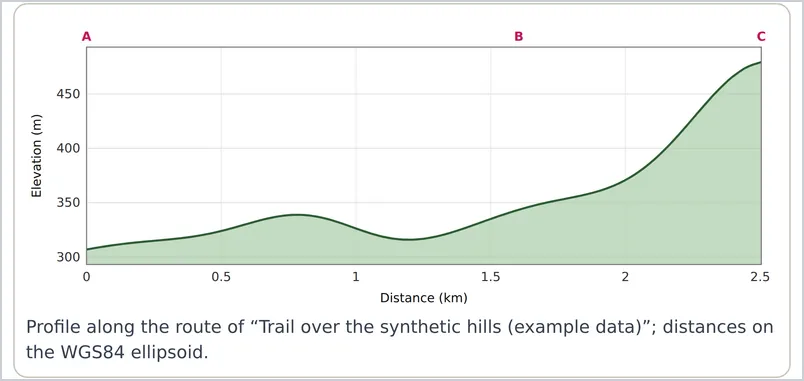
在 剖面点(每行一个) 中输入点,在地图上点击添加,或在 或沿数据集的路线 下选择一个数据集。示例沿步道绘制:地图下方的图表显示带有 A、B、C 三点的剖面,卡片显示 剖面长度 2.5 km 以及 爬升 / 下降。距离在 WGS84 椭球面上测量。
视域与挖填方
设置一个 观察点(此处为山顶,离地 2 m)后,会出现卡片 从观察点可见:占区域的 42.4 %。选择 观察点视域 图层即可查看;距离较远时,地球曲率和大气折射(k = 0.13) 会产生影响。设置 基准高程 (m) 后,会增加相对于水平面的 剪切 和 填充 体积。
导出并在 Renderloom 中继续
卡片下方的按钮可下载 PNG 和 SVG 地图、等高线(GeoJSON)、河流 (GeoJSON)、流域 (GeoJSON)、剖面 (CSV),以 网格 (ASC) 或 网格 (GeoTIFF) 格式导出的栅格,以及 三维模型(OBJ)。在 Renderloom 中打开 会把高度场交给 Renderloom 的 Mesh Lab。
同一引擎也驱动工具 RavingDesk 地形分析器、RavingDesk 流域与河网 和 RavingDesk DEM 高程剖面,并可通过 API 和 MCP 使用。地形步骤会出现在数据报告中,附带其地图以及一句关于流域和剖面的说明。
准备好试试了吗?