Tutorial 6 von 16
Journal, Dateien, Berichte und die API
Fortgeschritten 6 Min.
Führe ein Trading-Journal, speichere Desks und öffne sie wieder, teile einen Link, exportiere CSV-Dateien und einen druckbaren Bericht, übergib Tabellen an andere Apps und nutze die Engine über die API oder MCP.
Dieses Tutorial behandelt alles rund um die Trading-Desks: Reflexion, Speicherung, Exporte und Automatisierung. Es funktioniert mit jedem Desk. Der Fiktive Start-Desk enthält in jedem Bereich Daten.
1. Eine Reflexion schreiben
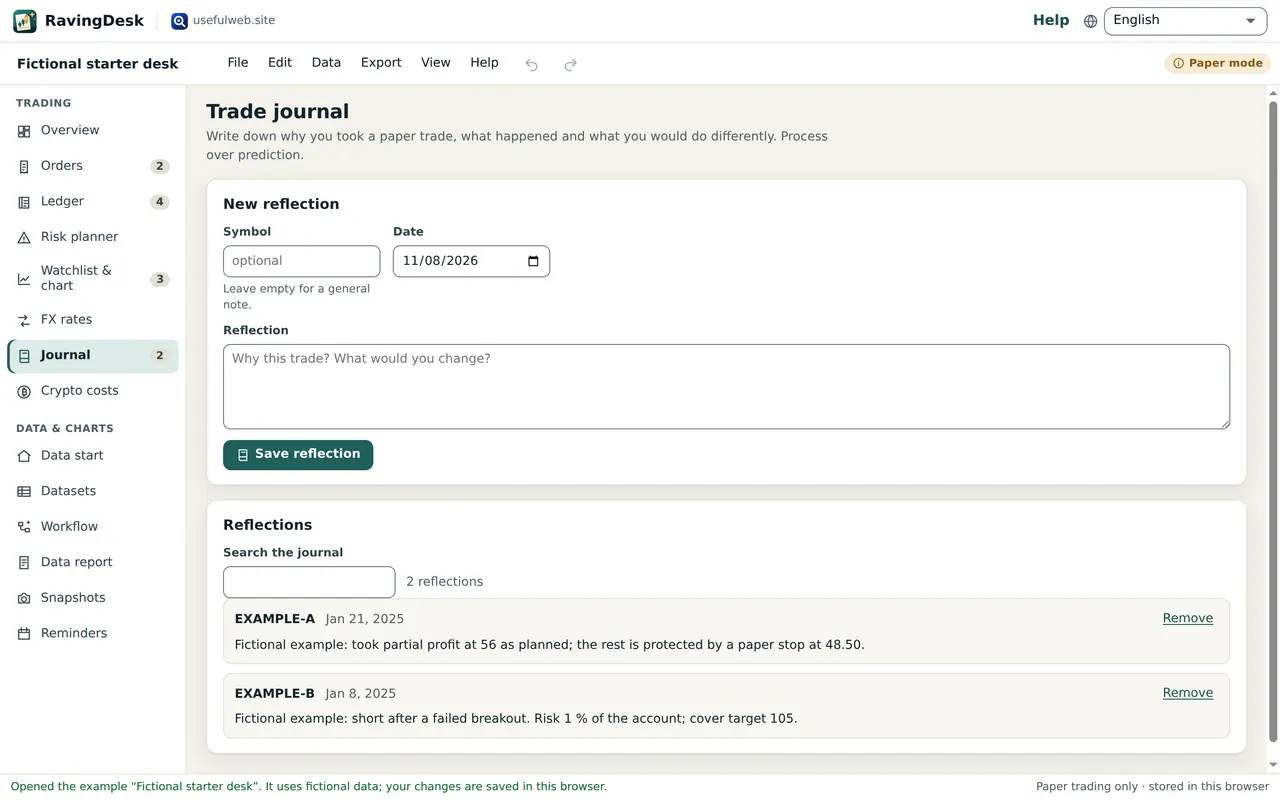
Öffne Journal. Gib unter Neue Reflexion optional ein Symbol ein, dazu das Datum und deine Reflexion: warum du den Papier-Trade eingegangen bist, was passiert ist und was du anders machen würdest. Drücke dann Reflexion speichern. Journal durchsuchen (oder /) filtert die Notizen schon während der Eingabe. Reflexionen erscheinen im Desk-Bericht.
2. Speicherung, zuletzt verwendete Desks und Dateien
- Dein Desk wird nach jeder Änderung automatisch in diesem Browser gespeichert. Die obere Leiste zeigt dann In diesem Browser gespeichert. Datei → Zuletzt verwendete Desks… listet jeden hier gespeicherten Desk mit Öffnen und Löschen auf.
- Datei → Arbeitsbereichsdatei speichern (
Ctrl+S) schreibt eine.ravingdesk.json-Datei. Speichern unter… fragt nach einem neuen Namen. Datei → Arbeitsbereichsdatei öffnen… (Ctrl+O) öffnet eine solche Datei wieder. Dateien aus einer neueren Version oder aus anderen Apps werden mit einer verständlichen Meldung abgelehnt. - Datei → Link teilen… packt den ganzen Desk in einen Link. Jeder, der den Link hat, kann eine Kopie öffnen. Teile ihn deshalb nur mit Personen, die deine Ausführungen und Notizen sehen dürfen. Dateien und Links sind nicht verschlüsselt.
- Datei → Desk-Einstellungen … ändert den Namen des Desks, die Bezeichnung der Kontowährung (RavingDesk rechnet keine Währungen um) und das Startkapital.
3. Exporte und der Bericht
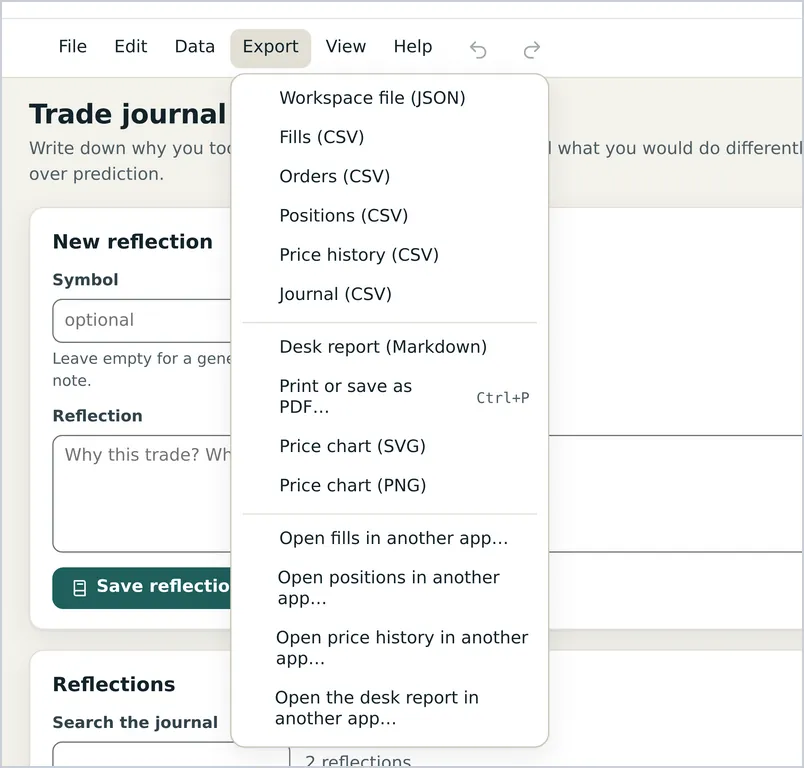
Das Menü Exportieren bietet:
- Ausführungen (CSV), Orders (CSV), Positionen (CSV), Kursverlauf (CSV) und Journal (CSV) für Tabellenkalkulationen. Zellen, die mit
=,+oder@beginnen, werden in Anführungszeichen gesetzt, damit Tabellenkalkulationen sie nicht als Formeln ausführen. - Desk-Bericht (Markdown) mit Konto, Positionen und ihren Quellen, Exposure, offenen Orders, Ausführungen und Journal.
- Drucken oder als PDF speichern… (
Ctrl+P): Die Druckansicht enthält das Kursdiagramm. Wähle im Druckdialog Als PDF speichern. - Kursdiagramm (SVG) und Kursdiagramm (PNG).
Wenn andere usefulweb-Apps sie empfangen können, listet das Menü außerdem Ausführungen in einer anderen App öffnen…, Positionen in einer anderen App öffnen…, Preishistorie in einer anderen App öffnen… und Desk-Bericht in einer anderen App öffnen… auf. Tabellen, die eine andere App an RavingDesk übergibt, öffnen sich zur Prüfung im CSV-Import.
4. Tastatur
Drücke ? für die Tastenkürzel: Ctrl+Z/Ctrl+Y machen rückgängig und stellen wieder her, Alt+1 … Alt+8 wechseln zwischen den Desks, N springt zum Hauptformular eines Desks und / durchsucht das Journal. Die Einzeltasten-Kürzel (?, N, /) lösen nie aus, während du tippst, und lassen sich in diesem Dialog abschalten.
5. API und MCP
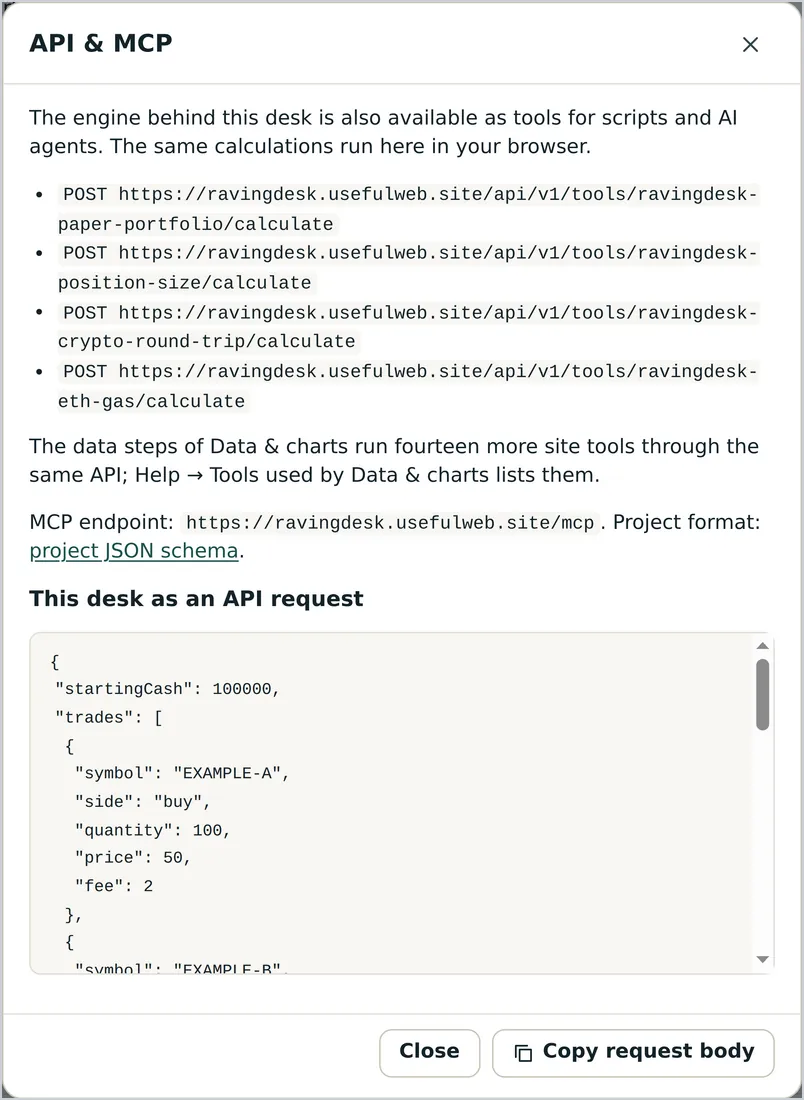
Hilfe → API & MCP für diesen Desk … zeigt die vier Engine-Tools und einen fertigen Request-Body, der aus deinem Desk erstellt wird:
ravingdesk-paper-portfolio: Positionen, Gewinn und Verlust, Exposure und ein Preisschock aus Ausführungen und Bewertungskursenravingdesk-position-size: der Risikoplanerravingdesk-crypto-round-trip: der Planer für Spot-Roundtripsravingdesk-eth-gas: der EIP-1559-Gasschätzer
Sende den Body mit POST /api/v1/tools/ravingdesk-paper-portfolio/calculate oder verbinde einen KI-Agenten mit dem /mcp-Endpunkt der App. Die Tools berechnen dieselben Zahlen wie der Desk. Es sind reine Papierberechnungen, die nie eine Order platzieren.
Bereit zum Ausprobieren?