Tutorial 7 von 16
Dein erstes Diagramm und dein erster Bericht in 5 Minuten
Einsteiger 5 Min.
Füge eine Tabelle ein, wähle einen Diagrammtyp, ergänze einen Analyseschritt und drucke einen Bericht: der komplette Ablauf von Daten & Diagramme in RavingDesk mit deinen eigenen Daten, ganz ohne Konto.
Neben den Paper-Trading-Desks gibt es einen Bereich Daten & Diagramme für deine eigenen Tabellen. Dein Desk wird automatisch auf diesem Gerät gespeichert (IndexedDB). Daten verlassen den Browser nur, wenn du einen Werkzeugschritt ausführst, und auch dann nur für diese eine Berechnung.

1. Öffne den Arbeitsbereich
Klicke auf RavingDesk starten und wähle in der Desk-Liste unter Daten & Diagramme den Eintrag Datenstart. Dort findest du vier Einstiege: Daten einfügen oder importieren, Öffentliche Daten abrufen, Deine Desk-Daten verwenden und Projektdatei öffnen. Darunter folgen die Beispiele für Daten & Diagramme. Desks, an denen du früher gearbeitet hast, findest du unter Datei → Zuletzt verwendete Desks…. Ein kleiner Tippkasten erklärt das Prinzip. Schließe ihn mit dem ×, wenn du ihn nicht mehr brauchst.
2. Hol dir eine Tabelle
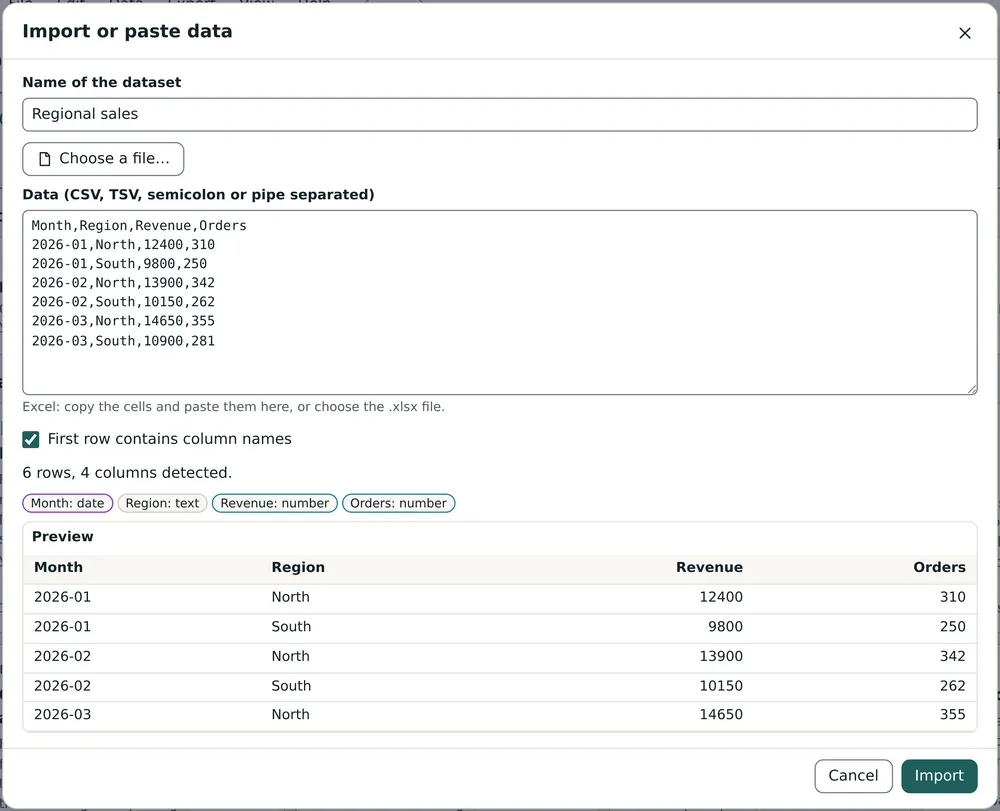
Wähle Daten einfügen oder importieren. Füge eine Tabelle mit Kopfzeile ein, direkt aus Excel, Google Sheets oder einer CSV-Datei:
Month,Region,Revenue,Orders
2026-01,North,12400,310
2026-01,South,9800,250
2026-02,North,13900,342
2026-02,South,10150,262
Die Vorschau unter dem Textfeld zeigt, wie RavingDesk die Daten gelesen hat: 4 Zeilen, 4 Spalten erkannt und ein Chip pro Spalte, also Monat: Datum, Region: Text, Umsatz: Zahl und Bestellungen: Zahl. Gib dem Datensatz einen Namen und klicke auf Importieren.
Der Datensatz öffnet sich mit einer Karte pro Spalte (gefüllte Zellen, eindeutige Werte, Wertebereich, Mittelwert und eine kleine Sparkline), darunter stehen die Zeilen. Mit Filter und Sortieren nach kannst du dich umsehen. Als neuen Datensatz speichern übernimmt genau die Zeilen, die du gerade siehst.
3. Zeichne ein Diagramm
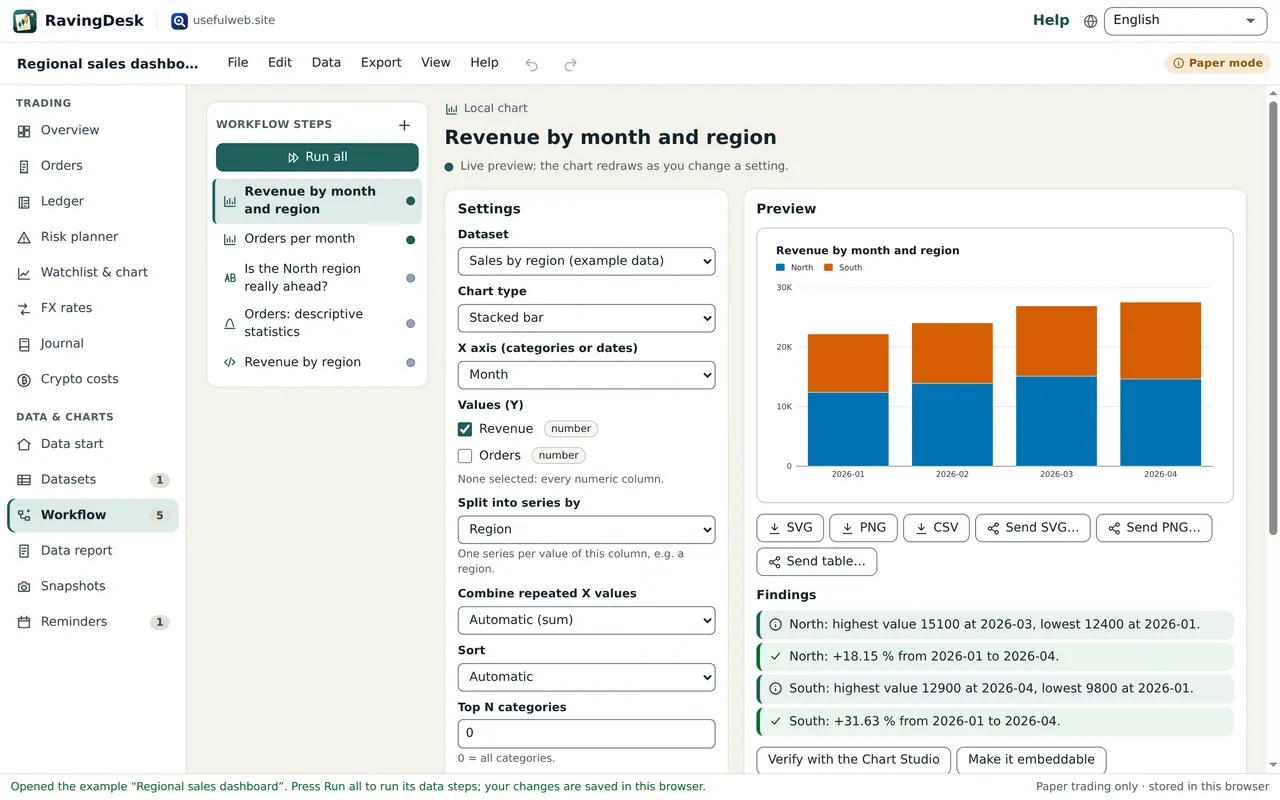
Klicke auf Schritt hinzufügen… und wähle unter Diagramme und Grafiken den Eintrag Lokales Diagramm. Das Diagramm erscheint sofort. Stelle unter Einstellungen Folgendes ein:
- Diagrammtyp: Gestapelte Balken
- X-Achse: Monat
- Werte (Y): Hake Umsatz an
- In Serien aufteilen nach: Region
Bei jeder Änderung wird die Vorschau neu gezeichnet. Darunter beschreiben die Befunde in einfachen Worten, was das Diagramm zeigt (höchster und niedrigster Wert, Veränderung vom ersten zum letzten Wert). Über SVG, PNG und CSV lädst du das Diagramm und die zugrunde liegenden Daten herunter.
4. Füge eine Analyse hinzu
Füge einen zweiten Schritt hinzu: A/B-Test. Setze Wertespalte auf Umsatz, Gruppenspalte auf Region, Gruppe A auf Norden und Gruppe B auf Süden und klicke dann auf Ausführen. RavingDesk schickt die beiden Gruppen an das Studio für Wahrscheinlichkeit & Statistik und zeigt dir den p-Wert, den geschätzten Unterschied mit seinem Konfidenzintervall und die Effektstärke an. Dazu kommt ein Satz wie “The difference between A and B is statistically significant” (der Unterschied zwischen A und B ist statistisch signifikant) oder “No statistically significant difference” (kein statistisch signifikanter Unterschied).
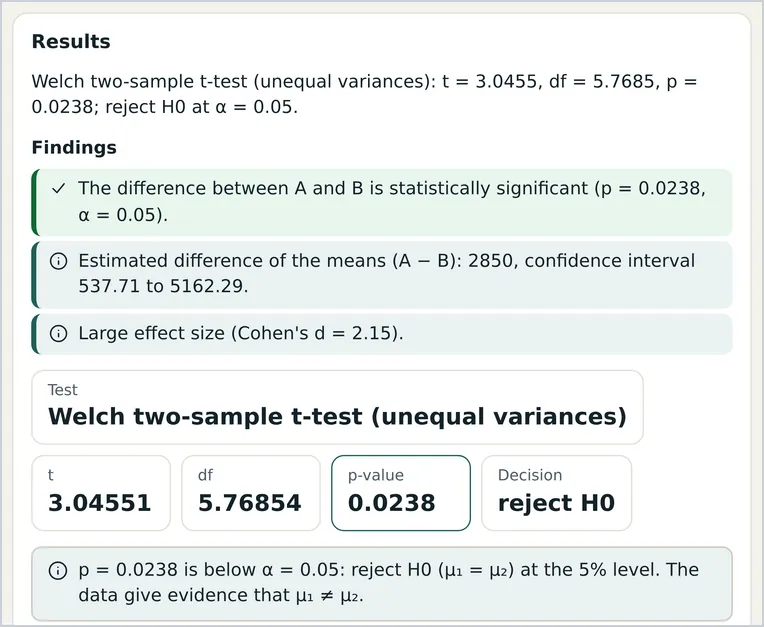
Bei nur wenigen Zeilen wird ein Test selten signifikant. Das ist die ehrliche Antwort und kein Fehler.
5. Öffne den Bericht
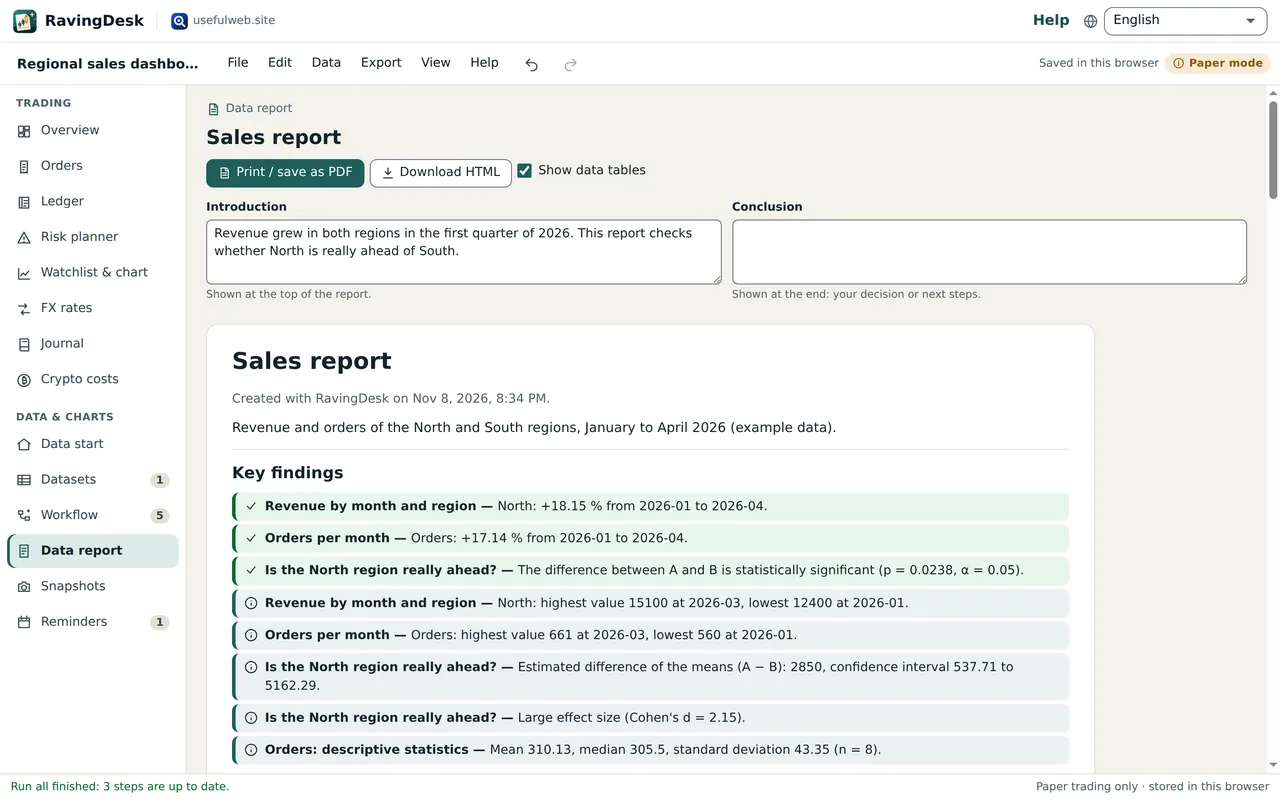
Öffne den Desk Datenbericht (oder drücke R). Schreib eine kurze Einführung und ein Fazit. Der Bericht sammelt die Wichtigsten Erkenntnisse aller Schritte sowie jedes Diagramm und jedes Ergebnis. Drucken / als PDF speichern druckt nur den Bericht. HTML herunterladen speichert eine einzelne, eigenständige Datei, die du per E-Mail verschicken oder in ein Intranet stellen kannst.
Wie geht es weiter?
- Datei → Arbeitsbereichsdatei speichern schreibt eine Datei
.ravingdesk.jsonmit dem kompletten Desk samt Daten. Datei → Link teilen… erstellt einen Link mit deinen Daten und Schritten. Die Ergebnisse der Schritte sind darin nicht enthalten, deshalb klickt die empfangende Person auf Alle ausführen. - Öffne das Beispiel Dashboard für regionale Verkäufe, um eine fertige Version dieses Tutorials zu sehen.
Bereit zum Ausprobieren?