Tutorial 8 von 16
CSV- und Excel-Dateien richtig importieren
Einsteiger 6 Min.
Wie RavingDesk Trennzeichen, Dezimalkommas, Datumsangaben und Excel-Arbeitsmappen einliest, wie du Daten ersetzt oder anhängst und wie Snapshots die alte Version schützen.
Dieses Tutorial erklärt, was mit deiner Datei passiert und wie du die üblichen Überraschungen behebst.
Datei auswählen
Öffne Daten → Daten importieren oder einfügen… (Tastenkürzel I) und klicke auf Datei auswählen… oder ziehe eine Datei auf den Dialog. Unterstützt werden:
- CSV, TSV und TXT: getrennt durch Komma, Semikolon, Tabulator oder senkrechten Strich. Das Trennzeichen wird anhand der einheitlichsten Spaltenanzahl erkannt.
- Excel-Arbeitsmappen (.xlsx): werden direkt eingelesen. Enthält die Arbeitsmappe mehrere Tabellenblätter, erscheint eine Liste Excel-Tabellenblatt. Wählst du ein anderes Blatt, wechselt die Vorschau. Formeln werden nicht neu berechnet: RavingDesk verwendet die Werte, die Excel in der Datei gespeichert hat.
- JSON: ein Array von Objekten (
[{"month":"2026-01","sales":120}, …]) oder{ "headers": […], "rows": […] }.
Alte .xls-Dateien musst du zuerst als .xlsx oder CSV speichern.
Erkannte Spalten prüfen
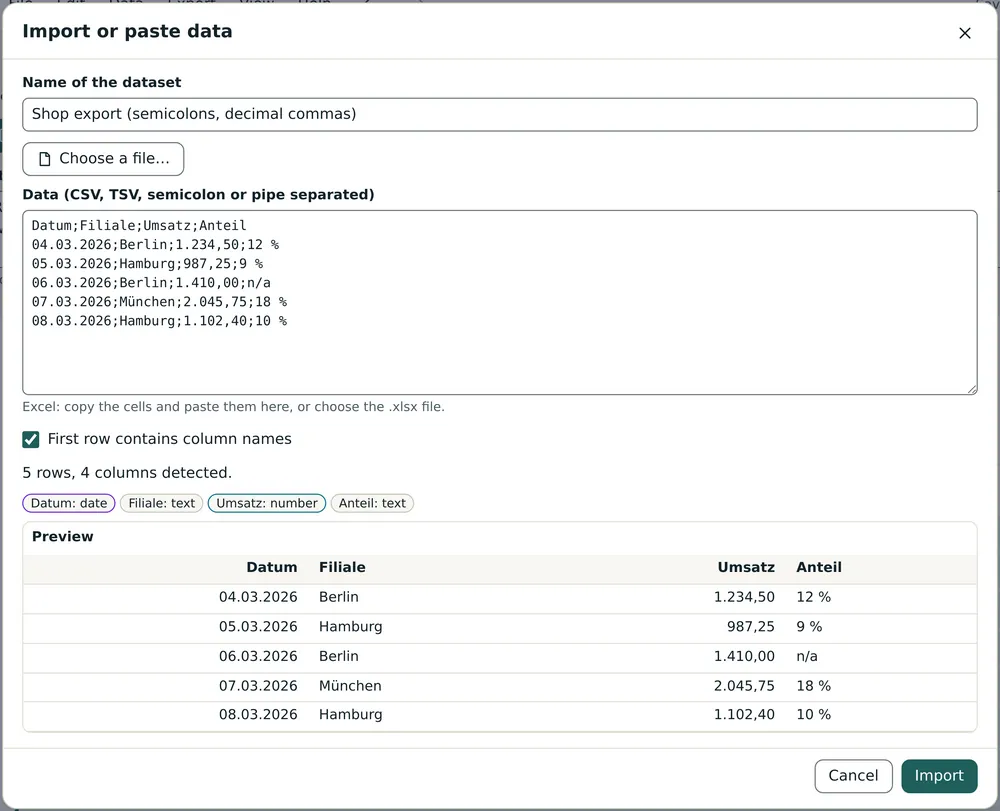
Die Vorschau zeigt für jede Spalte einen Chip. Eine Spalte wird zu Zahl oder Datum, wenn sich mindestens 90 % ihrer ausgefüllten Zellen entsprechend einlesen lassen:
- Zahlen dürfen Tausendertrennzeichen, Währungszeichen,
%und(12)für negative Werte enthalten. Ein Dezimalkomma (1.234,5) wird pro Spalte erkannt. So können ein deutscher und ein englischer Export im selben Projekt nebeneinander bestehen. - Datumsangaben können
2026-03-04,2026-03,04.03.2026,03/04/2026,Mar 2026oder2026-Q1lauten. Lässt sich bei einem Datum mit Schrägstrichen nie erkennen, ob der Tag oder der Monat zuerst steht, liest RavingDesk den Tag zuerst. Mit ISO-Datumsangaben (2026-03-04) gehst du auf Nummer sicher. - Eine Spalte, die nur Jahreszahlen enthält (
2024,2025), gilt als Zahl und bleibt dadurch sortierbar.
Zeigt eine Spalte, die du als numerisch erwartet hast, Text an, enthalten vermutlich einige Zellen Wörter wie n/a. Korrigiere sie in der Quelle oder nimm in Kauf, dass diese Zellen in Diagrammen übersprungen werden.
Daten später ersetzen oder anhängen
Öffne den Datensatz und verwende:
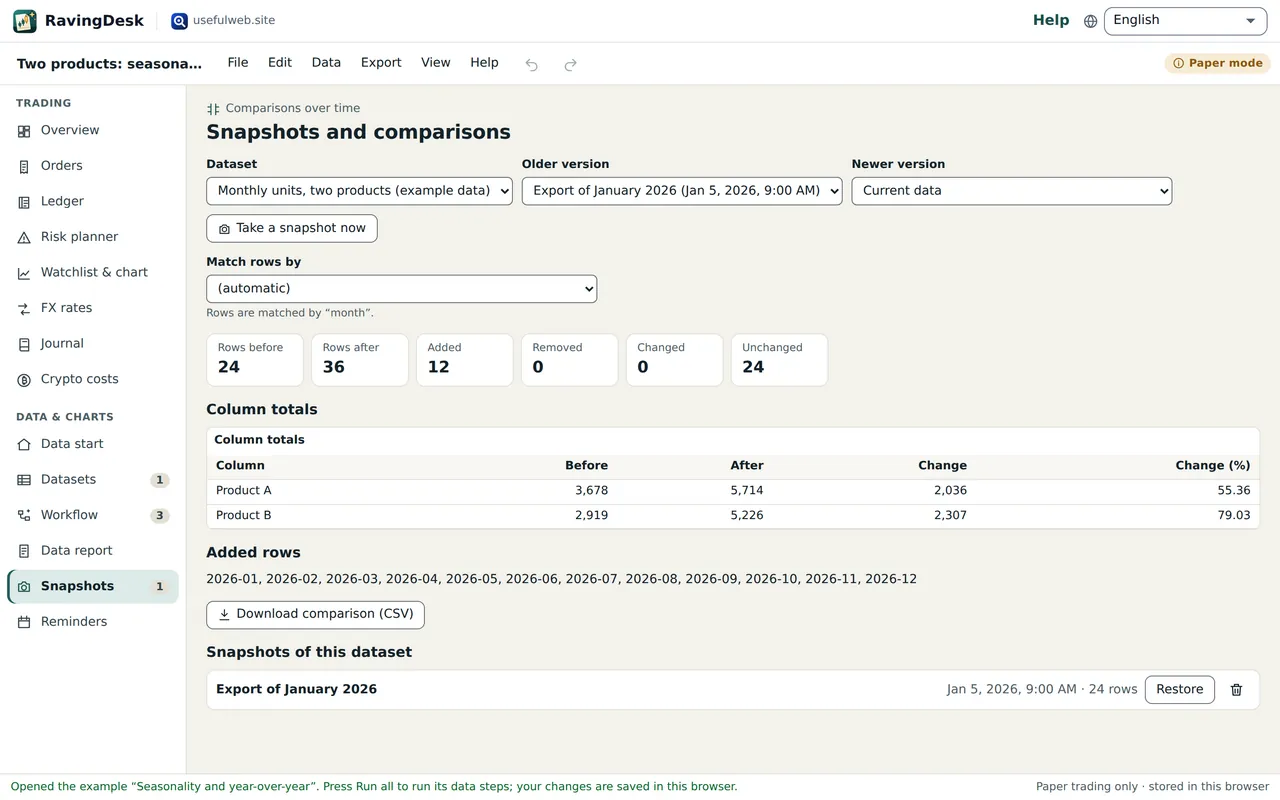
- Daten ersetzen… für einen neuen Export derselben Tabelle (z. B. die Datei dieses Monats). Die Schritte behalten ihre Einstellungen und werden als veraltet markiert, bis du sie erneut ausführst.
- Zeilen anhängen…, um neue Zeilen unter den vorhandenen hinzuzufügen. Neue Spalten werden ergänzt, fehlende Zellen bleiben leer.
Vor jedem Ersetzen oder Anhängen speichert RavingDesk die vorherige Version als Snapshot. Auf dem Desk Snapshots kannst du beide Versionen vergleichen oder die alte wiederherstellen.
Aktualisierungsintervall festlegen
Das Erwartete Aktualisierungsintervall eines Datensatzes (täglich, wöchentlich, monatlich …) wird vom Schritt Aktualitätsprüfung genutzt und dient als Standardwert für neue Erinnerungen.
Grenzen
Ein Datensatz fasst bis zu 50.000 Zeilen und 200 Spalten; ein Projekt speichert bis zu 5 MB CSV-Text pro Datensatz. Tool-Schritte akzeptieren bis zu 2 MB pro Aufruf. Filtere große Tabellen deshalb zuerst mit Filter und Als neuen Datensatz speichern.
Bereit zum Ausprobieren?