Tutorial 9 von 16
Trends, Saisonalität und Anomalien in Zeitreihen
Fortgeschritten 7 Min.
Schick einen datumsbasierten Datensatz durch den Zeitreihen-Explorer, lies Trend, Wochentags- oder Monatsmuster und Anomalien ab und verfolge, wie sie sich zwischen den Läufen verändern.
Der Schritt Zeitreihe wendet den Zeitreihen-Explorer der Website auf einen Datensatz mit einer Datumsspalte an. Öffne das Beispiel Website-Traffic: Trend und Anomalien, um die Schritte nachzuvollziehen. Es enthält die täglichen Besuche aus zehn Wochen, also die Beispieldaten des Tools selbst.
Schritt einrichten
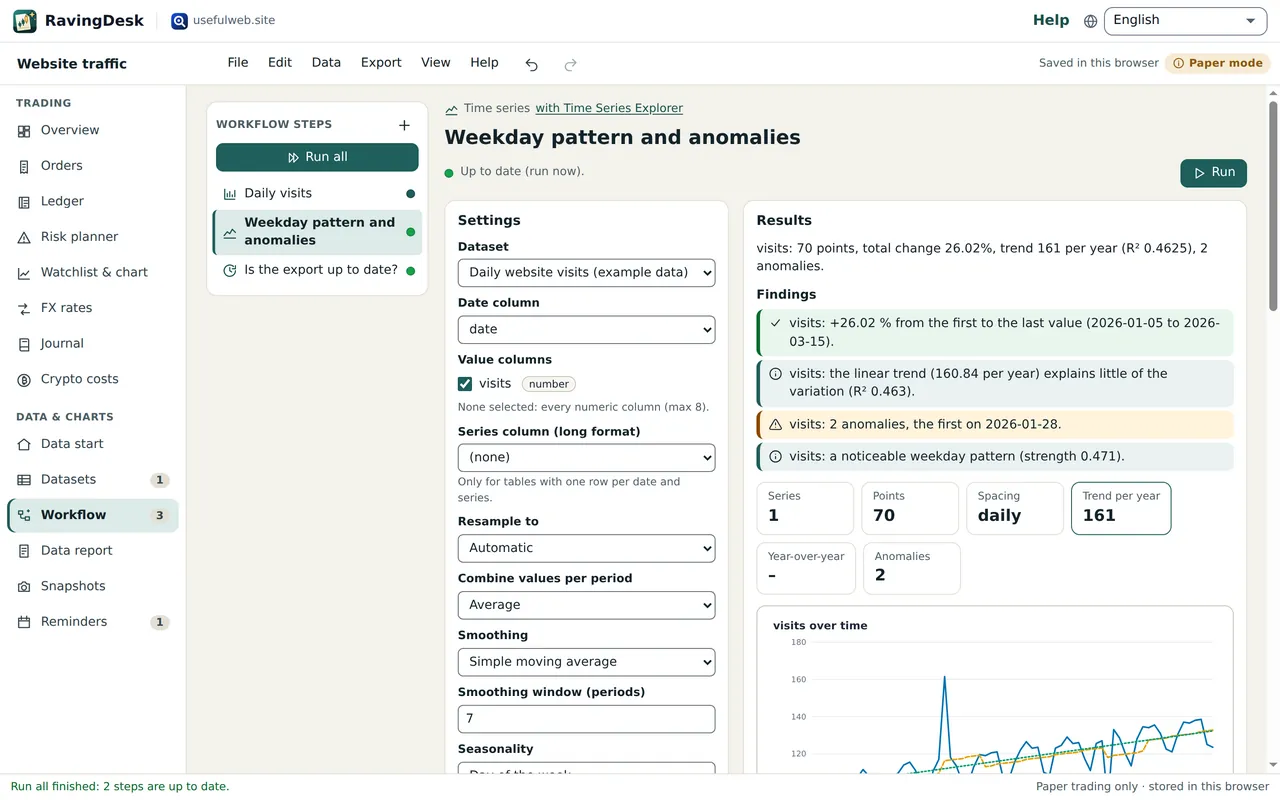
Öffne den Arbeitsbereich Workflow und wähle in seiner Liste Wochentagsmuster und Anomalien aus. Die Einstellungen:
- Datumsspalte: Datum (leer = die erste Datumsspalte).
- Wertespalten: visits. Du kannst bis zu acht Reihen ankreuzen.
- Umrechnen auf: Automatisch behält die zeitlichen Abstände der Daten bei. Wähle Woche oder Monat, um die Daten zu aggregieren. Wie dabei verdichtet wird, legst du mit Werte pro Zeitraum zusammenfassen fest (Mittelwert, Summe, letzter Wert …).
- Glättung und Glättungsfenster: Ein gleitender Durchschnitt über 7 Perioden eignet sich für Tagesdaten mit Wochenrhythmus.
- Saisonalität: Wochentag für Tagesdaten, Monat des Jahres für Monatsdaten.
- Anomalieerkennung: z-Wert der Residuen mit einer Anomalieschwelle von 3 markiert Werte, die mehr als drei Standardabweichungen von Trend und Saison abweichen.
Klicke auf Ausführen (oder drücke Strg+Enter).
Ergebnisse lesen
Für die Beispieldaten lauten die Ergebnisse:
- visits: +26.02 % vom ersten bis zum letzten Wert (2026-01-05 bis 2026-03-15).
- visits: Der lineare Trend (160.84 pro Jahr) erklärt nur einen kleinen Teil der Schwankungen (R² 0.463). Es gibt also einen Trend, aber die Ausschläge von Tag zu Tag sind größer.
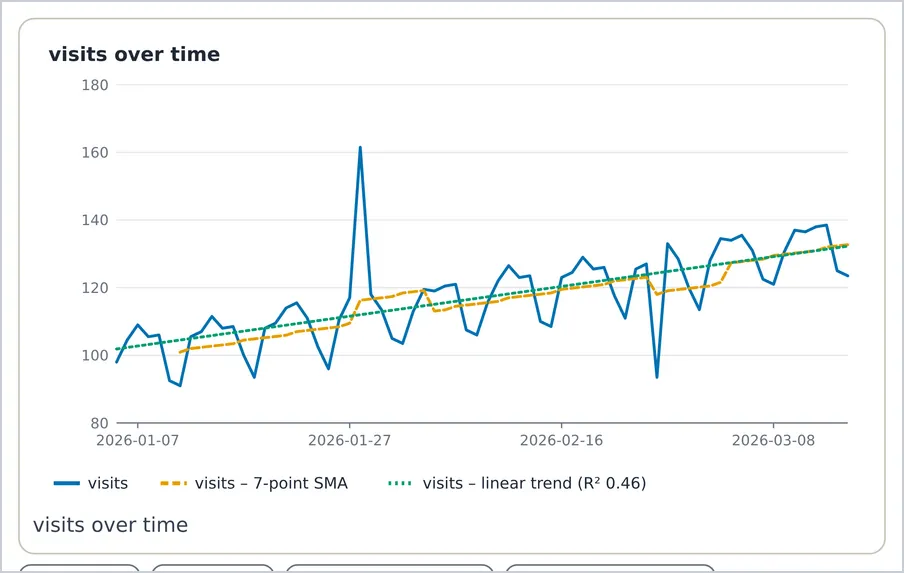
- visits: 2 Anomalien, die erste am 2026-01-28.
- visits: ein deutliches Wochentagsmuster (Stärke 0.471). An den Wochenenden liegen die Werte klar niedriger.
Darunter folgen die Diagramme des Tools mit den zugehörigen Tabellen: die Daten mit Glättung und Anomalien, das saisonale Profil und, sofern genügend Verlauf vorhanden ist, der Vorjahresvergleich.
Daten über die Zeit verfolgen
Wenn du den Datensatz durch einen neueren Export ersetzt und den Schritt erneut ausführst, behält RavingDesk das vorherige Ergebnis. Unter Änderungen seit dem letzten Lauf steht jede Kennzahl, die sich verändert hat: die Veränderung in %, der Trend pro Jahr, die Anzahl der Anomalien und der letzte Wert. Der Bericht zeigt dieselbe Liste.
Monatsdaten und Vorjahresvergleich
Das Beispiel Saisonalität und Vorjahresvergleich enthält die monatlichen Stückzahlen zweier Produkte über drei Jahre. Sein Zeitreihen-Schritt verwendet Saisonalität: Monat des Jahres und ein Fenster von 3 Monaten. Product B zeigt einen klaren linearen Trend von 46.54 pro Jahr (R² 0.997). Fast die gesamte Veränderung ist also stetiges Wachstum. Bei Product A dagegen dominiert die Saison.
Tipps
- Lange Tabellen mit einer Zeile pro Datum und Reihe funktionieren ebenfalls. Stelle dafür Serienspalte (Langformat) ein.
- Anomalien sind statistische Ausreißer, keine Fehler. Gleiche sie mit den tatsächlichen Ereignissen ab, etwa einer Kampagne oder einem Ausfall, und halte das unter Deine Notiz für den Bericht fest.
Bereit zum Ausprobieren?