Tutorial 10 von 16
Öffentliche Datensätze, Snapshots und Vergleiche im Zeitverlauf
Fortgeschritten 8 Min.
Rufe Strom-, Ausgaben-, Paket-Download- oder Webarchivdaten in einen Datensatz ab, aktualisiere ihn mit „Alle ausführen“ und vergleiche jede Aktualisierung mit der vorherigen Version.
Die Schritte unter Öffentliche Daten in Daten & Diagramme rufen Tools der Website auf, die offene Datenquellen auslesen und das Ergebnis in einen Datensatz schreiben. Alle weiteren Schritte wie Diagramme, Zeitreihen und Statistiken arbeiten mit diesem Datensatz genauso wie mit deinen eigenen Daten.
Die Quellen
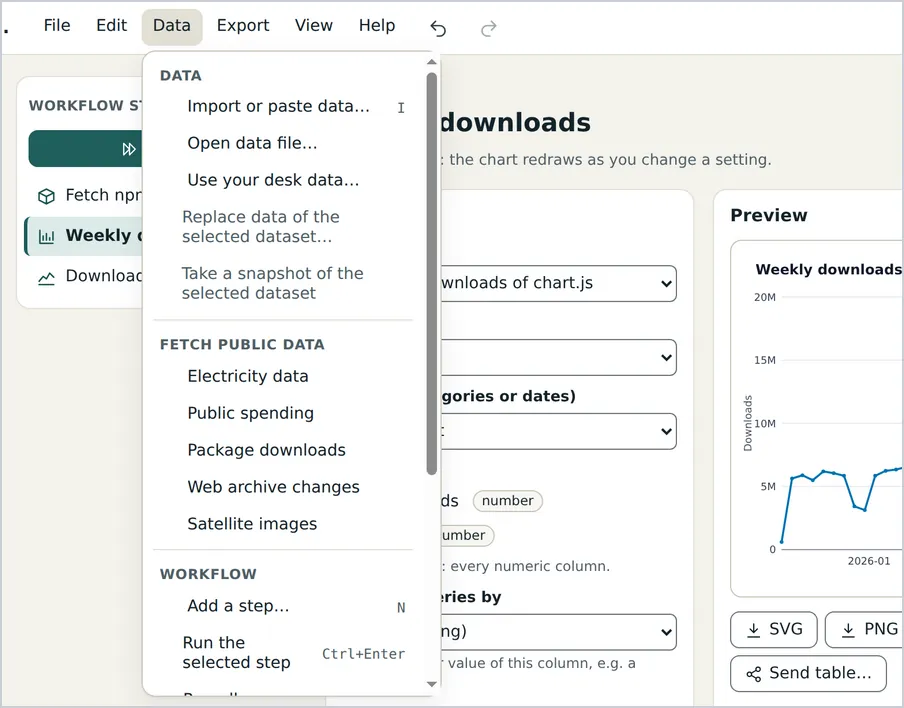
Öffne Daten → Öffentliche Daten abrufen oder die Kachel Öffentliche Daten abrufen auf der Startseite:
| Schritt | Quelle | Erzeugter Datensatz |
|---|---|---|
| Stromdaten | Energy-Charts (Fraunhofer ISE) | Erzeugung nach Quelle: GWh, Anteil, Spitzenleistung in MW, erneuerbar |
| Öffentliche Ausgaben | USAspending.gov oder EU-Ausschreibungen (TED) | Eine Zeile pro Auftrag: Auftraggeber, Empfänger, Betrag, Daten |
| Paket-Downloads | Statistiken von npm, PyPI oder crates.io | Wöchentliche Downloads |
| Änderungen im Webarchiv | Internet Archive Wayback Machine | Eine Zeile pro Erfassung, neue Versionen sind markiert |
| Satellitenbilder | NASA GIBS | Keine Tabelle: Daten und Links zu den Vorher-/Nachher-Bildern |
Paket-Downloads eines Jahres abrufen
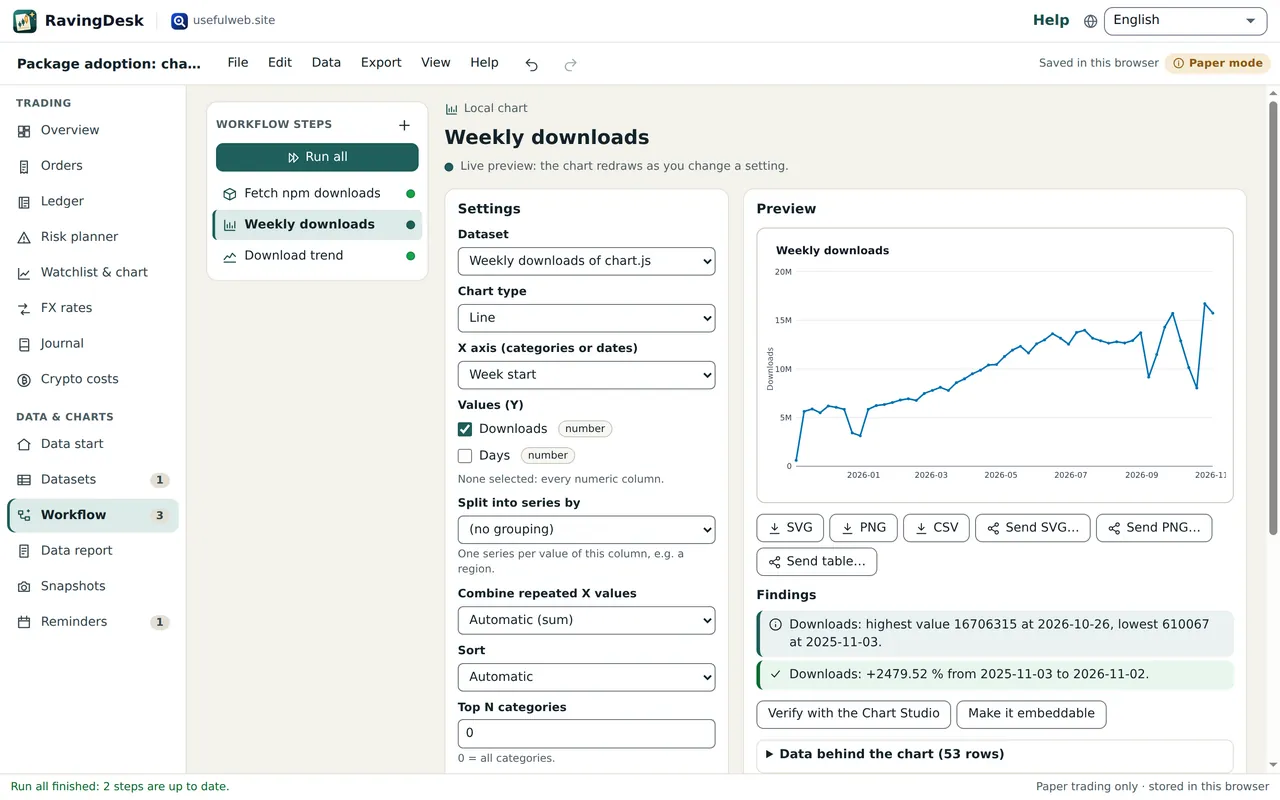
Öffne das Beispiel Verbreitung von Open-Source-Paketen. Der erste Schritt, npm-Downloads abrufen, fragt beim Software-Verbreitungs-Explorer die Daten für chart.js ab. Ändere bei Bedarf den Paketname auf dein eigenes Paket und klicke dann oberhalb der Schrittliste auf Alle ausführen.
„Alle ausführen“ arbeitet in einer festen Reihenfolge: zuerst die Schritte für öffentliche Daten (sie liefern die Daten), dann die Einheitenumrechnungen und danach alle übrigen Tool-Schritte. Wenn der Server RavingDesk zum Verlangsamen auffordert, erscheint ein Countdown für die Pause, denn rechenintensive Tools sind auf wenige Aufrufe pro Minute begrenzt. Danach setzt der Lauf von selbst fort. Du kannst währenddessen weiterarbeiten. Stopp beendet den Lauf nach dem aktuellen Aufruf.
Nach dem Lauf ist der Datensatz Wöchentliche Downloads von chart.js gefüllt. Das lokale Diagramm Wöchentliche Downloads stellt ihn dar, und Trend herunterladen enthält die Erkenntnisse daraus, etwa das Wachstum der letzten vier Wochen und eine Spitzenwoche.
Aktualisieren und vergleichen
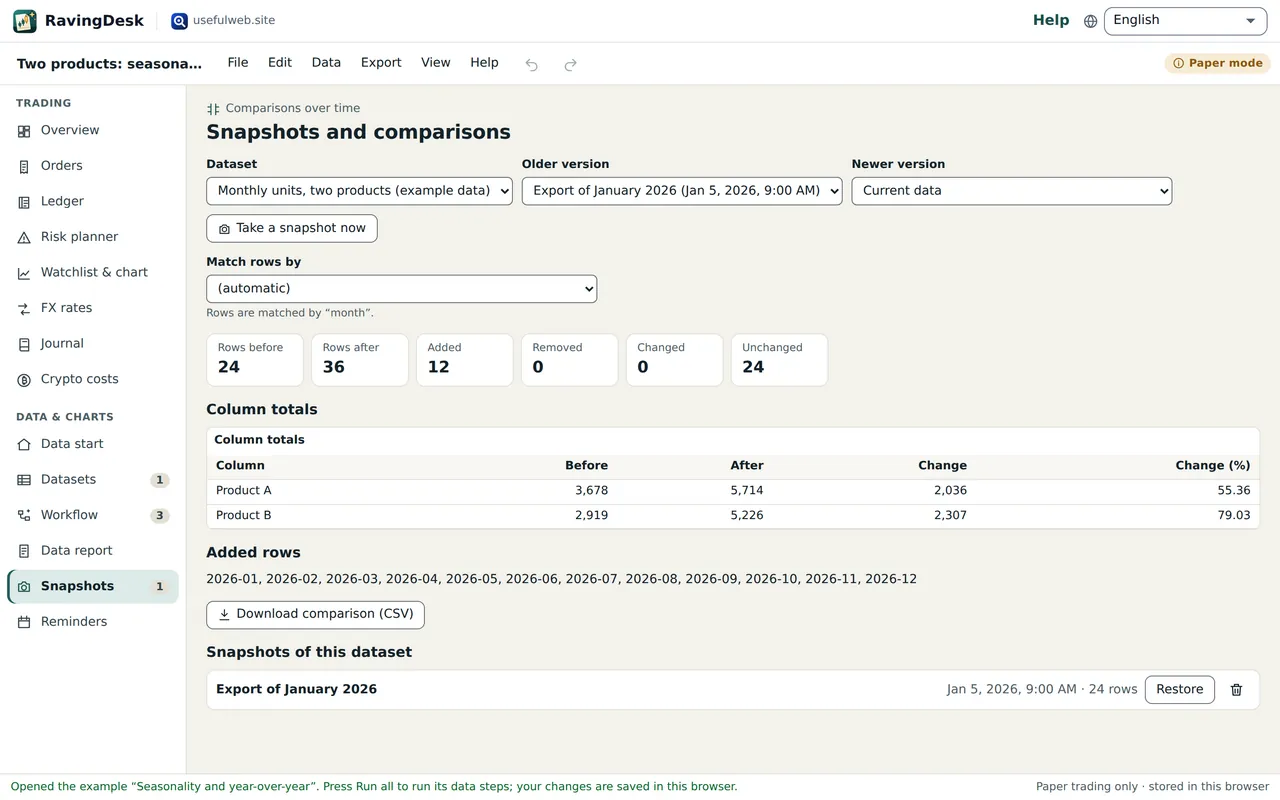
Klicke in der nächsten Woche erneut auf Alle ausführen. Bevor der Abruf die Daten ersetzt, speichert RavingDesk die alte Tabelle als Snapshot (Vor der Aktualisierung von …). Öffne den Bereich Snapshots (Snapshots und Vergleiche):
- Mit Datensatz, Ältere Version und Neuere Version legst du fest, was verglichen wird.
- Zeilen abgleichen nach bestimmt die Schlüsselspalte (RavingDesk schlägt die erste Spalte mit eindeutigen Werten vor, hier Wochenbeginn).
- Die Karten zählen die Zeilen unter Hinzugefügt, Entfernt, Geändert und Unverändert. Spaltensummen zeigt, wie sich die Summe jeder numerischen Spalte verändert hat, und Geänderte Werte listet einzelne Zellen auf.
Vergleich herunterladen (CSV) exportiert die gesamte Liste. Wiederherstellen setzt eine alte Version wieder ein, wobei die aktuelle Version selbst zum Snapshot wird. Mit Jetzt Snapshot erstellen sicherst du eine Version von Hand, zum Beispiel bevor du Daten bereinigst.
Sich selbst erinnern
Öffne den Bereich Erinnerungen und klicke auf Erinnerung hinzufügen. RavingDesk schlägt einen Titel und das Wiederholungsintervall vor, das sich aus dem Erwartetes Aktualisierungsintervall des Datensatzes ergibt. Kalender herunterladen (.ics) erstellt wiederkehrende Termine für Google Kalender, Outlook oder Apple Kalender. RavingDesk selbst läuft nicht im Hintergrund. Die Erinnerung sorgt dafür, dass du zurückkehrst und „Alle ausführen“ anklickst.
Grenzen
- Öffentliche Quellen können langsam oder vorübergehend nicht erreichbar sein. Der Schritt meldet das dann in einem kurzen Satz und behält sein bisheriges Ergebnis.
- Suchen nach öffentlichen Ausgaben listen höchstens 100 Aufträge auf. Gibt es mehr, weisen die Erkenntnisse darauf hin, dass die Summen nur die aufgelisteten Aufträge umfassen.
- Satellitenbilder werden von den NASA-Servern in einem neuen Tab geöffnet. Das Tool vergleicht Daten und Gebiete, nicht die Pixel.
Bereit zum Ausprobieren?