Tutorial 11 von 16
Karten, einbettbare Diagramme und Ablaufdiagramme
Fortgeschritten 7 Min.
Mach aus Koordinaten oder Ländercodes Weltkarten, veröffentliche ein eigenständiges Diagramm auf deiner Website und zeichne ein Flussdiagramm, das zeigt, wie Daten durch dein Projekt fließen.
Karten aus Koordinaten oder Ländern
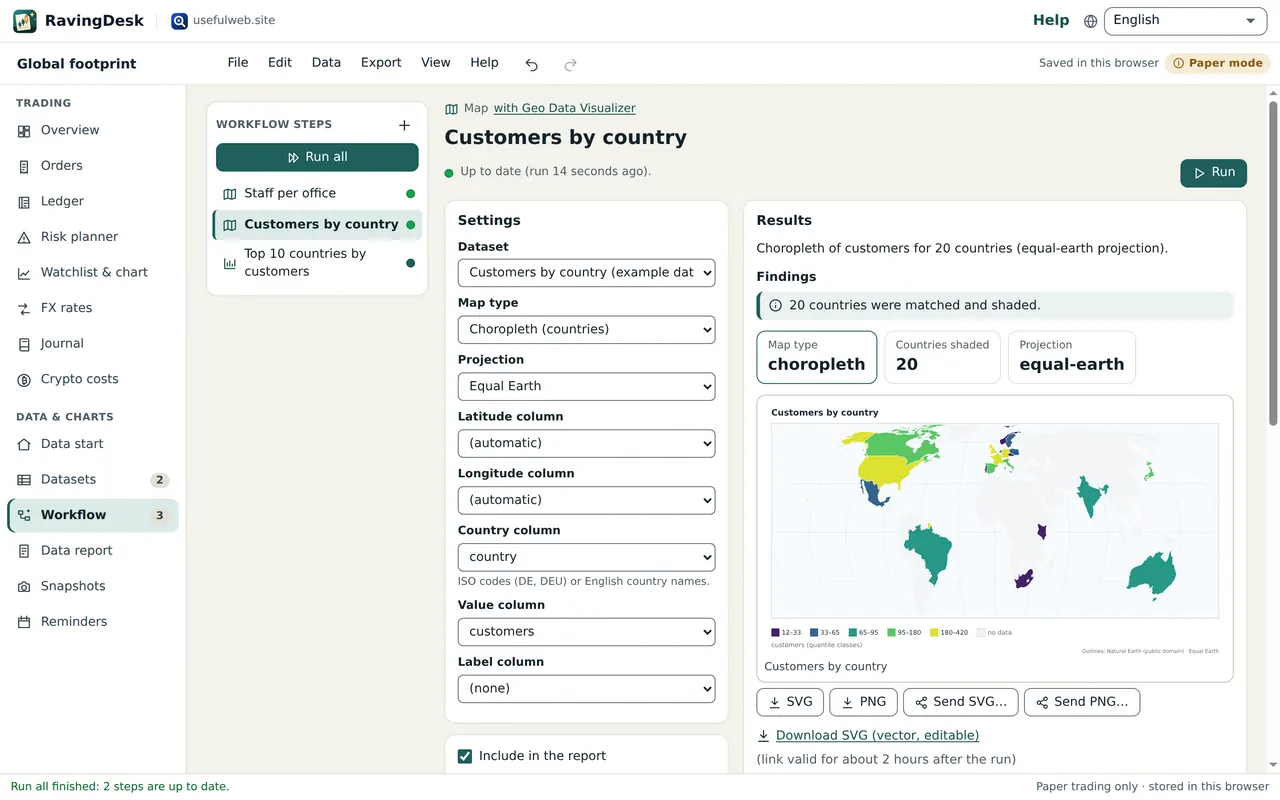
Öffne das Beispiel Standorte und Kunden auf Karten. Es enthält zwei Datensätze aus den Beispielen des Geodaten-Visualisierers: Standorte mit lat, lon und staff sowie Kunden nach country.
Der Schritt Personal pro Standort verwendet Kartentyp: Proportionale Kreise mit Breitengrad-Spalte lat, Längengrad-Spalte lon, Wertespalte staff und Bezeichnungsspalte office. Kunden nach Land verwendet Choroplethenkarte (Länder) mit Länderspalte country. Es funktionieren sowohl ISO-Codes wie DE oder DEU als auch englische Namen wie Norway. Klicke auf Alle ausführen.
Die Ergebnisse zeigen, wie viele Punkte oder Länder gezeichnet wurden und ob einige Ländernamen nicht erkannt wurden. Korrigiere sie in diesem Fall im Datensatz und führe den Schritt erneut aus. Wähle eine Projektion: Equal Earth gibt Flächen unverzerrt wieder, Mercator kennst du von Webkarten.
Ein Diagramm für deine Website
Wähle ein lokales Diagramm aus und klicke auf Einbettbar machen. RavingDesk fügt einen Schritt Einbettbares Diagramm mit denselben Spalten hinzu. Lege Folgendes fest:
- Textalternative (Beschreibung): das, was Nutzer eines Screenreaders hören sollen,
- Quelle / Bildnachweis: wird unter dem Diagramm angezeigt,
- Breite und Höhe,
- Tooltips per Maus und Tastatur in der HTML-Datei, wenn du ein kleines Inline-Skript in der eigenständigen Datei haben möchtest.
Nach Ausführen findest du in den Ergebnissen ein einfügefertiges figure-Snippet mit dem Inline-SVG und einer Datentabelle als Fallback, ein img-Snippet für eine selbst gehostete SVG-Datei sowie Downloads für die eigenständige SVG- und HTML-Datei. Die Dateien laden nichts von anderen Servern und funktionieren deshalb in jedem CMS. Hoste sie selbst, denn die Download-Links der Website sind nur vorübergehend gültig.
Ein Diagramm mit dem Chart Studio prüfen
Mit dem Chart Studio prüfen fügt einen Schritt Diagrammstudio hinzu. Das serverseitige CSV/Excel-Diagrammstudio erkennt die Spaltentypen selbst und erstellt das Diagramm mit SVG- und PNG-Dateien sowie der Datentabelle. Wenn seine Zahlen von deinem lokalen Diagramm abweichen, überprüfe die Aggregation (Wiederholte X-Werte zusammenfassen) und die erkannten Spaltentypen.
Diagramme, auch von deinem Projekt
Füge einen Schritt Diagramm hinzu. Der Diagrammtext verwendet eine Mermaid-ähnliche Syntax:
flowchart LR
  raw[(Raw data)] --> clean[Clean & check]
  clean --> stats{Significant?}
  stats -->|Yes| report([Report])
Klicke auf Aus diesem Projekt erzeugen, um den Text durch den Ablauf des aktuellen Projekts zu ersetzen. Datensätze erscheinen als Zylinder, Schritte mit öffentlichen Daten als Parallelogramme, dazu kommen Analysen und Entscheidungen sowie gepunktete Pfeile zum Bericht. Ausführen ordnet alles mit dem Diagramm- & Flussdiagramm-Editor an. Das Ergebnis eignet sich gut als erste Seite eines Berichts oder einer Übergabedokumentation.
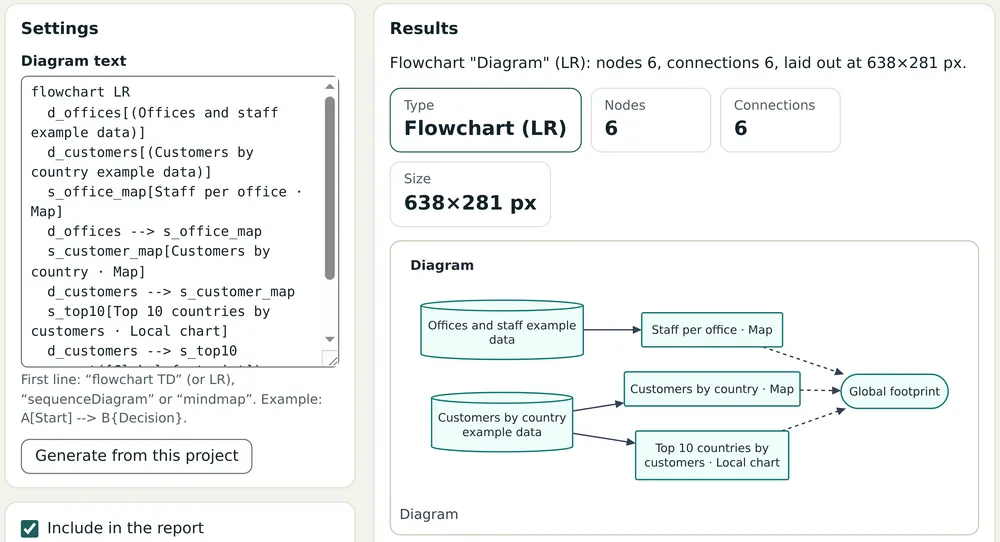
Sequenzdiagramme (sequenceDiagram) und Mindmaps (mindmap) funktionieren ebenfalls. Syntaxfehler werden mit ihrer Zeilennummer gemeldet.
Alles exportieren
Jedes Diagramm und jede Karte hat die Schaltflächen SVG und PNG. Wenn eine andere usefulweb-App das Format öffnen kann, übergeben SVG senden…, PNG senden… und Tabelle senden… die Datei an sie.
Bereit zum Ausprobieren?