Tutorial 2 von 16
Simulierte Orders und Ausführungen
Einsteiger 7 Min.
Erfasse Market-, Limit- und Stopp-Orders auf dem simulierten Orderticket, buche eine hypothetische Ausführung ins Hauptbuch und storniere oder entferne Orders.
Eine simulierte Order hält lediglich eine Absicht fest. RavingDesk beobachtet keine Kurse, daher bleibt eine Order so lange Offen, bis du eine Ausführung erfasst oder die Order stornierst. Eine Ausführung erzeugt immer genau eine Zeile im Hauptbuch, die mit ihrer Order verknüpft ist. Dieses Tutorial verwendet das Beispiel Übung mit dem Orderticket (Datei → Mit einem Beispiel beginnen…).
1. Das Orderbuch lesen
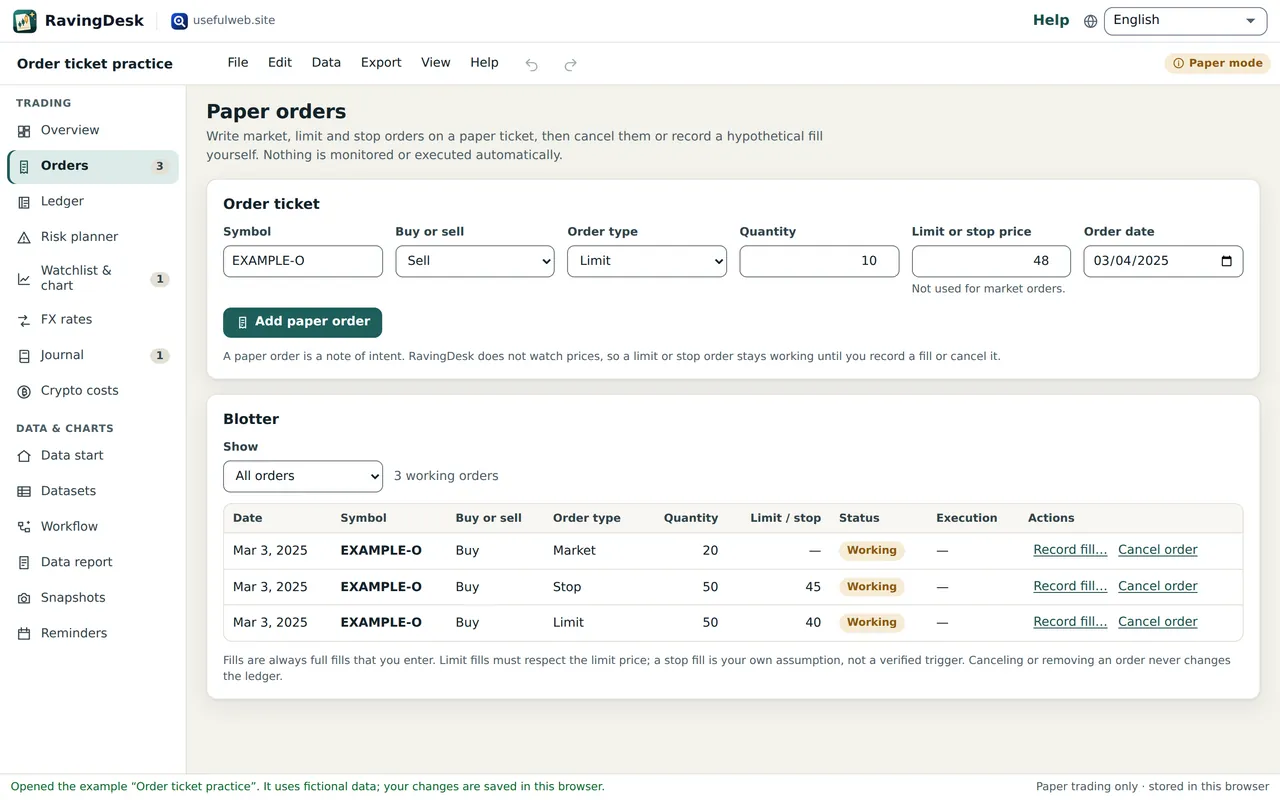
Öffne Aufträge. Das Beispiel enthält drei offene Orders für das fiktive Symbol EXAMPLE-O, dessen Bewertungskurs bei 42 liegt:
| Ordertyp | Seite | Menge | Limit / Stopp |
|---|---|---|---|
| Limit | Kaufen | 50 | 40 |
| Stopp | Kaufen | 50 | 45 |
| Market | Kaufen | 20 | — |
Anzeigen filtert das Orderbuch nach Offen, Ausgeführt oder Storniert. Die Zeile daneben zeigt die Anzahl der offenen Orders.
2. Eine Order erfassen
Gib im Orderticket unter Symbol EXAMPLE-O ein, wähle bei Kauf/Verkauf Verkaufen und bei Ordertyp Grenzwert, trage bei Menge 10 und bei Limit- oder Stoppkurs 48 ein und lege ein Orderdatum fest. Klicke auf Simulierte Order hinzufügen. Die Order erscheint oben im Orderbuch. Bei einer Market-Order ist das Kursfeld deaktiviert, da Market-Orders weder einen Limit- noch einen Stoppkurs haben.
Ist eine Angabe fehlerhaft, erklärt das Ticket das Problem unterhalb der Schaltfläche, zum Beispiel mit Gib einen gültigen Limitkurs ein.
3. Eine Ausführung erfassen
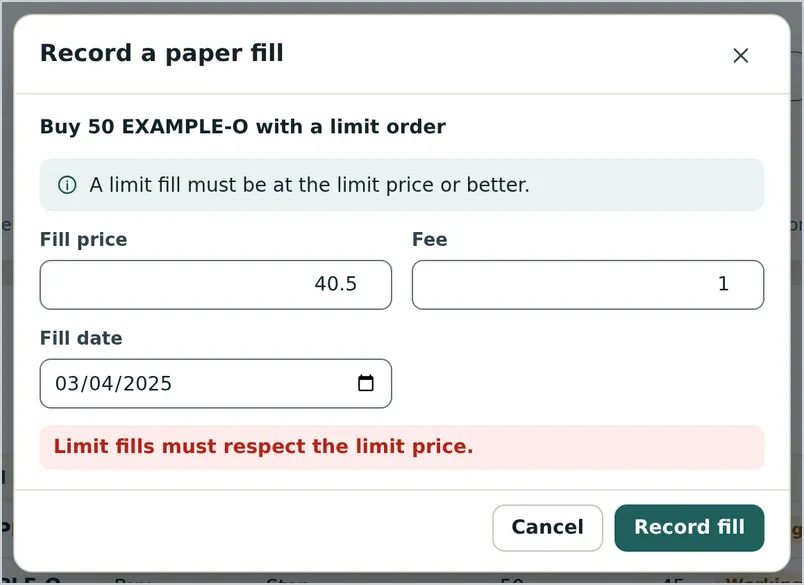
Klicke bei der Kauf-Limit-Order zu 40 auf Ausführung erfassen…. Der Dialog Simulierte Ausführung erfassen weist dich darauf hin: Eine Limit-Ausführung muss zum Limitkurs oder besser erfolgen. Gib als Ausführungskurs 40.5 ein und klicke auf Ausführung erfassen. Der Dialog lehnt die Eingabe mit Limitausführungen müssen den Limitkurs einhalten. ab. Ändere den Kurs auf 39.8, trage eine Gebühr von 1 ein und erfasse die Ausführung.
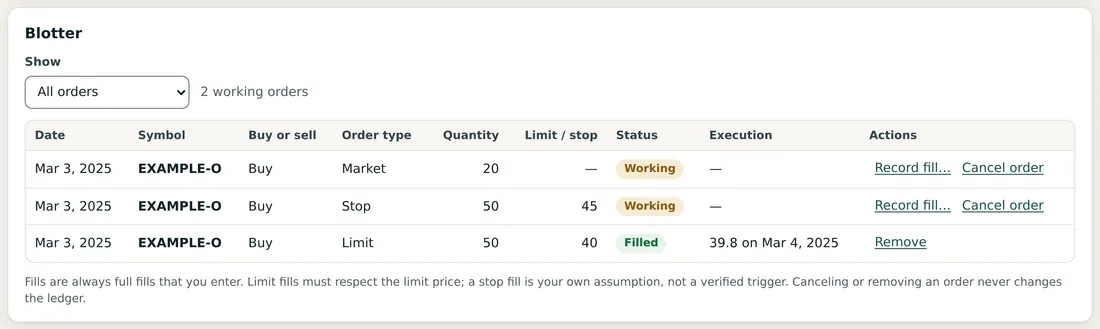
Die Order ist jetzt Ausgeführt, und die Spalte Ausführung zeigt Kurs und Datum an. Öffne das Hauptbuch: Die neue Ausführung trägt das Kennzeichen Aus einer simulierten Order, und die Übersicht zeigt eine Long-Position von 50 EXAMPLE-O zu 39.8.
Bei einer Stopp-Order warnt der Dialog: Der Ausführungskurs einer Stopp-Order ist deine eigene Annahme. RavingDesk kann nicht prüfen, ob auf diesem Niveau tatsächlich gehandelt wurde.
4. Stornieren und entfernen
- Order stornieren setzt eine offene Order auf Storniert. Das Hauptbuch bleibt unverändert.
- Entfernen löscht eine ausgeführte oder stornierte Order aus dem Orderbuch. Die zugehörige Ausführung im Hauptbuch bleibt bei einer ausgeführten Order erhalten.
- Im Hauptbuch wird Entfernen bei einer Ausführung, die zu einer Order gehört, mit Entferne zuerst die verknüpfte simulierte Order, bevor du diese Ausführung entfernst. abgelehnt. So bleiben Orders und Ausführungen stimmig.
Jeder Schritt lässt sich mit Ctrl+Z rückgängig machen und mit Ctrl+Y wiederherstellen.
5. Ausführungen ohne Order
Nicht jeder Übungstrade braucht ein Ticket. Gib unter Hauptbuch → Simulierte Ausführung hinzufügen die Felder Symbol, Kauf/Verkauf, Menge, Ausführungskurs, Gebühr und Ausführungsdatum ein und klicke dann auf Simulierte Ausführung hinzufügen. Ausführungen werden in der Reihenfolge ihrer Eingabe verarbeitet, nicht nach Datum. Ein Zukauf aktualisiert den gewichteten durchschnittlichen Einstiegskurs. Verkaufst du mehr, als du hältst, wird die Long-Position geschlossen und mit dem Rest eine Short-Position eröffnet.
Nächste Schritte
Bemiss eine Order anhand eines Risikobudgets im Risikoplaner, oder exportiere das Orderbuch über Exportieren → Aufträge (CSV).
Bereit zum Ausprobieren?