Tutorial 1 von 16
Dein erster Simulations-Desk in 5 Minuten
Einsteiger 5 Min.
Öffne den fiktiven Start-Desk, lies die Kennzahlen der Übersicht und erfahre, warum RavingDesk das Eigenkapital nicht anzeigt, solange ein Bewertungskurs fehlt.
RavingDesk ist ein Desk für Papierhandel: Du übst mit hypothetischen Ausführungen und eigenen Kursen. Die App verbindet sich nie mit einem Broker oder einer Börse, sendet nie einen Auftrag und verwahrt nie Geld. Nichts darin ist eine Finanzberatung. Dieses Tutorial verwendet den fiktiven Start-Desk, sodass du jeden Desk erkunden kannst, ohne etwas einzugeben.

1. Den Start-Desk öffnen
Klicke auf RavingDesk starten. Beim ersten Besuch zeigt die Übersicht den Bereich Desk einrichten mit Schaltflächen für deine eigenen ersten Schritte und eine Liste mit Beispielen. Wähle Fiktiver Start-Desk (oder verwende Datei → Mit einem Beispiel beginnen…).
Oben erscheinen zwei Hinweise: Nur Papierhandel und Dieser Desk enthält fiktive Beispieldaten. Das Beispiel verwendet erfundene Symbole wie EXAMPLE-A, erfundene Kurse und die Quelle Fiktives Beispiel. Ersetze diese durch deine eigenen Einträge, sobald du so weit bist.
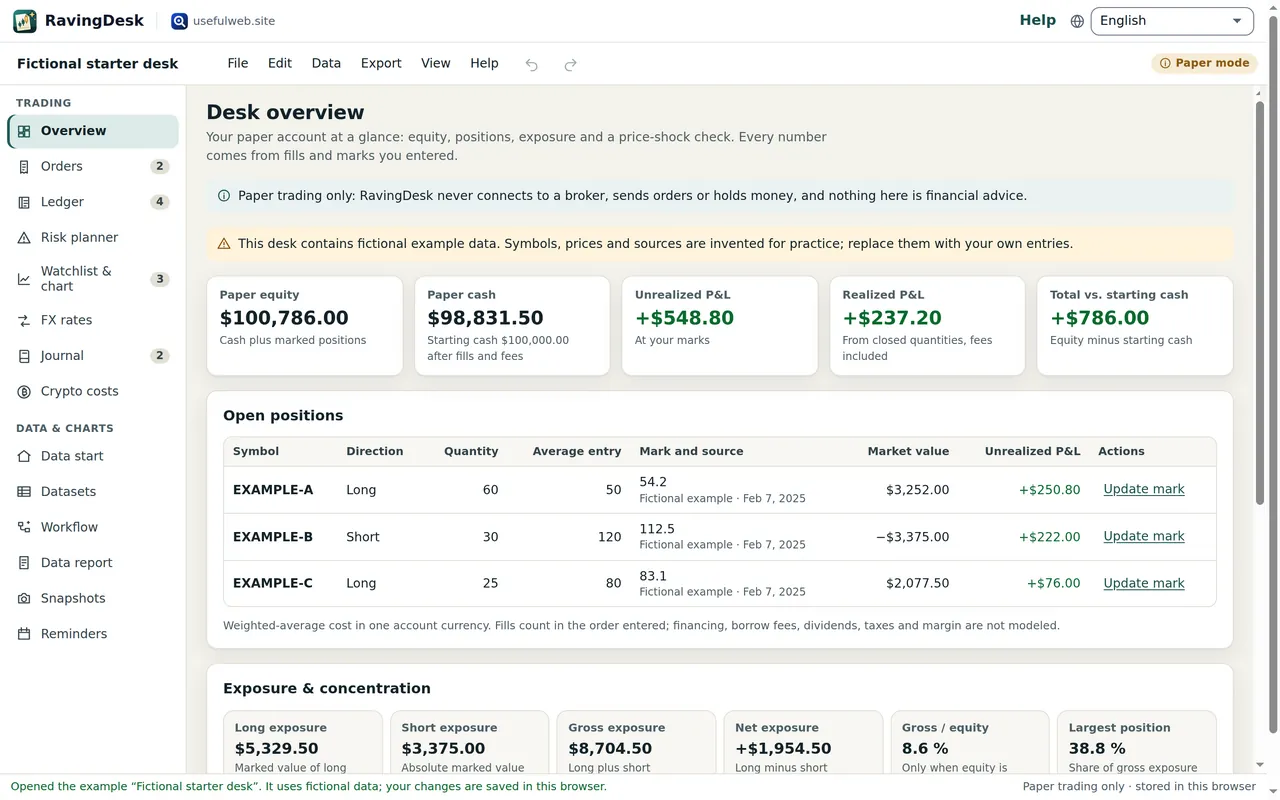
Die linke Spalte listet die Desks auf: Übersicht, Aufträge, Hauptbuch, Risikoplaner, Beobachtungsliste & Chart, Devisenkurse, Journal und Krypto-Kosten. Die kleinen Zahlen zeigen offene Aufträge, Ausführungen, Bewertungskurse und Journalnotizen. Mit Alt+1 … Alt+8 wechselst du zwischen den Desks.
2. Die Kontokennzahlen lesen
| Kennzahl | Start-Desk | Herkunft |
|---|---|---|
| Simuliertes Eigenkapital | $100,786.00 | Barmittel plus jede offene Position zu ihrem Bewertungskurs |
| Simulierte Barmittel | $98,831.50 | Startkapital $100,000.00 nach Ausführungen und Gebühren |
| Nicht realisierter Gewinn/Verlust | +$548.80 | Offene Positionen zu deinen Bewertungskursen |
| Realisierter Gewinn/Verlust | +$237.20 | Geschlossene Mengen, einschließlich Gebühren |
| Summe vs. Startkapital | +$786.00 | Eigenkapital minus Startkapital |
3. Positionen und ihre Bewertungskurse prüfen
Offene Positionen listet jedes Symbol mit Richtung, Menge, gewichtetem durchschnittlichem Einstiegskurs sowie Bewertungskurs und Quelle auf – zum Beispiel 54.2, Fiktives Beispiel · 7. Feb. 2025 für EXAMPLE-A. EXAMPLE-B ist eine Short-Position: 30 Einheiten wurden zu 120 verkauft und sind mit 112.5 bewertet. Daher ist ihr Marktwert negativ (−$3,375.00) und ihr nicht realisierter Gewinn/Verlust positiv (+$222.00), denn eine Short-Position gewinnt, wenn der Kurs fällt.
Jede Zeile enthält Bewertung aktualisieren; damit öffnest du den Desk „Beobachtungsliste“ mit bereits eingetragenem Symbol.
4. Verstehen, warum ein fehlender Bewertungskurs wichtig ist
Öffne Beobachtungsliste & Chart und klicke neben EXAMPLE-C auf Entfernen. Zurück in der Übersicht zeigen Simuliertes Eigenkapital, Nicht realisierter Gewinn/Verlust und Summe vs. Startkapital nun einen Strich an, und eine Warnung weist darauf hin, dass für EXAMPLE-C kein Bewertungskurs vorliegt. RavingDesk errät keinen Kurs: Teilsummen würden präzise wirken, wären aber falsch. Drücke Ctrl+Z (Strg+Z), um den Schritt rückgängig zu machen.
5. Engagement und der Portfolio-Stresstest
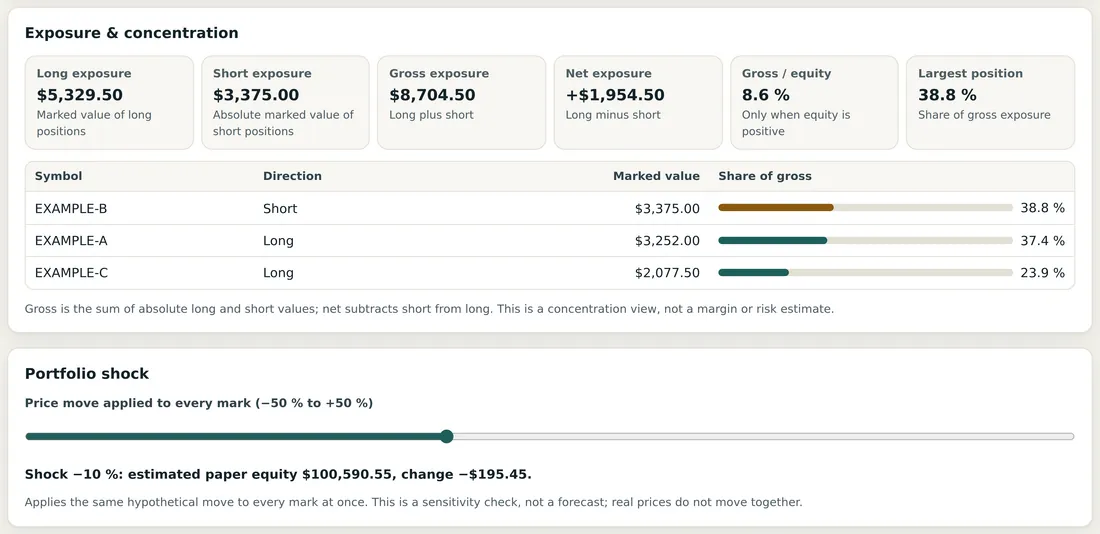
Weiter unten zeigt Engagement und Konzentration ein Long-Engagement von $5,329.50, ein Short-Engagement von $3,375.00, ein Brutto-Engagement von $8,704.50 (Long plus Short) und ein Netto-Engagement von +$1,954.50 (Long minus Short). Die Größte Position macht 38.8 % des Brutto-Engagements aus – die Short-Position in EXAMPLE-B.
Schiebe den Regler Portfolio-Stresstest auf −10 %. Die Zeile darunter lautet geschätztes simuliertes Eigenkapital $100,590.55, Veränderung −$195.45: Die Long-Positionen verlieren mehr, als die Short-Position gewinnt. Dies ist eine Sensitivitätsprüfung, die jeden Bewertungskurs um denselben Prozentsatz verschiebt, keine Prognose.
Nächste Schritte
Deine Änderungen werden automatisch in diesem Browser gespeichert. Weiter mit simulierten Aufträgen und Ausführungen, oder beginne mit Datei → Neuer Desk einen leeren Desk.
Bereit zum Ausprobieren?