Tutorial 13 von 16
Daten mit wiederverwendbaren Rezepten bereinigen und verknüpfen
Fortgeschritten 7 Min.
Mit „Daten aufbereiten…“ bereinigst du einen Datensatz in einem geordneten Rezept: Leerzeichen entfernen, Spalten aufteilen, Duplikate entfernen und Datensätze verknüpfen. Du speicherst das Ergebnis als neuen Datensatz und führst das Rezept erneut aus, wenn sich die Quelle ändert.
Exporte sind selten direkt bereit für ein Diagramm: Namen enthalten überflüssige Leerzeichen, Codes mischen Groß- und Kleinschreibung, eine Spalte enthält zwei Werte und die benötigten Details stehen in einer zweiten Tabelle. Daten aufbereiten… behebt das mit einem Rezept. Das ist eine geordnete Liste von Operationen, die auf einer Kopie eines Datensatzes ausgeführt wird. Das Original bleibt unverändert, und der aufbereitete Datensatz merkt sich sein Rezept, sodass du es im nächsten Monat erneut anwenden kannst.
Den Rezept-Dialog öffnen
Wähle im Seitenbereich unter Datensätze einen Datensatz aus und klicke in der Leiste der Datensatzaktionen auf Daten aufbereiten…. Der Dialog Daten von „…“ aufbereiten besteht aus drei Bereichen:
- Neue Operation: Wähle eine Operation und ihre Einstellungen und klicke dann auf Operation hinzufügen.
- Rezept: Hier stehen die Operationen in der Reihenfolge, in der sie ausgeführt werden. Jede Zeile ist ein Satz wie Leerzeichen entfernen in „Region“. Mit den Pfeilschaltflächen verschiebst du eine Operation nach oben oder unten, mit dem Papierkorb entfernst du sie.
- Vorschau: Sie zeigt Ergebnis: 12 Zeilen, 6 Spalten und die ersten 20 Zeilen der aufbereiteten Tabelle an. Die Vorschau wird nach jeder Änderung aktualisiert.
Erst wenn du auf Datensatz anlegen klickst, wird etwas gespeichert. Mit Abbrechen (oder Esc) bleibt das Projekt unverändert.
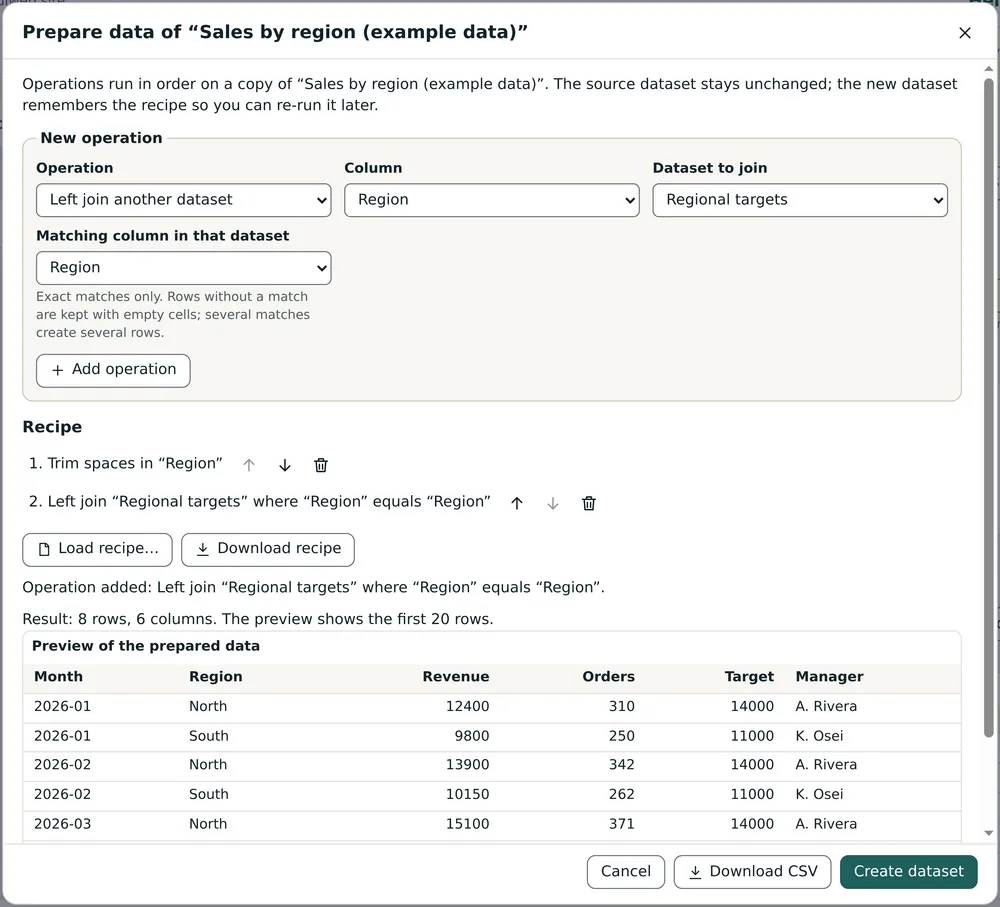
Die sechs Operationen
| Operation | Funktion |
|---|---|
| Leerzeichen entfernen | entfernt Leerzeichen am Anfang und Ende jeder Zelle der gewählten Spalte |
| Kleinschreibung / Großbuchstaben | ändert die Schreibweise der Buchstaben einer Spalte; nützlich, bevor du über Codes verknüpfst |
| Doppelte Zeilen entfernen | behält aus jeder Gruppe von Duplikaten die erste Zeile; steht Vergleichen auf Ganze Zeile, müssen die Zeilen vollständig übereinstimmen, bei einer Spalte wird nur diese Spalte verglichen |
| Spalte am ersten Trennzeichen aufteilen | teilt die Spalte am ersten Trennzeichen (zum Beispiel - oder ,) und verschiebt den Rest in eine neue Spalte; gib dafür den Name der neuen Spalte ein |
| Left Join mit anderem Datensatz | fügt die Spalten eines zweiten Datensatzes aus dem Projekt hinzu. Wähle die Spalte dieses Datensatzes, den Zu verknüpfender Datensatz und die Passende Spalte in diesem Datensatz |
Der Join vergleicht Werte exakt (North ist nicht north ). Entferne daher zuerst die Leerzeichen und vereinheitliche die Schreibweise. Zeilen ohne Treffer bleiben mit leeren Zellen erhalten. Eine Zeile, die zu mehreren Zeilen des anderen Datensatzes passt, wird für jeden Treffer einmal wiederholt. Hat eine verknüpfte Spalte einen Namen, der bereits vorhanden ist, hängt RavingDesk „(2)“ an.
Manchmal kann eine Operation nicht ausgeführt werden, etwa weil ein früherer Schritt eine Spalte entfernt hat, das Trennzeichen leer ist oder das Ergebnis 50,000 Zeilen, 200 Spalten oder 5 MB CSV-Text überschreiten würde. Dann nennt eine Meldung die Operation und das Problem, und das Rezept bleibt unverändert.
Beispiel: Umsätze plus regionale Zielvorgaben
- Importiere den Umsatzexport und eine zweite Tabelle Regional targets mit den Spalten
Region, Target, Manager. - Öffne den Umsatzdatensatz und klicke auf Daten aufbereiten….
- Wähle Leerzeichen entfernen und als Spalte
Regionund klicke auf Operation hinzufügen. - Wähle Left Join mit anderem Datensatz, als Spalte
Region, als Zu verknüpfender Datensatz Regional targets und als Passende Spalte in diesem DatensatzRegion. Klicke dann auf Operation hinzufügen. - Prüfe die Vorschau: Jeder Monat enthält jetzt seine Zielvorgabe und seinen Manager. Klicke auf Datensatz anlegen.
Der neue Datensatz heißt „… (aufbereitet)“ und ist ausgewählt. Über seinen Spaltenprofilen zeigt ein Feld Aufbereitet aus „…“ mit 2 Operationen an und listet diese auf. Diagramme und Werkzeugschritte können ihn wie jeden anderen Datensatz verwenden.
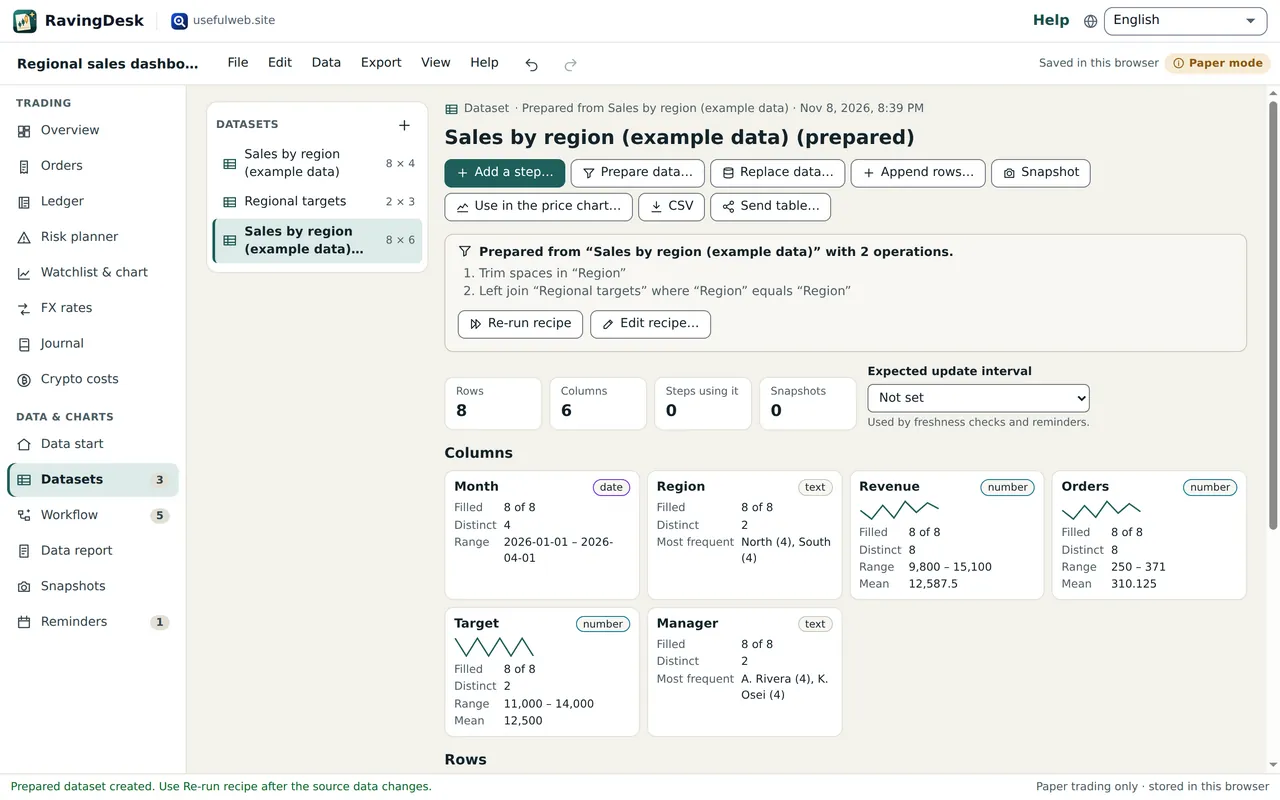
Rezept erneut ausführen und bearbeiten
Ändern sich die Quelldaten, etwa weil du Daten ersetzen… oder Zeilen anhängen… verwendet hast oder ein Schritt mit öffentlichen Daten sie aktualisiert hat, öffne den aufbereiteten Datensatz und klicke auf Rezept erneut ausführen. RavingDesk wendet dieselben Operationen auf die aktuelle Quelle an und ersetzt die aufbereiteten Daten. Die Statusleiste meldet die neue Anzahl von Zeilen und Spalten oder Der Datensatz ist bereits aktuell. Mit Ctrl+Z machst du eine erneute Ausführung rückgängig.
Rezept bearbeiten… öffnet den Dialog mit den gespeicherten Operationen. Datensatz aktualisieren ersetzt die aufbereiteten Daten und das Rezept. Als neuen Datensatz speichern behält die alte Version und fügt einen weiteren Datensatz hinzu.
Rezepte werden mit dem Projekt gespeichert. Sie bleiben also bei automatischer Speicherung, in Projektdateien, in Freigabelinks und in Google Drive erhalten.
Ein Rezept in einem anderen Projekt wiederverwenden
Rezept herunterladen speichert die Operationen als kleine JSON-Datei (ravingdesk-data-recipe-v1). Öffne in einem anderen Projekt Daten aufbereiten… für einen Datensatz mit denselben Spalten und klicke auf Rezept laden…. Ein Join verweist über den Namen auf den anderen Datensatz. Das Projekt braucht daher einen Datensatz mit demselben Namen. Dateien, die keine RavingDesk-Rezepte sind oder deren Operationen nicht zum Datensatz passen, werden mit einer Meldung abgelehnt, und das aktuelle Rezept bleibt unverändert.
CSV herunterladen im Dialog speichert die aufbereitete Tabelle, ohne einen Datensatz hinzuzufügen.
Siehe auch: CSV- und Excel-Dateien richtig importieren.
Bereit zum Ausprobieren?