← Todos los tutoriales · RavingDesk
Tutorial 6 de 16
Diario, archivos, informes y la API
Intermedio 6 min
Lleva un diario de operaciones, guarda y vuelve a abrir mesas, comparte un enlace, exporta CSV y un informe imprimible, pasa tablas a otras apps y usa el motor a través de la API o de MCP.
Este tutorial cubre todo lo que rodea a las mesas de trading: reflexiones, almacenamiento, exportaciones y automatización. Funciona con cualquier mesa; el Escritorio inicial ficticio tiene datos en todas sus partes.
1. Escribe una reflexión
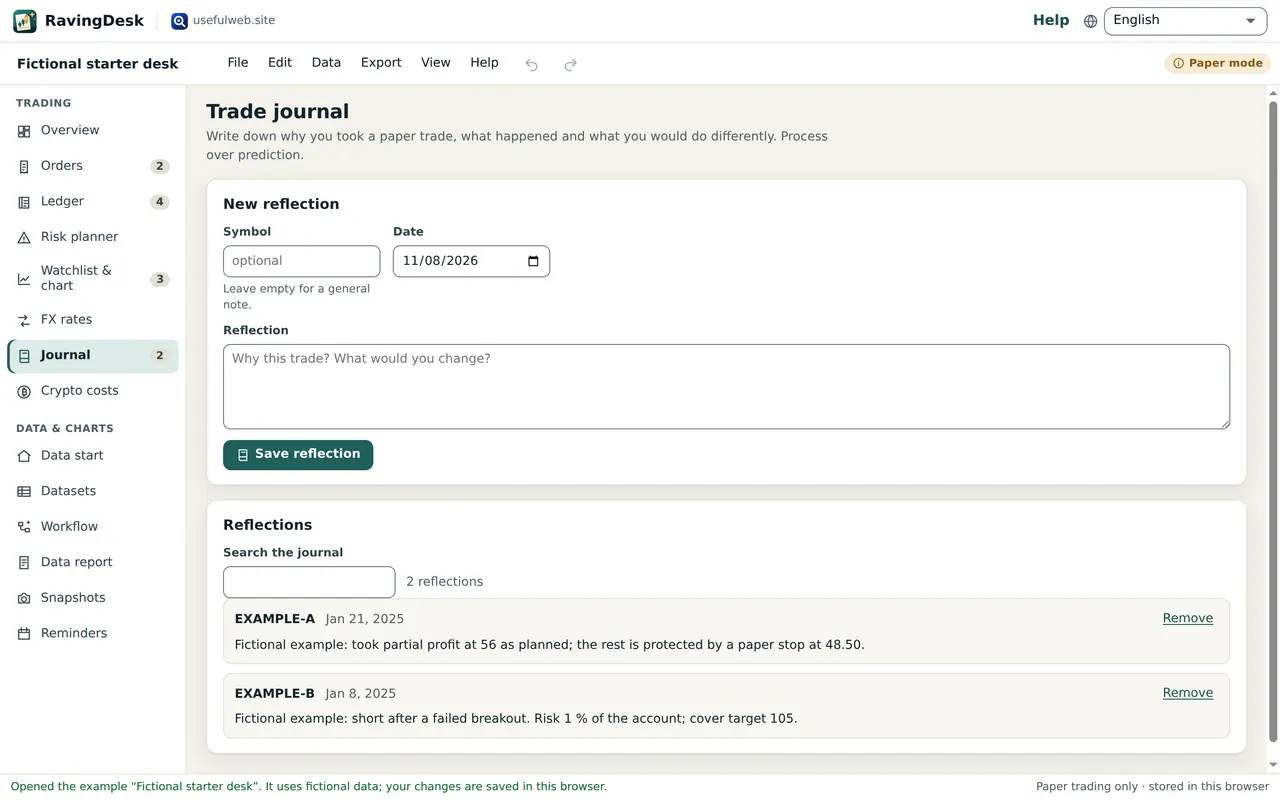
Abre Diario. En Nueva reflexión introduce un Símbolo opcional, la Fecha y tu Reflexión (por qué hiciste la operación simulada, qué pasó y qué harías de otra manera) y pulsa Guardar reflexión. Buscar en el diario (o pulsar /) filtra las notas mientras escribes. Las reflexiones aparecen en el informe de la mesa.
2. Almacenamiento, mesas recientes y archivos
- Tu mesa se guarda automáticamente en este navegador después de cada cambio, y la barra superior muestra Guardado en este navegador. Archivo → Mesas recientes… muestra todas las mesas guardadas aquí, con Abrir y Eliminar.
- Archivo → Guardar archivo de espacio de trabajo (
Ctrl+S) crea un archivo.ravingdesk.json, y Guardar como… te pide un nombre nuevo. Archivo → Abrir archivo de espacio de trabajo… (Ctrl+O) vuelve a abrir uno. Los archivos de una versión más reciente o de otras apps se rechazan con un mensaje claro. - Archivo → Compartir enlace… mete toda la mesa en un enlace. Cualquiera que tenga el enlace puede abrir una copia, así que compártelo solo con personas que puedan ver tus ejecuciones y tus notas. Los archivos y los enlaces no están cifrados.
- Archivo → Ajustes del escritorio… cambia el nombre de la mesa, la etiqueta Divisa de la cuenta (RavingDesk no convierte divisas) y el Efectivo inicial.
3. Exportaciones y el informe
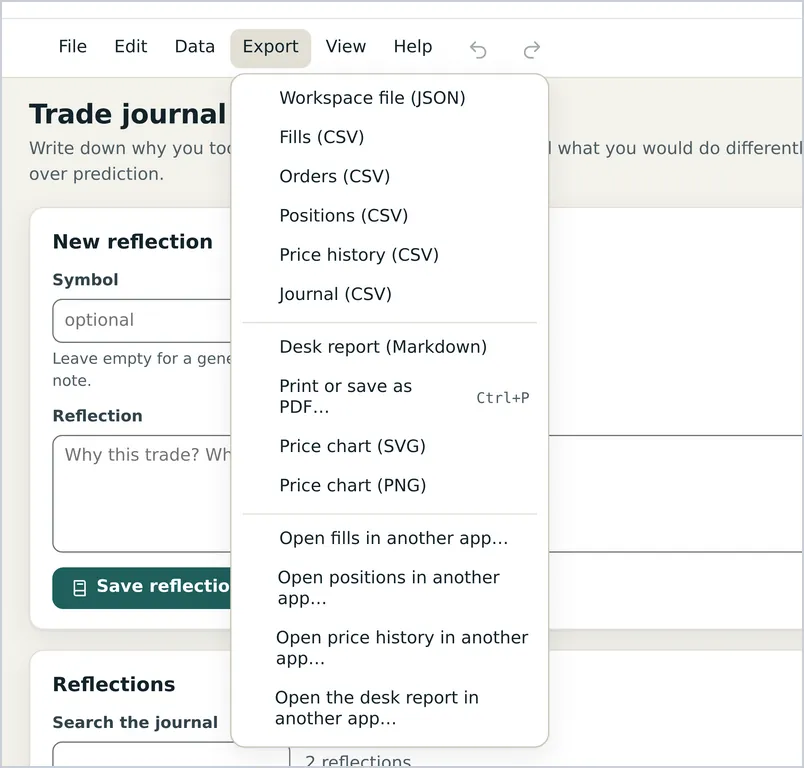
El menú Exportar ofrece:
- Ejecuciones (CSV), Órdenes (CSV), Posiciones (CSV), Historial de precios (CSV) y Diario (CSV) para hojas de cálculo. Las celdas que empiezan por
=,+o@se ponen entre comillas para que las hojas de cálculo no las ejecuten como fórmulas. - Informe del escritorio (Markdown) con la cuenta, las posiciones y sus fuentes, la exposición, las órdenes pendientes, las ejecuciones y el diario.
- Imprimir o guardar como PDF… (
Ctrl+P): la vista de impresión incluye el gráfico de precios; elige Guardar como PDF en el cuadro de diálogo de impresión. - Gráfico de precios (SVG) y Gráfico de precios (PNG).
Cuando otras apps de usefulweb pueden recibirlos, el menú muestra también Abrir ejecuciones en otra app…, Abrir posiciones en otra app…, Abrir historial de precios en otra app… y Abrir el informe de la mesa en otra app…. Las tablas que otra app pasa a RavingDesk se abren en la importación de CSV para que las revises.
4. Teclado
Pulsa ? para ver los Atajos de teclado: Ctrl+Z/Ctrl+Y deshacen y rehacen, Alt+1 … Alt+8 cambian de mesa, N salta al formulario principal de una mesa y / busca en el diario. Los atajos de una sola tecla (?, N, /) nunca se activan mientras escribes y puedes desactivarlos en ese cuadro de diálogo.
5. API y MCP
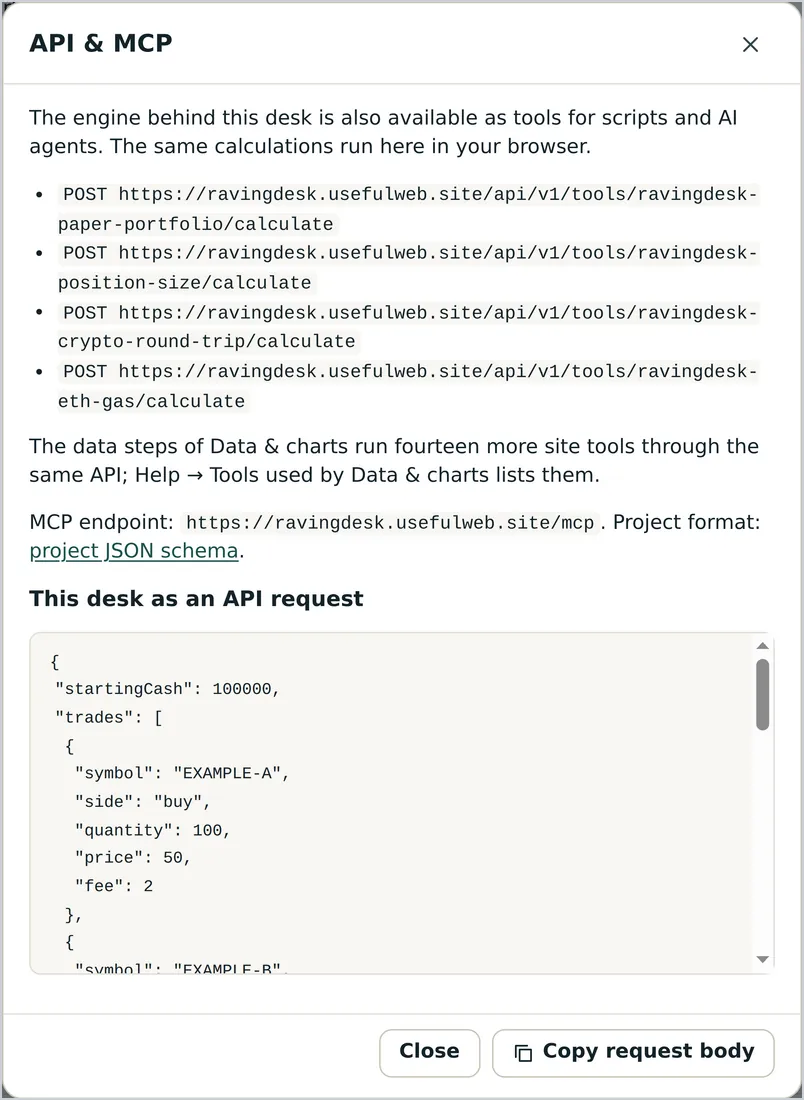
Ayuda → API y MCP para esta mesa… muestra las cuatro herramientas del motor y un cuerpo de solicitud listo, generado a partir de tu mesa:
ravingdesk-paper-portfolio: posiciones, P&L, exposición y un choque de precios a partir de ejecuciones y precios de valoraciónravingdesk-position-size: el planificador de riesgoravingdesk-crypto-round-trip: el planificador de operaciones de ida y vuelta al contadoravingdesk-eth-gas: el estimador de gas EIP-1559
Envía el cuerpo con POST /api/v1/tools/ravingdesk-paper-portfolio/calculate o conecta un agente de IA al endpoint /mcp de la app. Las herramientas calculan las mismas cifras que la mesa. Son solo cálculos simulados y nunca colocan una orden.
¿Listo para probarlo?