← Todos los tutoriales · RavingDesk
Tutorial 7 de 16
Tu primer gráfico y tu primer informe en 5 minutos
Principiante 5 min
Pega una tabla, elige un tipo de gráfico, añade un paso de análisis e imprime un informe: todo el flujo de Datos y gráficos de RavingDesk con tus propios datos, sin necesidad de cuenta.
Junto a las mesas de trading simulado, incluye una sección Datos y gráficos para tus propias tablas. Tu mesa se guarda automáticamente en este dispositivo (IndexedDB). Los datos solo salen del navegador cuando ejecutas un paso de herramienta, y únicamente para ese cálculo.

1. Abre el espacio de trabajo
Haz clic en Iniciar RavingDesk y elige Inicio de datos en Datos y gráficos, dentro de la lista de mesas. Verás cuatro formas de empezar: Pegar o importar datos, Obtener datos públicos, Usar los datos de tu mesa y Abrir un archivo de proyecto. Debajo están los Ejemplos de datos y gráficos. Las mesas en las que has trabajado antes están en Archivo → Mesas recientes…. Un pequeño recuadro de consejos explica la idea. Ciérralo con la × cuando ya no lo necesites.
2. Trae una tabla
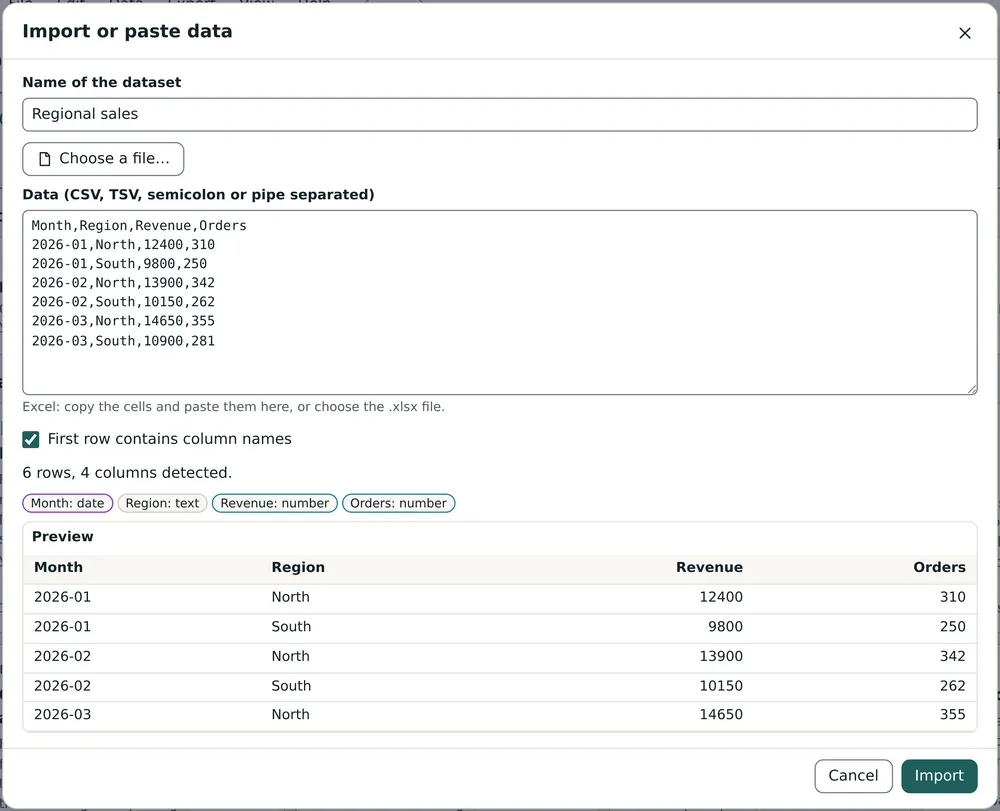
Elige Pegar o importar datos. Pega una tabla con una fila de encabezado, directamente desde Excel, Google Sheets o un archivo CSV:
Month,Region,Revenue,Orders
2026-01,North,12400,310
2026-01,South,9800,250
2026-02,North,13900,342
2026-02,South,10150,262
La vista previa bajo el cuadro de texto muestra cómo la ha leído RavingDesk: 4 filas, 4 columnas detectadas, y una etiqueta por columna: Mes: fecha, Región: texto, Ingresos: número, Pedidos: número. Ponle un nombre al conjunto de datos y pulsa Importar.
El conjunto de datos se abre con una tarjeta por columna (celdas rellenas, valores distintos, rango, media y un pequeño minigráfico) y las filas debajo. Usa Filtro y Ordenar por para explorarlo. Guardar como nuevo conjunto de datos conserva exactamente las filas que ves.
3. Dibuja un gráfico
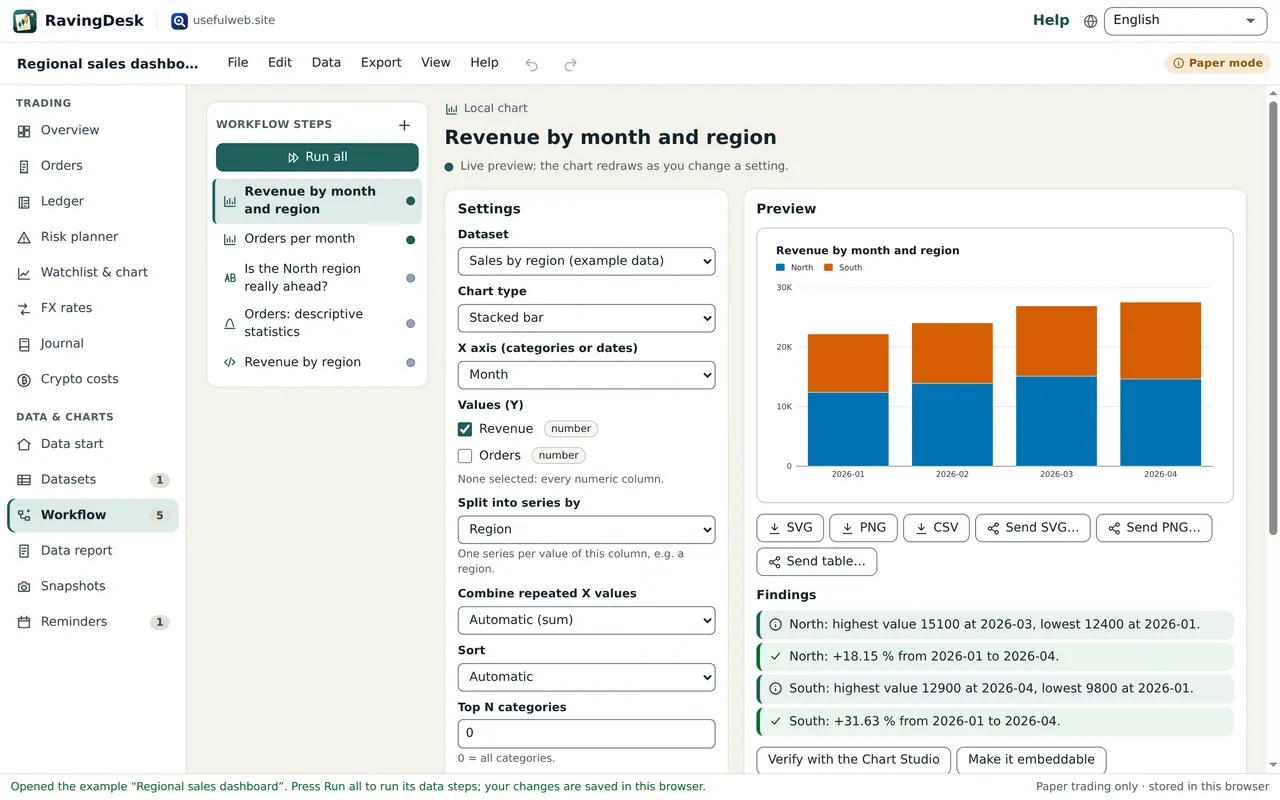
Pulsa Añadir un paso… y elige Gráfico local en Gráficos y diagramas. El gráfico aparece al instante. En Ajustes:
- Tipo de gráfico: Barras apiladas
- Eje X: Mes
- Valores (Y): marca Ingresos
- Dividir en series por: Región
Cada cambio vuelve a dibujar la vista previa. Debajo, los Hallazgos explican con palabras sencillas lo que muestra el gráfico (valor más alto y más bajo, variación del primero al último). SVG, PNG y CSV descargan el gráfico y los datos en los que se basa.
4. Añade un análisis
Añade un segundo paso: Test A/B. En Columna de valores selecciona Ingresos, en Columna de grupo Región, en Grupo A Norte y en Grupo B Sur. Después pulsa Ejecutar. RavingDesk envía los dos grupos al Estudio de probabilidad y estadística y muestra el valor p, la diferencia estimada con su intervalo de confianza y el tamaño del efecto. También añade una frase como “The difference between A and B is statistically significant” (la diferencia entre A y B es estadísticamente significativa) o “No statistically significant difference” (no hay diferencia estadísticamente significativa).
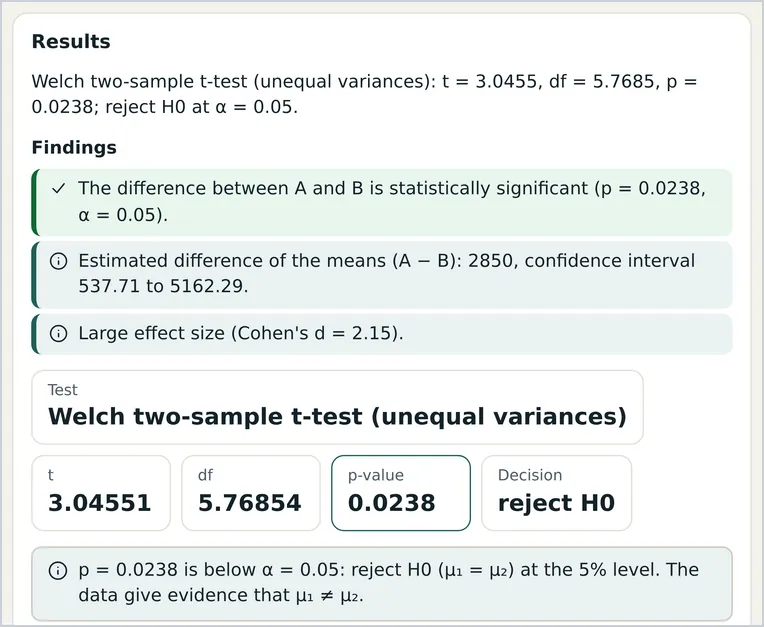
Con solo unas pocas filas, un test rara vez resulta significativo. Es la respuesta honesta, no un error.
5. Abrir el informe
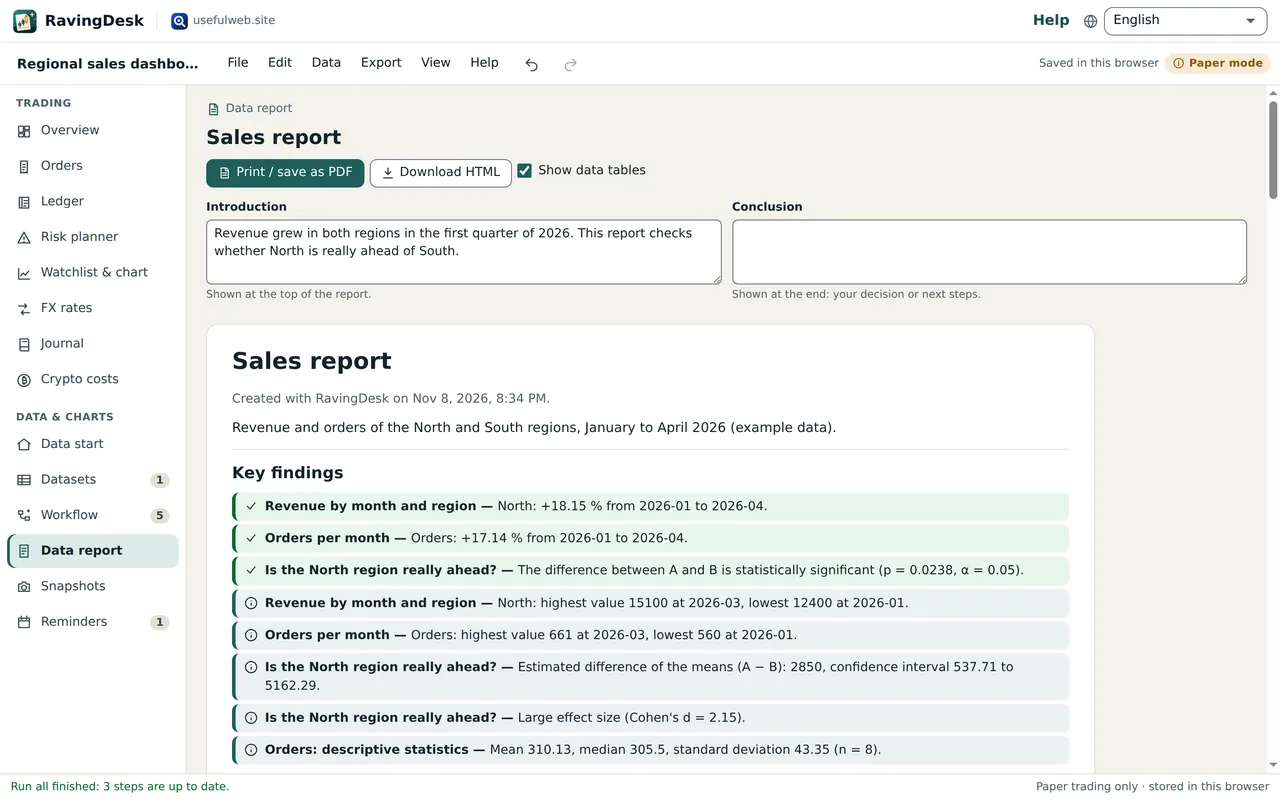
Abre la mesa Informe de datos (o pulsa R). Escribe una breve Introducción y una Conclusión. El informe reúne las Conclusiones clave de todos los pasos, cada gráfico y cada resultado. Imprimir / guardar como PDF imprime solo el informe. Descargar HTML guarda un único archivo independiente que puedes enviar por correo electrónico o publicar en una intranet.
¿Y ahora qué?
- Archivo → Guardar archivo de espacio de trabajo escribe un archivo
.ravingdesk.jsoncon toda la mesa, datos incluidos. Archivo → Compartir enlace… crea un enlace con tus datos y tus pasos (los resultados de los pasos no se incluyen: quien lo recibe pulsa Ejecutar todo). - Abre el ejemplo Panel de ventas regionales para ver una versión terminada de este tutorial.
¿Listo para probarlo?