← Todos los tutoriales · RavingDesk
Tutorial 8 de 16
Importa archivos CSV y Excel correctamente
Principiante 6 min
Cómo lee RavingDesk los delimitadores, las comas decimales, las fechas y los libros de Excel, cómo reemplazar o añadir datos y cómo las instantáneas protegen la versión anterior.
Este tutorial explica qué ocurre con tu archivo y cómo resolver las sorpresas más habituales.
Elige el archivo
Abre Datos → Importa o pega datos… (atajo I) y pulsa Elegir un archivo…, o arrastra un archivo al cuadro de diálogo. Formatos admitidos:
- CSV, TSV y TXT: separados por comas, puntos y coma, tabulaciones o barras verticales. El separador se detecta según el número de columnas más coherente.
- Libros de Excel (.xlsx): se leen directamente. Si el libro tiene varias hojas, aparece una lista Hoja de Excel; la vista previa cambia cuando eliges otra hoja. Las fórmulas no se recalculan: RavingDesk usa los valores que Excel guardó en el archivo.
- JSON: una matriz de objetos (
[{"month":"2026-01","sales":120}, …]) o{ "headers": […], "rows": […] }.
Los archivos .xls antiguos deben guardarse antes como .xlsx o CSV.
Comprueba las columnas detectadas
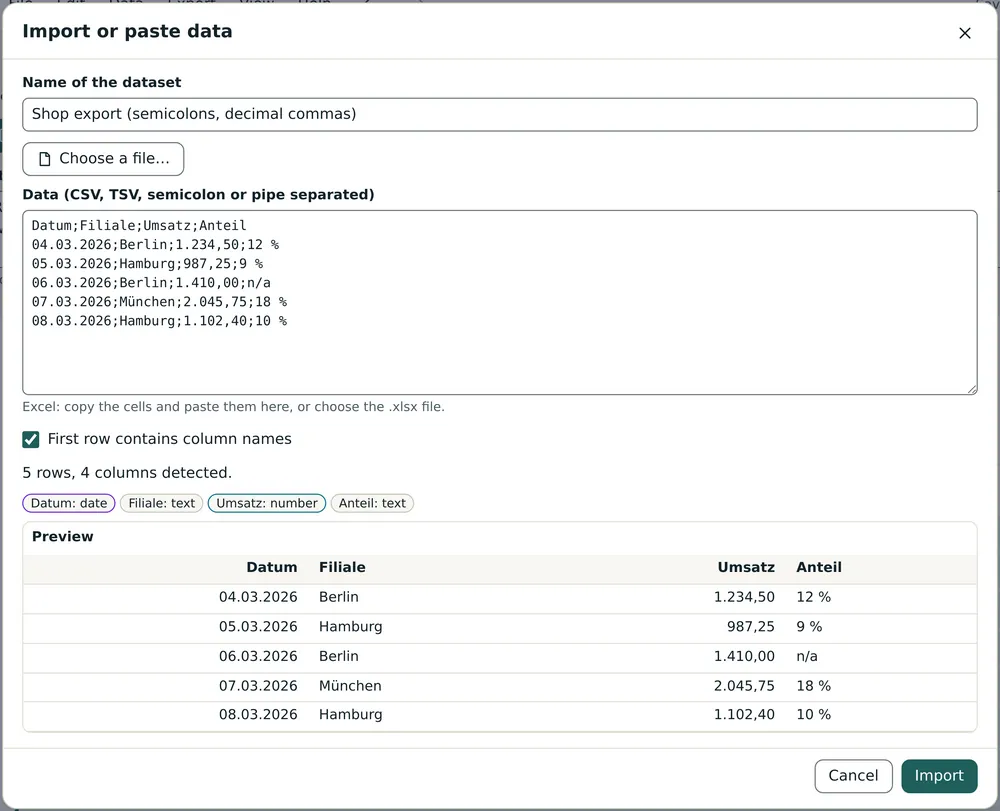
La vista previa muestra una etiqueta por columna. Una columna pasa a ser número o fecha cuando al menos el 90 % de sus celdas con contenido se interpretan de ese modo:
- Los Números pueden llevar separadores de miles, símbolos de moneda,
%y(12)para valores negativos. La coma decimal (1.234,5) se detecta por columna, así que una exportación alemana y otra inglesa pueden convivir en el mismo proyecto. - Las Fechas pueden tener el formato
2026-03-04,2026-03,04.03.2026,03/04/2026,Mar 2026o2026-Q1. Si en una fecha con barras nunca queda claro si va primero el día o el mes, RavingDesk la lee con el día primero. Usa fechas ISO (2026-03-04) para ir sobre seguro. - Una columna que solo contiene años (
2024,2025) cuenta como número, lo que permite ordenarla.
Si una columna que esperabas numérica aparece como texto, probablemente algunas celdas contienen palabras como n/a. Corrígelas en el origen o asume que esas celdas se omitirán en los gráficos.
Reemplaza o añade datos más adelante
Abre el conjunto de datos y usa:
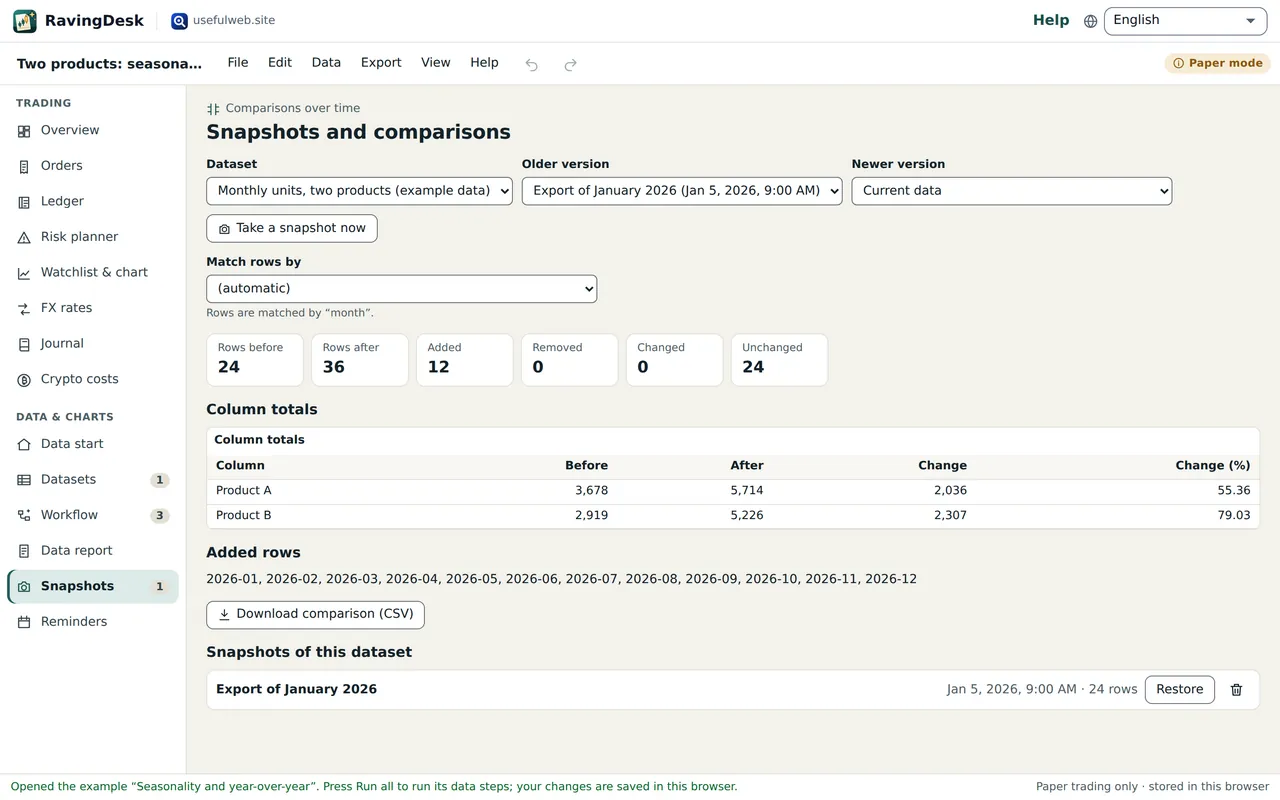
- Reemplazar datos… para una nueva exportación de la misma tabla (por ejemplo, el archivo de este mes). Los pasos conservan su configuración y se marcan como desactualizado hasta que vuelvas a ejecutarlos.
- Añadir filas… para agregar filas nuevas debajo de las existentes. Las columnas nuevas se añaden; las celdas que falten quedan vacías.
Antes de cada reemplazo o adición, RavingDesk guarda la versión anterior como instantánea. En el panel Instantáneas puedes comparar ambas versiones o restaurar la anterior.
Define el intervalo de actualización
El Intervalo de actualización esperado de un conjunto de datos (diario, semanal, mensual…) lo usa el paso Comprobación de actualidad y sirve como valor predeterminado para los nuevos Recordatorios.
Límites
Un conjunto de datos admite hasta 50,000 filas y 200 columnas; un proyecto guarda hasta 5 MB de texto CSV por conjunto de datos. Los pasos de herramientas aceptan hasta 2 MB por llamada: filtra primero las tablas grandes con Filtro y Guardar como nuevo conjunto de datos.
¿Listo para probarlo?