← Todos los tutoriales · RavingDesk
Tutorial 13 de 16
Limpia y une datos con recetas reutilizables
Intermedio 7 min
Usa Preparar datos… para recortar, dividir, quitar duplicados y unir un conjunto de datos mediante una receta ordenada, guarda el resultado como nuevo conjunto de datos y vuelve a ejecutar la receta cuando cambie el origen.
Las exportaciones rara vez están listas para un gráfico: los nombres llevan espacios sobrantes, los códigos mezclan mayúsculas y minúsculas, una columna contiene dos valores y los detalles que necesitas están en una segunda tabla. Preparar datos… lo soluciona con una receta, una lista ordenada de operaciones que se ejecuta sobre una copia de un conjunto de datos. El original no cambia, y el conjunto de datos preparado recuerda su receta para que puedas volver a aplicarla el mes que viene.
Abre el cuadro de diálogo de la receta
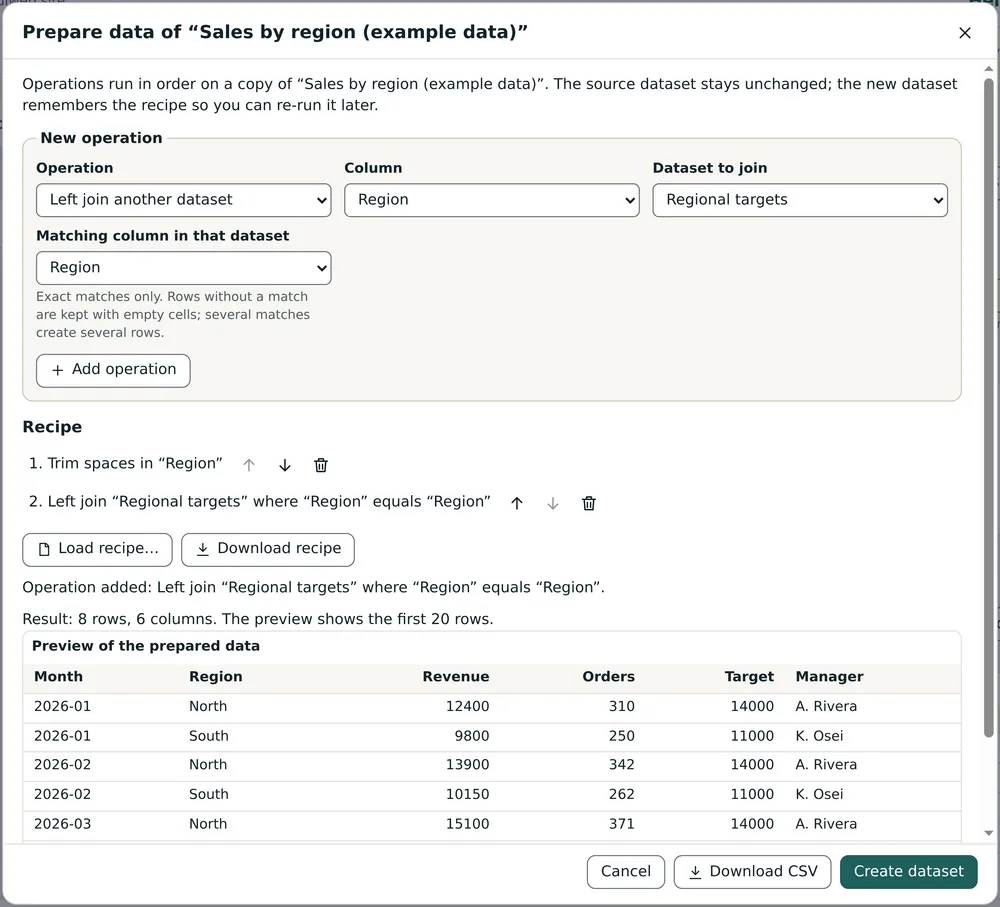
Selecciona un conjunto de datos en Conjuntos de datos en el panel lateral y pulsa Preparar datos… en la fila de acciones del conjunto de datos. El cuadro de diálogo Preparar datos de “…” tiene tres partes:
- Nueva operación: elige una operación y sus ajustes y pulsa Añadir operación.
- Receta: las operaciones en el orden en que se ejecutan. Cada línea es una frase como Recortar espacios en “Region”. Los botones de flecha suben o bajan una operación y la papelera la elimina.
- Vista previa: Resultado: 12 filas, 6 columnas y las primeras 20 filas de la tabla preparada. Se actualiza después de cada cambio.
No se guarda nada hasta que pulsas Crear conjunto de datos; Cancelar (o Esc) deja el proyecto como estaba.
Las seis operaciones
| Operación | Qué hace |
|---|---|
| Recortar espacios | elimina los espacios al principio y al final de cada celda de la Columna elegida |
| Minúsculas / Mayúsculas | cambia las letras de una columna; útil antes de unir por códigos |
| Quitar filas duplicadas | conserva la primera fila de cada grupo de duplicados; con Comparar en Fila completa, las filas deben coincidir por completo; con una columna, solo se compara esa columna |
| Dividir una columna en el primer delimitador | corta la columna en el primer Delimitador (por ejemplo - o ,) y mueve el resto a una nueva columna; indica su Nombre de la nueva columna |
| Unir por la izquierda otro conjunto de datos | añade las columnas de un segundo conjunto de datos del proyecto. Elige la Columna de este conjunto de datos, el Conjunto de datos que unir y la Columna coincidente en ese conjunto de datos |
La unión compara los valores de forma exacta (North no es north : recorta los espacios y cambia las mayúsculas y minúsculas antes). Las filas sin coincidencia se conservan con celdas vacías, y una fila que coincide con varias filas del otro conjunto de datos se repite una vez por cada coincidencia. Si una columna unida tiene un nombre que ya existe, RavingDesk añade “(2)”.
Si una operación no se puede ejecutar (porque un paso anterior eliminó una columna, el delimitador está vacío o el resultado superaría 50.000 filas, 200 columnas o 5 MB de texto CSV), un mensaje indica la operación y el problema, y la receta no cambia.
Ejemplo: ventas más objetivos regionales
- Importa la exportación de ventas y una segunda tabla Regional targets con las columnas
Region, Target, Manager. - Abre el conjunto de datos de ventas y pulsa Preparar datos….
- Elige Recortar espacios, Columna
Regiony pulsa Añadir operación. - Elige Unir por la izquierda otro conjunto de datos, Columna
Region, Conjunto de datos que unir Regional targets, Columna coincidente en ese conjunto de datosRegiony pulsa Añadir operación. - Revisa la vista previa: ahora cada mes incluye su objetivo y su responsable. Pulsa Crear conjunto de datos.
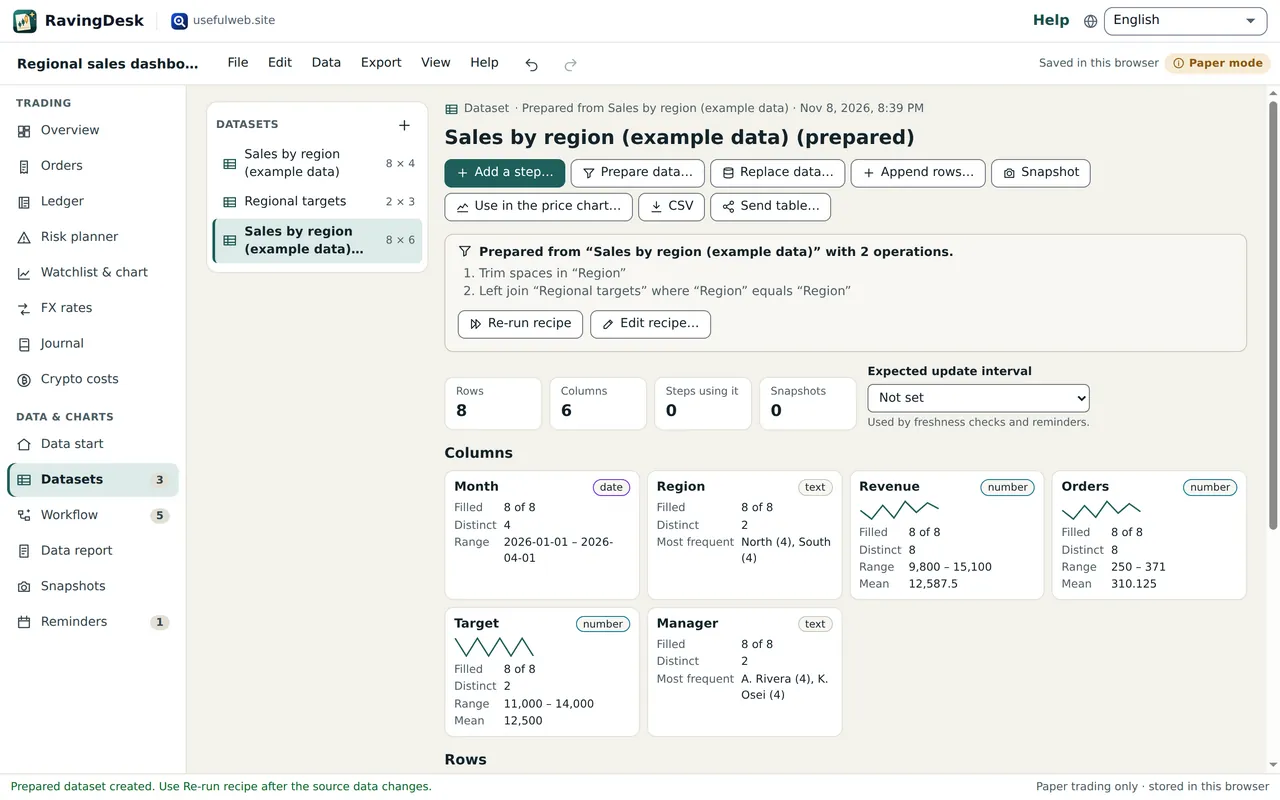
El nuevo conjunto de datos se llama “… (preparado)” y queda seleccionado. Encima de sus perfiles de columna, un recuadro indica Preparado a partir de “…” con 2 operaciones y las enumera. Los gráficos y los pasos de herramientas pueden usarlo como cualquier otro conjunto de datos.
Vuelve a ejecutar y edita la receta
Cuando cambien los datos de origen (porque usaste Reemplazar datos… o Añadir filas…, o porque un paso de datos públicos los actualizó), abre el conjunto de datos preparado y pulsa Volver a ejecutar receta. RavingDesk aplica las mismas operaciones al origen actual y reemplaza los datos preparados; la barra de estado muestra el nuevo número de filas y columnas, o El conjunto de datos ya está actualizado. Ctrl+Z deshace una nueva ejecución.
Editar receta… abre el cuadro de diálogo con las operaciones guardadas. Actualizar conjunto de datos reemplaza los datos preparados y la receta; Guardar como nuevo conjunto de datos conserva la versión anterior y añade otro conjunto de datos.
Las recetas se guardan con el proyecto: el guardado automático, los archivos de proyecto, los enlaces para compartir y Google Drive las conservan.
Reutiliza una receta en otro proyecto
Descargar receta guarda las operaciones en un pequeño archivo JSON (ravingdesk-data-recipe-v1). En otro proyecto, abre Preparar datos… en un conjunto de datos con las mismas columnas y pulsa Cargar receta…. Una unión hace referencia al otro conjunto de datos por su nombre, así que ese proyecto necesita un conjunto de datos con el mismo nombre. Los archivos que no son recetas de RavingDesk, o cuyas operaciones no encajan con el conjunto de datos, se rechazan con un mensaje y la receta actual se queda como estaba.
Descargar CSV en el cuadro de diálogo guarda la tabla preparada sin añadir ningún conjunto de datos.
Consulta también: Importa archivos CSV y Excel correctamente.
¿Listo para probarlo?