← Todos los tutoriales · RavingDesk
Tutorial 16 de 16
Espacios de trabajo en equipo
Intermedio 6 min
Guarda tu escritorio de RavingDesk en un espacio de trabajo compartido, compártelo asignando roles, sigue en directo los cambios de tus compañeros y deja comentarios. Opcional y gratuito.
Qué es un espacio de trabajo
RavingDesk funciona sin cuenta. Un espacio de trabajo es un lugar compartido opcional en usefulweb.site: inicias sesión con una llave de acceso o con Google, invitas a personas con un rol y guardas allí tus escritorios. Todas las personas con acceso ven el mismo escritorio, con sus rellenos, pedidos, notas, conjuntos de datos y pasos de datos, y los cambios llegan en directo.
Guardar un escritorio en un espacio de trabajo
- Abre el escritorio que quieres compartir.
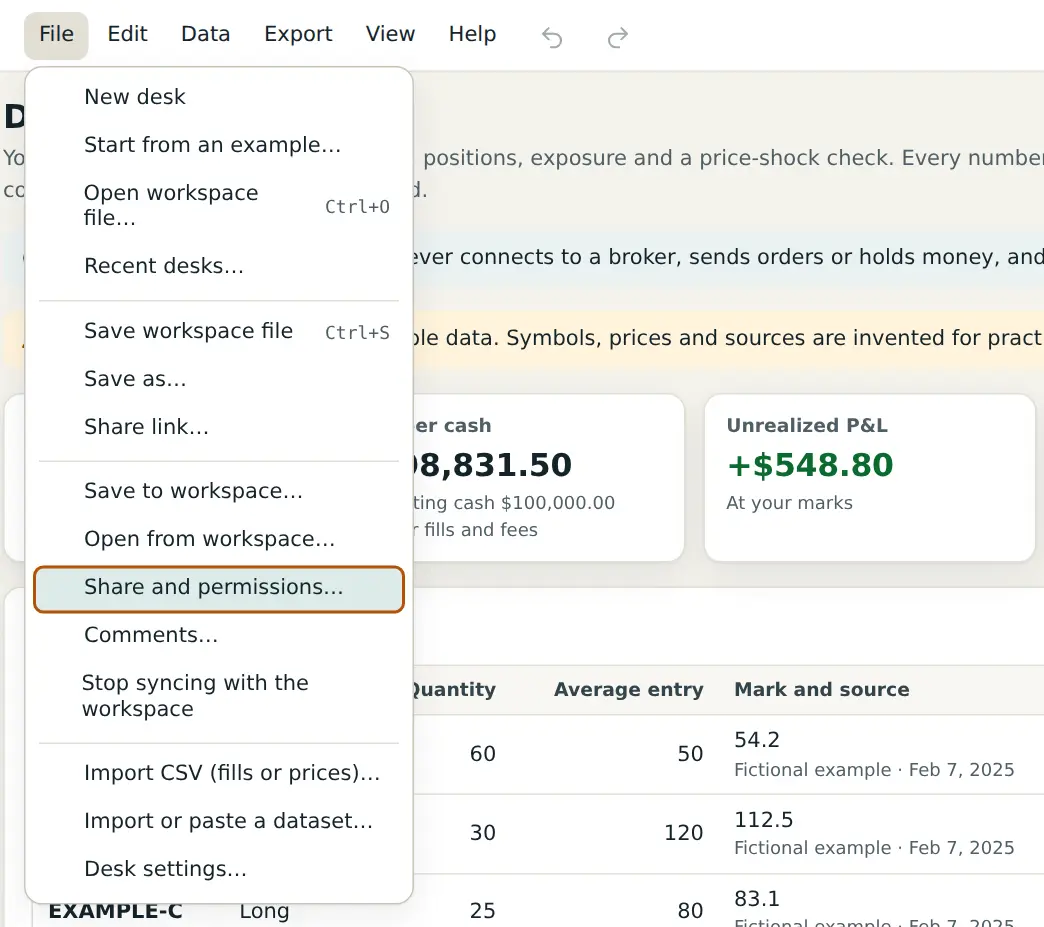
- Elige Archivo → Guardar en el espacio de trabajo…. Si todavía no has iniciado sesión, RavingDesk te pide que inicies sesión o que crees una cuenta con una llave de acceso.
- Selecciona un espacio de trabajo (o crea uno), comprueba el título y pulsa Guardar.
A partir de ese momento, cada cambio se guarda en el espacio de trabajo un instante después de hacerlo. La etiqueta de la barra de estado muestra el espacio de trabajo, si tu último cambio está guardado y quién más tiene abierto el mismo escritorio.
Abrirlo con una segunda cuenta
Tus compañeros eligen Archivo → Abrir desde el espacio de trabajo… y seleccionan el escritorio, o abren el enlace directo de Compartir y permisos… (termina en #teamdoc= seguido de un identificador de documento). Cuando vuelvas a abrir RavingDesk más adelante, se abrirá de nuevo el último escritorio que abriste desde un espacio de trabajo.
Roles y acceso de solo lectura
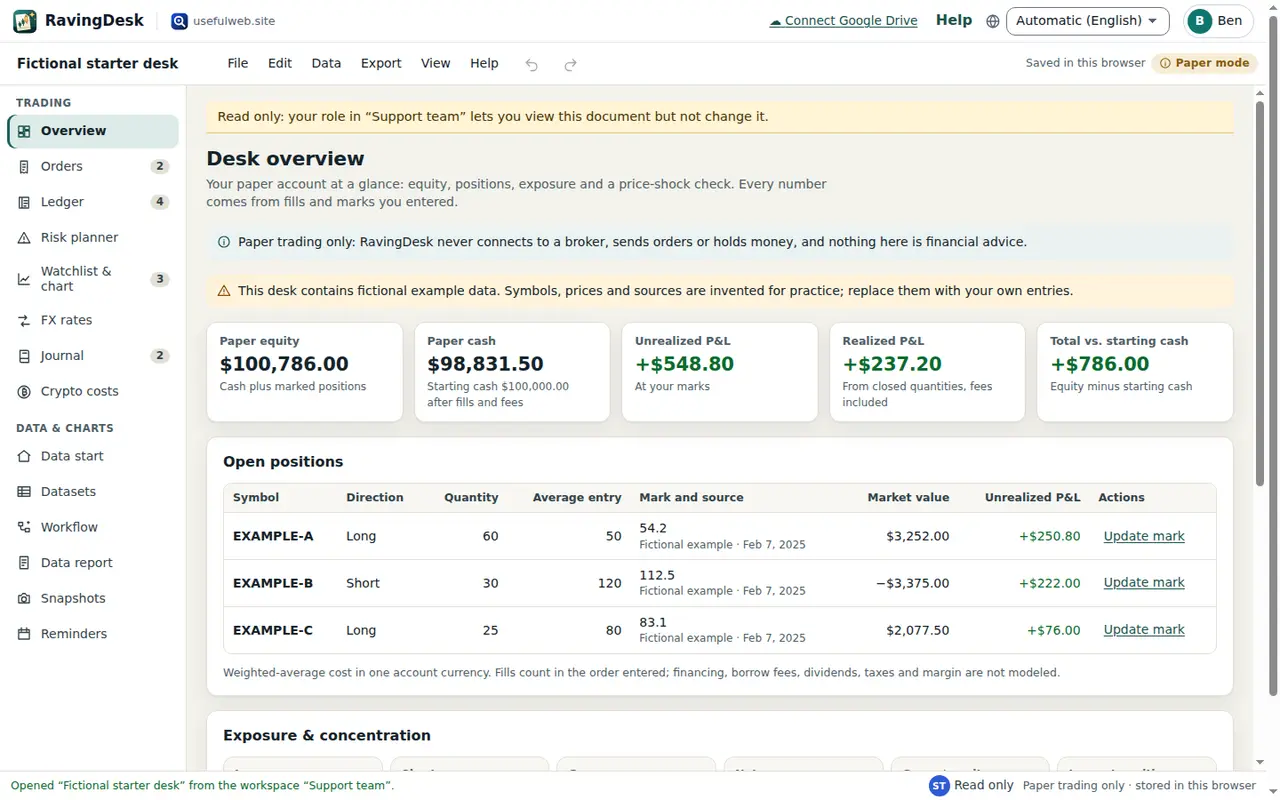
Archivo → Compartir y permisos… muestra los miembros con sus roles, crea enlaces de invitación y define reglas de acceso para este escritorio concreto. Los propietarios, administradores y miembros pueden editar; los lectores solo pueden leer. A un lector, RavingDesk le muestra un aviso amarillo de solo lectura encima del escritorio, la etiqueta indica Solo lectura, los campos de texto no se pueden modificar y cualquier acción que cambiaría el escritorio (editar, ejecutar comprobaciones, deshacer) se rechaza con un mensaje. Aun así, los lectores pueden cambiar de pestaña, filtrar, exportar e imprimir.
Cambios en directo y conflictos
Cuando un compañero guarda, su versión se carga automáticamente en tu pestaña y la línea de estado indica quién la ha cambiado. Si en ese momento estabas modificando el mismo escritorio, RavingDesk te pregunta qué hacer: cargar su versión, conservar la tuya y sobrescribir la suya, o guardar la tuya como copia.
Comentarios
Archivo → Comentarios… muestra los comentarios del escritorio y permite a los miembros añadir uno, por ejemplo una pregunta sobre un relleno de papel. Los lectores pueden leer los comentarios.
Qué se guarda en el espacio de trabajo
El espacio de trabajo conserva el escritorio completo, incluidos los conjuntos de datos. Un documento del espacio de trabajo puede ocupar como máximo 2 MB: un escritorio con conjuntos de datos muy grandes no se puede guardar allí. Mantenlo como escritorio local o como archivo del espacio de trabajo, o reduce antes el conjunto de datos en Datos y gráficos.
Detener la sincronización
Archivo → Detener la sincronización con el espacio de trabajo termina la vinculación: tu copia se queda en este navegador y la versión compartida se queda en el espacio de trabajo. Abrir otro escritorio (nuevo, plantilla, archivo o reciente) también detiene la sincronización, así que el escritorio compartido nunca se sobrescribe por accidente.
¿Listo para probarlo?