← Todos los tutoriales · RavingDesk
Tutorial 15 de 16
Terreno, arroyos, cuencas y perfiles
Intermedio 9 min
Abre un modelo de elevación en un paso Terreno, interpreta el relieve sombreado, la pendiente y las curvas de nivel, haz clic en un punto de desagüe para obtener su cuenca, traza un perfil de elevación a lo largo de una ruta, comprueba una cuenca visual y exporta mapas, GeoJSON y un modelo 3D para Renderloom.
Abre el ejemplo de terreno
Abre el ejemplo Terreno y drenaje de colinas sintéticas. Su paso Relieve, arroyos y cuenca es un paso de tipo Terreno. El modelo de elevación es sintético (no son datos reales) y está situado en 0° N, 0° E solo para que las coordenadas funcionen. El conjunto de datos Ruta sobre las colinas sintéticas (datos de ejemplo) contiene tres puntos con place, lat y lon.
Cada ajuste vuelve a dibujar el mapa al instante; no hay ningún botón Ejecutar.
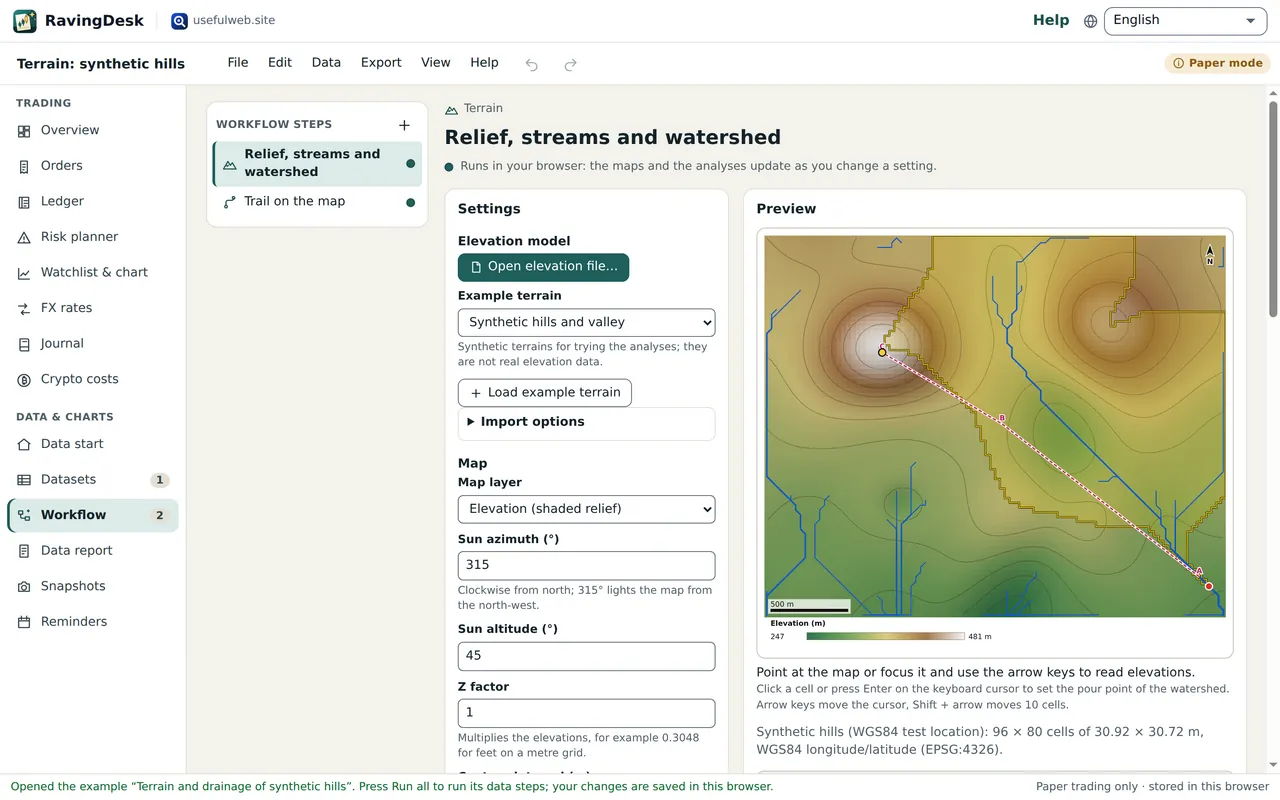
Abre tu propio modelo de elevación
En Modelo de elevación, pulsa Abrir archivo de elevación… y elige una cuadrícula ESRI ASCII (.asc), una cuadrícula XYZ, un GeoTIFF o un mapa de alturas PNG. Los GeoTIFF deben contener una sola banda de alturas Int16, UInt16 o Float32, sin comprimir o con compresión Deflate, en longitud/latitud WGS84 o en una zona UTM WGS84. Los demás archivos se rechazan indicando el motivo.
Si tu archivo lo necesita, abre antes Opciones de importación: Sistema de coordenadas de las cuadrículas ASCII y XYZ (por ejemplo, una zona UTM como 33N), Codificación del mapa de alturas PNG (Terrarium, Mapbox Terrain-RGB o valores de gris), Tamaño de celda de un mapa de alturas PNG (m) y las elevaciones del negro y del blanco en un PNG en escala de grises. Las cuadrículas de más de 262,144 celdas se promedian por bloques, y un mensaje indica en qué medida. Para probar, elige un Terreno de ejemplo y pulsa Cargar terreno de ejemplo. Ambas acciones se pueden deshacer con Ctrl+Z.
Interpreta el mapa
Capa del mapa alterna entre Elevación (relieve sombreado), Sombreado, Pendiente, Orientación (dirección hacia la que mira la ladera), Curvatura, Acumulación de flujo, Depresiones rellenadas y Cuenca visual desde el observador. Acimut del sol (°) y Altura del sol (°) desplazan la luz del sombreado; Factor Z escala las alturas (0.3048 para pies). Equidistancia de curvas de nivel (m) define las curvas de nivel; si lo dejas vacío, se elige un intervalo redondo.
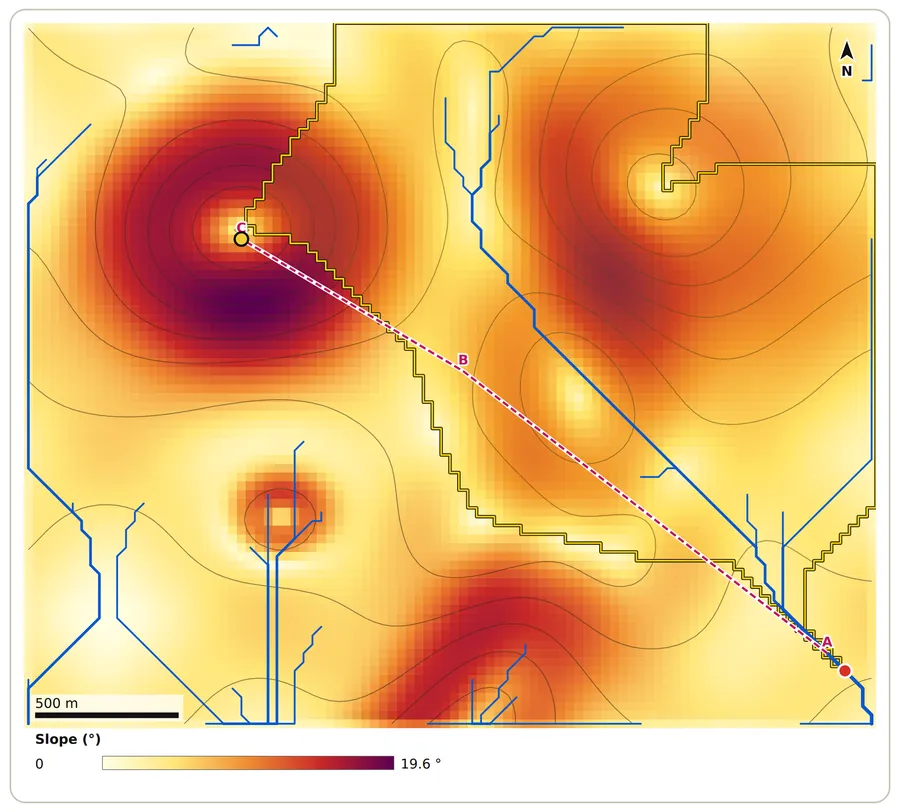
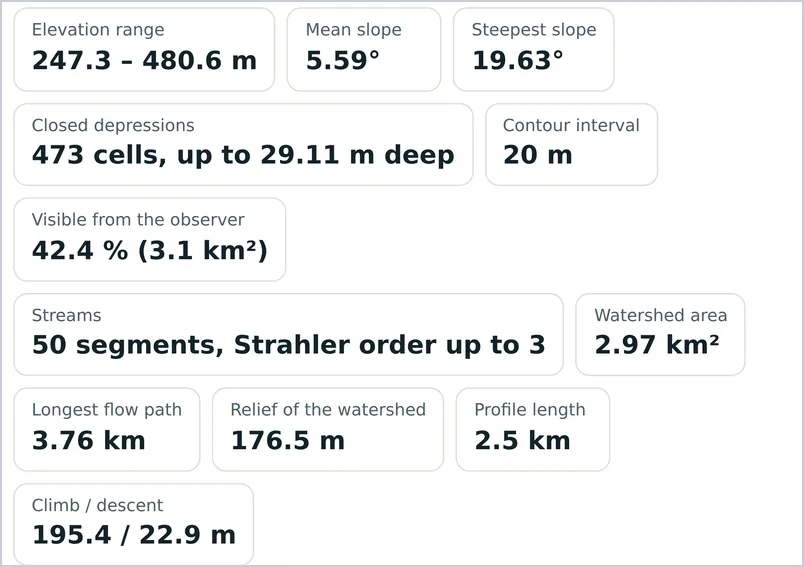
Debajo del mapa, las tarjetas muestran Rango de elevación (aquí 247.3 – 480.6 m), Pendiente media (5.59°), Pendiente máxima y Depresiones cerradas (473 celdas, de hasta 29.11 m de profundidad). Abre Clases de pendiente y orientación para ver la proporción de terreno llano a escarpado y la de cada dirección de la brújula.
Haz clic en un punto de desagüe para obtener su cuenca
Al hacer clic en el mapa se fija determina qué hace un clic: El punto de desagüe (salida de la cuenca), El observador (cuenca visual) o El siguiente punto del perfil. Con el punto de desagüe seleccionado, haz clic en un valle: el contorno amarillo muestra el área que drena a través de esa celda, y las líneas azules son los arroyos (más gruesas = mayor orden de Strahler). El Punto de desagüe del ejemplo es row 72, col 91; las tarjetas muestran un Área de la cuenca de 2.97 km² y un Recorrido de flujo más largo de 3.76 km.
También puedes usar el teclado: pon el foco en el mapa, mueve el cursor con las teclas de flecha (con Mayús se mueve 10 celdas) y pulsa Intro. La línea bajo el mapa indica la elevación, la pendiente y las celdas aguas arriba de la celda del cursor.
Ajustar el punto de desagüe dentro de (celdas) desplaza el punto al flujo más fuerte de los alrededores. Umbral de arroyo (celdas aguas arriba) determina cuántas celdas aguas arriba forman un arroyo.
Traza un perfil de elevación
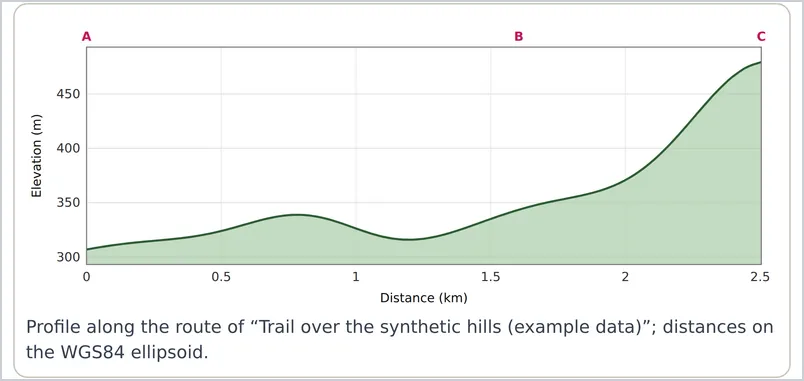
Escribe puntos en Puntos del perfil (uno por línea), haz clic en ellos en el mapa o elige un conjunto de datos en O sigue la ruta de un conjunto de datos. El ejemplo sigue la ruta: el gráfico bajo el mapa muestra el perfil con los puntos A, B y C, y las tarjetas muestran una Longitud del perfil de 2.5 km y el Ascenso / descenso. Las distancias se miden sobre el elipsoide WGS84.
Cuenca visual y desmonte y terraplén
Un Observador (aquí la cima, 2 m por encima del suelo) proporciona la tarjeta Visible desde el observador: el 42.4 % del área. Elige la capa Cuenca visual desde el observador para verla; Curvatura terrestre y refracción (k = 0.13) influye en las distancias largas. Una Alzado de referencia (m) añade los volúmenes de Cortar y Relleno respecto a un plano horizontal.
Exporta y continúa en Renderloom
Los botones bajo las tarjetas descargan mapas PNG y SVG, Curvas de nivel (GeoJSON), Arroyos (GeoJSON), Cuenca (GeoJSON), Perfil (CSV), la cuadrícula como Cuadrícula (ASC) o Cuadrícula (GeoTIFF), y Modelo 3D (OBJ). Abrir en Renderloom pasa el campo de alturas al Mesh Lab de Renderloom.
El mismo motor ejecuta las herramientas RavingDesk Terrain Analyzer, RavingDesk Watershed & Stream Network y Perfil de elevación de RavingDesk a partir de un MDE, también a través de la API y de MCP. Un paso Terreno aparece en el informe de datos con su mapa y una frase sobre la cuenca y el perfil.
¿Listo para probarlo?