← Tous les tutoriels · RavingDesk
Tutoriel 6 sur 16
Journal, fichiers, rapports et API
Intermédiaire 6 min
Tiens un journal de trading, enregistre et rouvre des bureaux, partage un lien, exporte des CSV et un rapport imprimable, transmets des tableaux à d'autres apps et utilise le moteur via l'API ou MCP.
Ce tutoriel couvre tout ce qui entoure les bureaux de trading : réflexion, stockage, exports et automatisation. Il fonctionne avec n'importe quel bureau ; le Bureau de départ fictif contient des données dans chaque partie.
1. Rédiger une réflexion
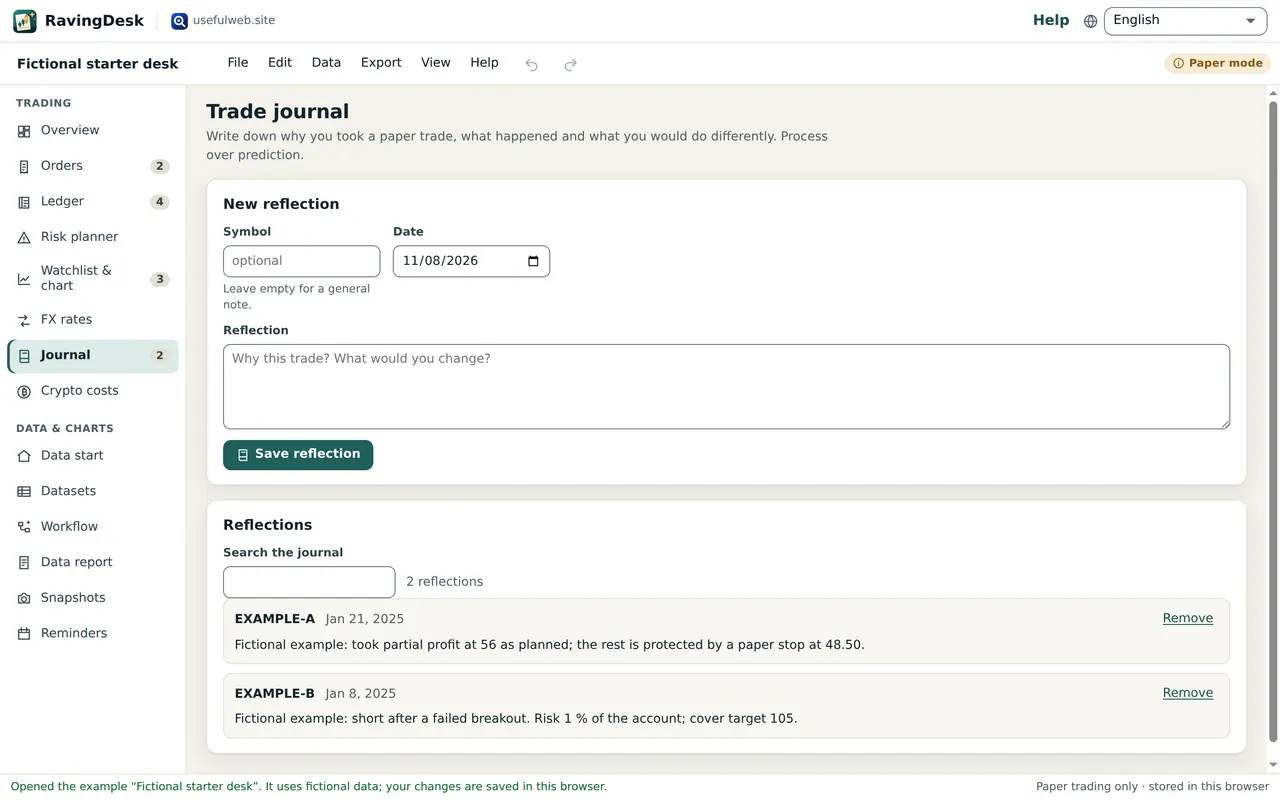
Ouvre Journal. Dans Nouvelle réflexion, saisis un Symbole facultatif, la Date et ta Réflexion (pourquoi tu as pris ce trade fictif, ce qui s'est passé et ce que tu ferais autrement), puis appuie sur Enregistrer la réflexion. Rechercher dans le journal (ou la touche /) filtre les notes pendant que tu tapes. Les réflexions apparaissent dans le rapport du bureau.
2. Stockage, bureaux récents et fichiers
- Ton bureau est enregistré automatiquement dans ce navigateur après chaque modification ; la barre supérieure affiche Enregistré dans ce navigateur. Fichier → Bureaux récents… liste tous les bureaux stockés ici, avec Ouvrir et Supprimer.
- Fichier → Enregistrer le fichier d'espace de travail (
Ctrl+S) écrit un fichier.ravingdesk.json; Enregistrer sous… te demande un nouveau nom. Fichier → Ouvrir un fichier d'espace de travail… (Ctrl+O) en rouvre un. Les fichiers issus d'une version plus récente ou d'autres apps sont refusés avec un message clair. - Fichier → Lien de partage… regroupe tout le bureau dans un lien. Toute personne qui a le lien peut en ouvrir une copie, alors ne le partage qu'avec des personnes autorisées à voir tes exécutions et tes notes. Les fichiers et les liens ne sont pas chiffrés.
- Fichier → Paramètres du bureau… modifie le nom du bureau, le libellé Devise du compte (RavingDesk ne convertit pas les devises) et les Liquidités de départ.
3. Exports et rapport
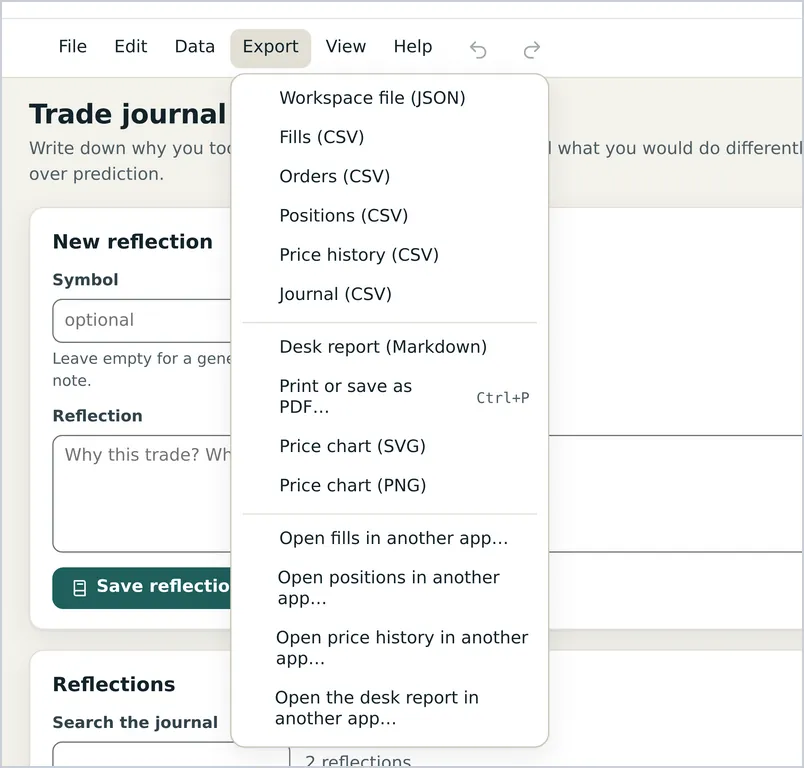
Le menu Exporter propose :
- Exécutions (CSV), Ordres (CSV), Positions (CSV), Historique des prix (CSV) et Journal (CSV) pour les tableurs. Les cellules qui commencent par
=,+ou@sont mises entre guillemets pour que les tableurs ne les exécutent pas comme des formules. - Rapport du bureau (Markdown) avec le compte, les positions et leurs sources, l'exposition, les ordres en cours, les exécutions et le journal.
- Imprimer ou enregistrer en PDF… (
Ctrl+P) : la vue d'impression inclut le graphique de prix ; choisis Enregistrer au format PDF dans la boîte de dialogue d'impression. - Graphique de prix (SVG) et Graphique de prix (PNG).
Quand d'autres apps usefulweb peuvent les recevoir, le menu liste aussi Ouvrir les exécutions dans une autre app…, Ouvrir les positions dans une autre app…, Ouvrir l'historique des prix dans une autre app… et Ouvrir le rapport du bureau dans une autre app…. Les tableaux transmis à RavingDesk depuis une autre app s'ouvrent dans l'import CSV pour que tu les vérifies.
4. Clavier
Appuie sur ? pour afficher les Raccourcis clavier : Ctrl+Z/Ctrl+Y annulent et rétablissent, Alt+1 … Alt+8 changent de bureau, N amène au formulaire principal d'un bureau et / lance la recherche dans le journal. Les raccourcis à une touche (?, N, /) ne se déclenchent jamais pendant que tu tapes et tu peux les désactiver dans cette boîte de dialogue.
5. API et MCP
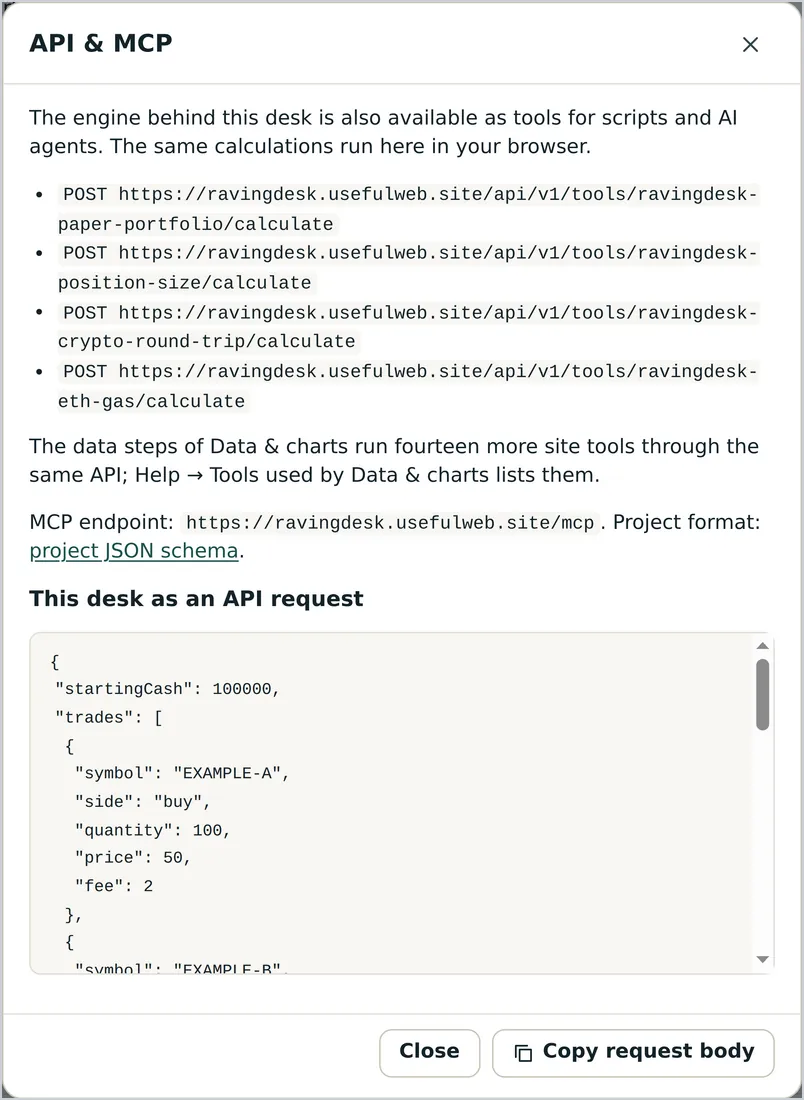
Aide → API & MCP pour ce bureau… affiche les quatre outils du moteur et un corps de requête prêt à l'emploi, construit à partir de ton bureau :
ravingdesk-paper-portfolio: positions, P&L, exposition et choc de prix à partir des exécutions et des cours de valorisationravingdesk-position-size: le planificateur de risqueravingdesk-crypto-round-trip: le planificateur d'aller-retour au comptantravingdesk-eth-gas: l'estimateur de gas EIP-1559
Envoie le corps avec POST /api/v1/tools/ravingdesk-paper-portfolio/calculate, ou connecte un agent IA au point de terminaison /mcp de l'app. Les outils calculent les mêmes chiffres que le bureau. Ce ne sont que des calculs fictifs : ils ne passent jamais d'ordre.
Prêt à essayer ?