← Tous les tutoriels · RavingDesk
Tutoriel 7 sur 16
Ton premier graphique et ton premier rapport en 5 minutes
Débutant 5 min
Colle un tableau, choisis un type de graphique, ajoute une étape d'analyse et imprime un rapport : tout le flux de travail Données et graphiques de RavingDesk avec tes propres données, sans compte.
En plus des bureaux de trading fictif, l'app propose une section Données et graphiques pour tes propres tableaux. Ton bureau est enregistré automatiquement sur cet appareil (IndexedDB). Tes données ne quittent le navigateur que lorsque tu lances une étape d'outil, et uniquement pour ce calcul.

1. Ouvre l'espace de travail
Clique sur Lancer RavingDesk, puis choisis Accueil données sous Données et graphiques dans la liste des bureaux. Quatre points d'entrée s'affichent : Coller ou importer des données, Récupérer des données publiques, Utiliser les données de ton bureau et Ouvrir un fichier de projet, suivis des Exemples de données et graphiques. Tu retrouves les bureaux sur lesquels tu as déjà travaillé sous Fichier → Bureaux récents…. Un petit encadré d'astuce explique le principe. Ferme-le avec le × quand tu n'en as plus besoin.
2. Importe un tableau
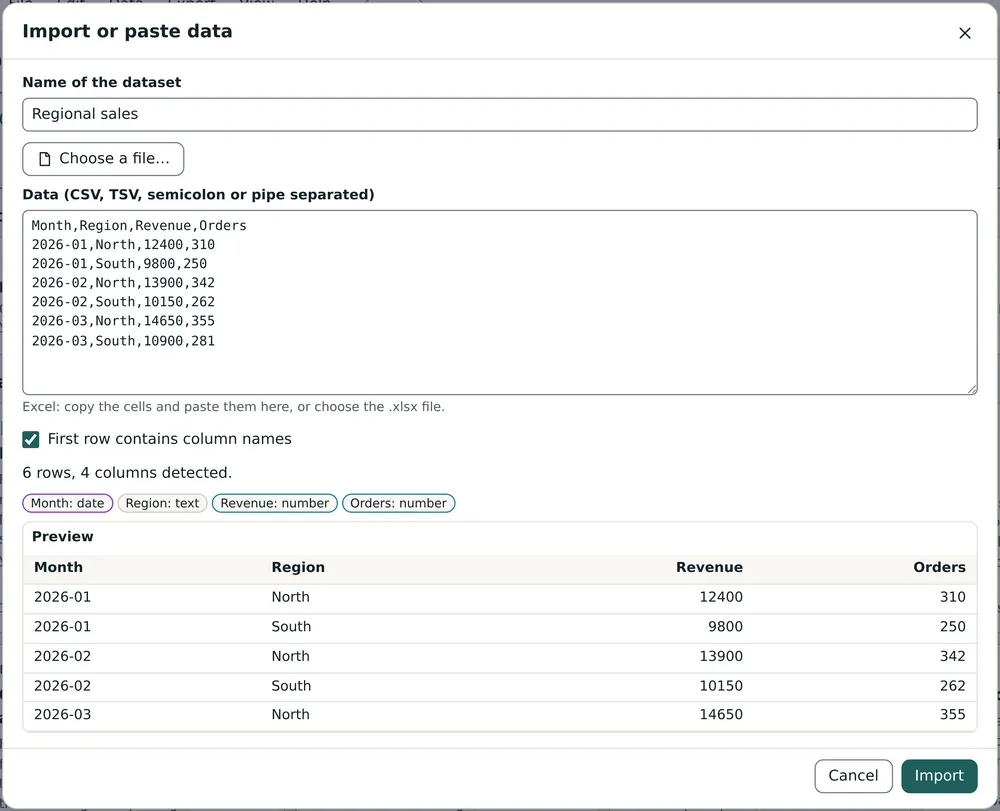
Choisis Coller ou importer des données. Colle un tableau avec une ligne d'en-tête, directement depuis Excel, Google Sheets ou un fichier CSV :
Month,Region,Revenue,Orders
2026-01,North,12400,310
2026-01,South,9800,250
2026-02,North,13900,342
2026-02,South,10150,262
L'aperçu sous la zone de texte montre comment RavingDesk l'a lu : 4 lignes, 4 colonnes détectées, avec une pastille par colonne : Mois : date, Région : texte, Chiffre d'affaires : nombre, Commandes : nombre. Donne un nom au jeu de données et appuie sur Importer.
Le jeu de données s'ouvre avec une fiche par colonne (cellules remplies, valeurs distinctes, plage, moyenne et une petite sparkline), et les lignes en dessous. Utilise Filtre et Trier par pour l'explorer. Enregistrer comme nouveau jeu de données conserve exactement les lignes affichées.
3. Trace un graphique
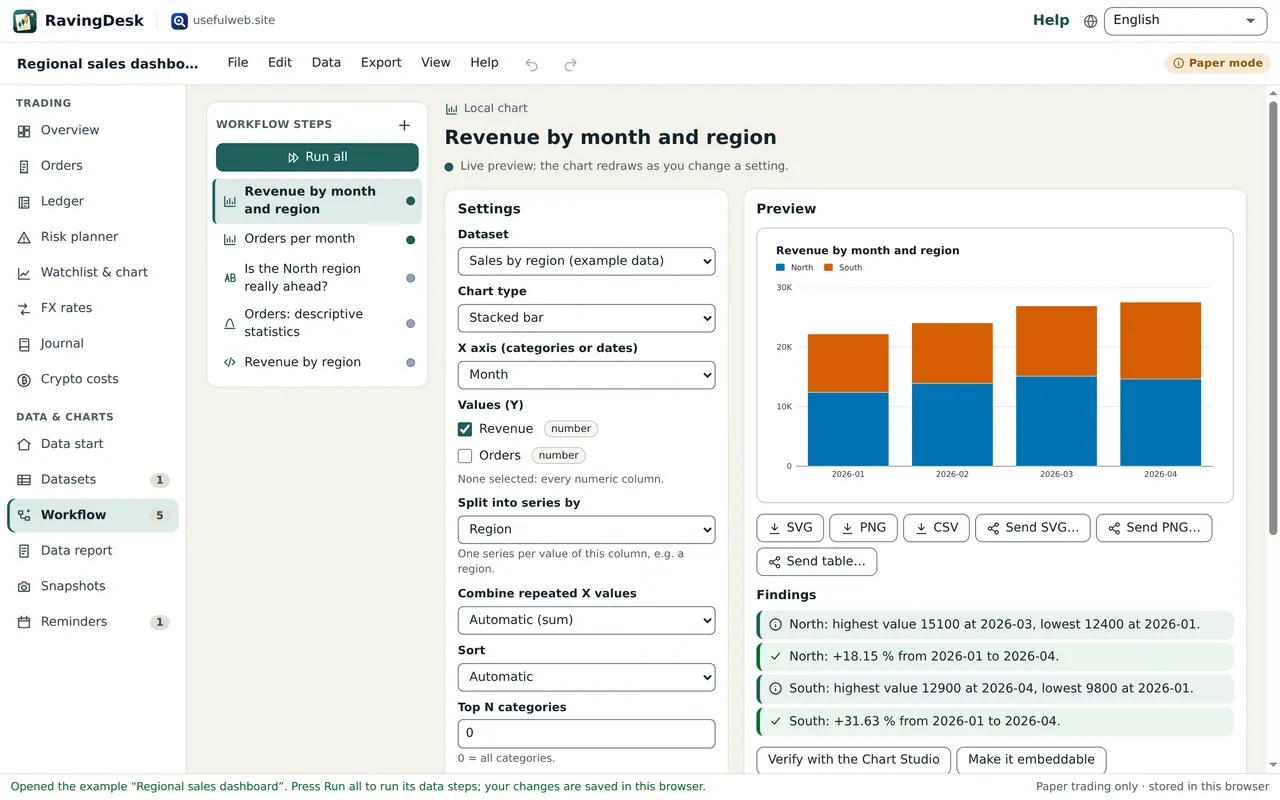
Appuie sur Ajouter une étape… et choisis Graphique local sous Graphiques et diagrammes. Le graphique s'affiche aussitôt. Dans Paramètres :
- Type de graphique : Barres empilées
- Axe X : Mois
- Valeurs (Y) : coche Chiffre d'affaires
- Découper en séries par : Région
Chaque modification redessine l'aperçu. En dessous, les Constats décrivent en termes simples ce que montre le graphique (valeur la plus haute et la plus basse, évolution entre la première et la dernière). SVG, PNG et CSV téléchargent le graphique et les données sur lesquelles il repose.
4. Ajoute une analyse
Ajoute une deuxième étape : Test A/B. Règle Colonne de valeurs sur Chiffre d'affaires, Colonne de groupe sur Région, Groupe A sur Nord et Groupe B sur Sud, puis appuie sur Lancer. RavingDesk envoie les deux groupes au Studio de probabilités et statistiques et affiche la valeur p, la différence estimée avec son intervalle de confiance et la taille d'effet, ainsi qu'une phrase comme “The difference between A and B is statistically significant” (la différence entre A et B est statistiquement significative) ou “No statistically significant difference” (aucune différence statistiquement significative).
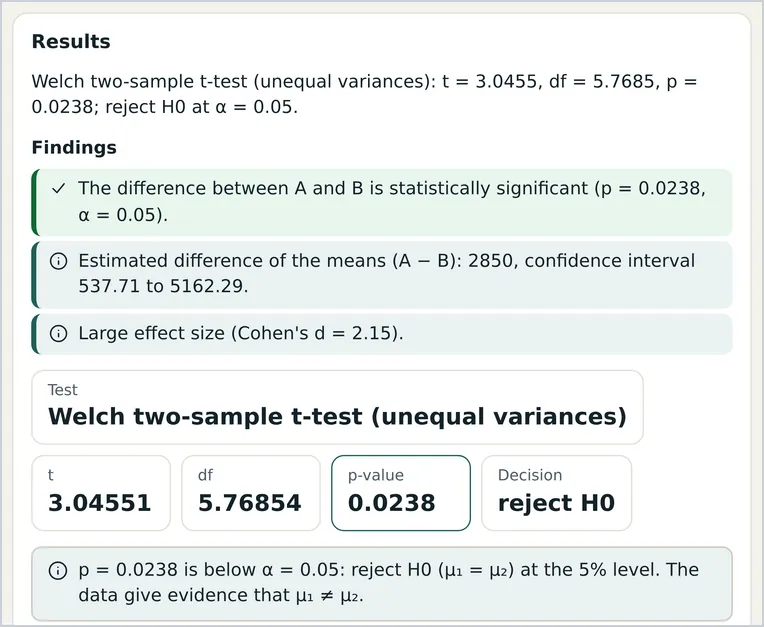
Avec seulement quelques lignes, un test devient rarement significatif. C'est la réponse honnête, pas un bug.
5. Ouvre le rapport
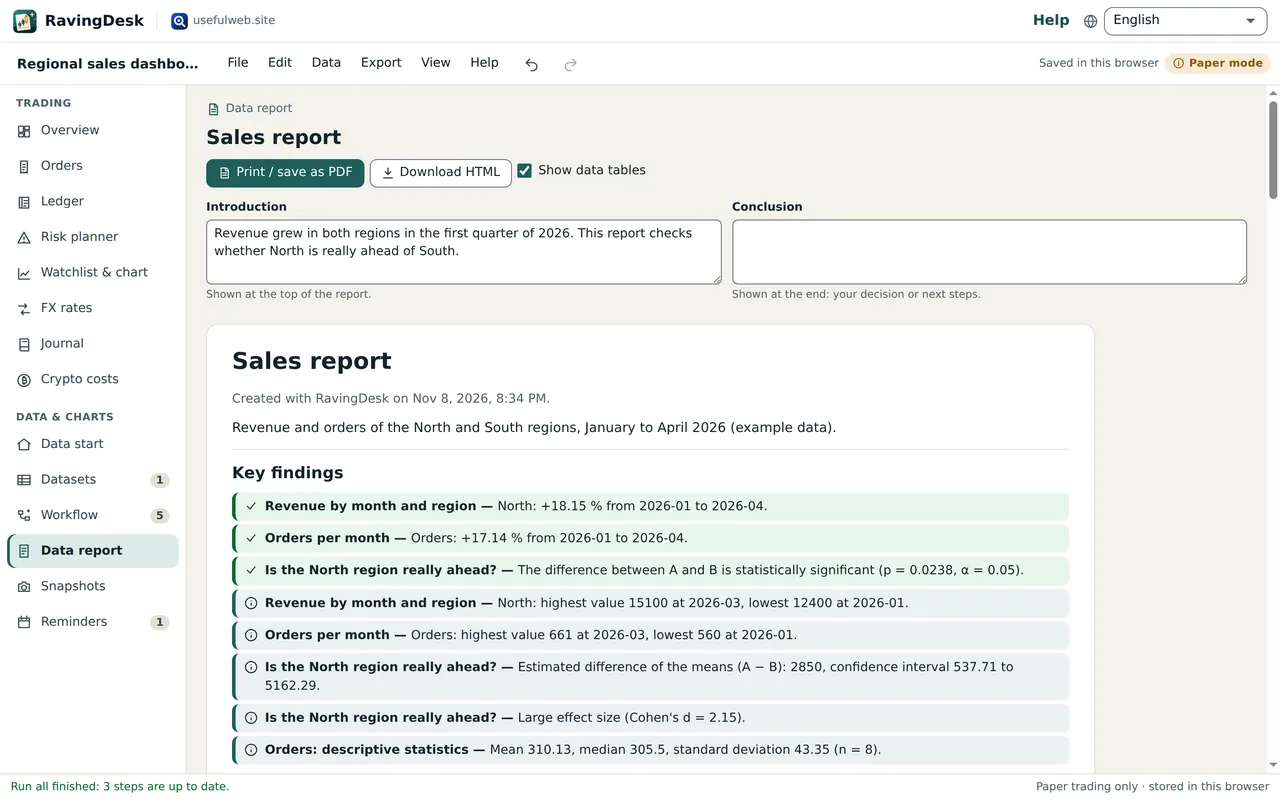
Ouvre le bureau Rapport de données (ou appuie sur R). Rédige une courte Introduction et une courte Conclusion. Le rapport rassemble les Principaux résultats de toutes les étapes, tous les graphiques et tous les résultats. Imprimer / enregistrer en PDF imprime uniquement le rapport. Télécharger le HTML enregistre un fichier unique et autonome que tu peux envoyer par e-mail ou publier sur un intranet.
Et ensuite ?
- Fichier → Enregistrer le fichier d'espace de travail écrit un fichier
.ravingdesk.jsonqui contient tout le bureau, données comprises. Fichier → Lien de partage… crée un lien avec tes données et tes étapes (les résultats des étapes n'y sont pas inclus : le destinataire appuie sur Tout lancer). - Ouvre l'exemple Tableau de bord des ventes régionales pour voir une version terminée de ce tutoriel.
Prêt à essayer ?