← Tous les tutoriels · RavingDesk
Tutoriel 8 sur 16
Importer correctement des fichiers CSV et Excel
Débutant 6 min
Comment RavingDesk lit les séparateurs, les virgules décimales, les dates et les classeurs Excel, comment remplacer ou ajouter des données, et comment les instantanés protègent l'ancienne version.
Ce tutoriel t'explique ce qui arrive à ton fichier et comment corriger les surprises les plus courantes.
Choisir le fichier
Ouvre Données → Importer ou coller des données… (raccourci I) et clique sur Choisir un fichier…, ou fais glisser un fichier dans la boîte de dialogue. Formats pris en charge :
- CSV, TSV et TXT : valeurs séparées par des virgules, des points-virgules, des tabulations ou des barres verticales. Le séparateur retenu est celui qui donne le nombre de colonnes le plus régulier.
- Classeurs Excel (.xlsx) : lus directement. Si le classeur contient plusieurs feuilles, une liste Feuille Excel apparaît et l'aperçu change quand tu choisis une autre feuille. Les formules ne sont pas recalculées : RavingDesk utilise les valeurs enregistrées par Excel dans le fichier.
- JSON : un tableau d'objets (
[{"month":"2026-01","sales":120}, …]) ou{ "headers": […], "rows": […] }.
Les anciens fichiers .xls doivent d'abord être enregistrés au format .xlsx ou CSV.
Vérifier les colonnes détectées
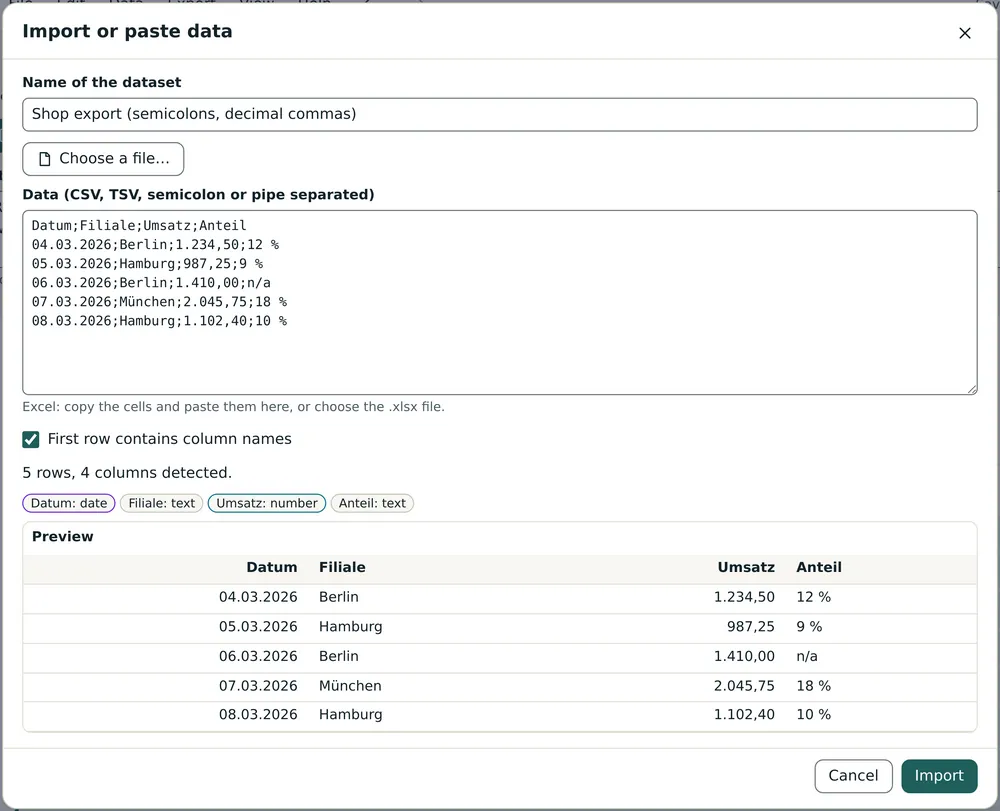
L'aperçu affiche une pastille par colonne. Une colonne devient nombre ou date quand au moins 90 % de ses cellules remplies peuvent être lues comme tels :
- Les Nombres peuvent contenir des séparateurs de milliers, des symboles monétaires,
%et(12)pour les valeurs négatives. La virgule décimale (1.234,5) est détectée colonne par colonne : un export allemand et un export anglais peuvent donc cohabiter dans le même projet. - Les dates peuvent s'écrire
2026-03-04,2026-03,04.03.2026,03/04/2026,Mar 2026ou2026-Q1. Quand une date avec barres obliques ne permet jamais de savoir si le jour ou le mois vient en premier, RavingDesk la lit avec le jour en premier. Pour être sûr, utilise des dates ISO (2026-03-04). - Une colonne ne contenant que des années (
2024,2025) est traitée comme un nombre, ce qui permet de la trier.
Si une colonne que tu croyais numérique s'affiche en texte, c'est probablement que quelques cellules contiennent des mots comme n/a. Corrige-les dans la source ou accepte que ces cellules soient ignorées dans les graphiques.
Remplacer ou ajouter des données plus tard
Ouvre le jeu de données et utilise :
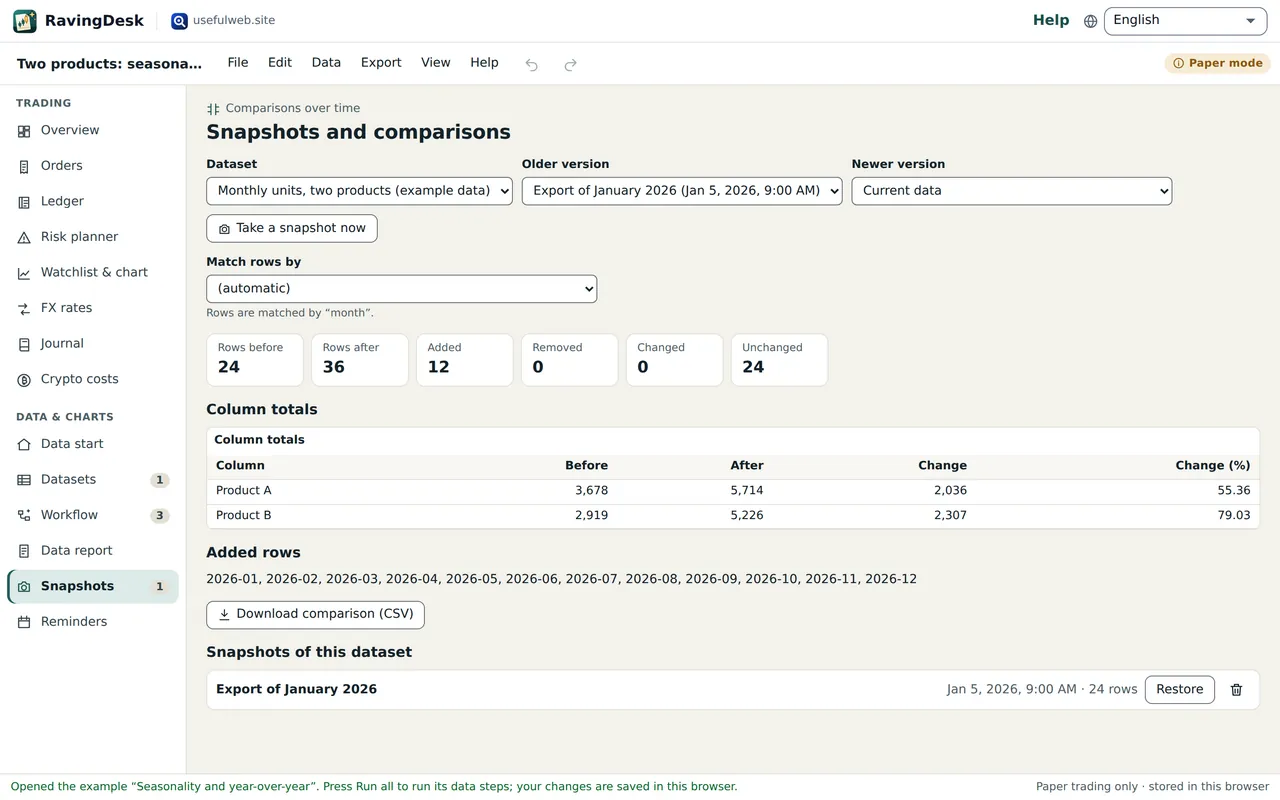
- Remplacer les données… pour un nouvel export du même tableau (par exemple le fichier de ce mois-ci). Les étapes conservent leurs réglages et sont marquées obsolète jusqu'à ce que tu les relances.
- Ajouter des lignes… pour ajouter de nouvelles lignes sous les lignes existantes. Les nouvelles colonnes sont ajoutées ; les cellules manquantes restent vides.
Avant chaque remplacement ou ajout, RavingDesk conserve la version précédente sous forme d'instantané. Dans le bureau Instantanés, tu peux comparer les deux versions ou restaurer l'ancienne.
Définir l'intervalle de mise à jour
L'Intervalle de mise à jour attendu d'un jeu de données (quotidien, hebdomadaire, mensuel…) sert à l'étape Vérification de fraîcheur et de valeur par défaut pour les nouveaux Rappels.
Limites
Un jeu de données peut contenir jusqu'à 50,000 lignes et 200 colonnes ; un projet conserve jusqu'à 5 MB de texte CSV par jeu de données. Les étapes d'outil acceptent jusqu'à 2 MB par appel : filtre d'abord les grands tableaux avec Filtre et Enregistrer comme nouveau jeu de données.
Prêt à essayer ?