← Tous les tutoriels · RavingDesk
Tutoriel 13 sur 16
Nettoyer et joindre des données avec des recettes réutilisables
Intermédiaire 7 min
Utilise Préparer les données… pour supprimer les espaces, scinder, dédoublonner et joindre un jeu de données dans une recette ordonnée, enregistrer le résultat comme nouveau jeu de données et relancer la recette lorsque la source change.
Les exports sont rarement prêts pour un graphique : les noms contiennent des espaces parasites, les codes mélangent majuscules et minuscules, une colonne contient deux valeurs et les informations dont tu as besoin se trouvent dans un second tableau. Préparer les données… règle ces problèmes avec une recette, c'est-à-dire une liste ordonnée d'opérations qui s'exécute sur une copie d'un jeu de données. L'original reste intact, et le jeu de données préparé garde sa recette en mémoire pour que tu puisses l'appliquer à nouveau le mois suivant.
Ouvrir la boîte de dialogue de recette
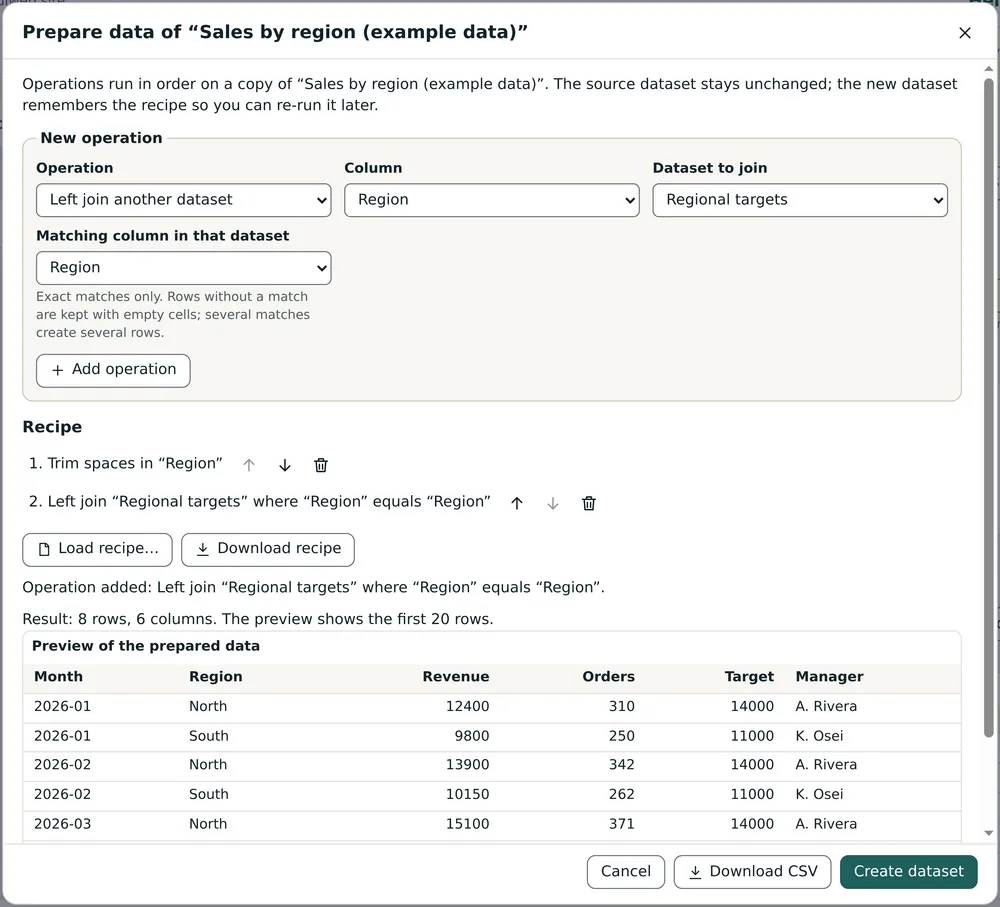
Sélectionne un jeu de données sous Jeux de données dans le panneau latéral, puis clique sur Préparer les données… dans la rangée d'actions du jeu de données. La boîte de dialogue Préparer les données de « … » comporte trois parties :
- Nouvelle opération : choisis une opération et ses paramètres, puis clique sur Ajouter l'opération.
- Recette : les opérations dans leur ordre d'exécution. Chaque ligne est une phrase, par exemple Supprimer les espaces dans « Region ». Les boutons fléchés déplacent une opération vers le haut ou vers le bas, la corbeille la supprime.
- Aperçu : Résultat : 12 lignes, 6 colonnes et les 20 premières lignes du tableau préparé. Il se met à jour après chaque modification.
Rien n'est enregistré tant que tu n'as pas cliqué sur Créer le jeu de données ; Annuler (ou Esc) laisse le projet tel quel.
Les six opérations
| Opération | Fonction |
|---|---|
| Supprimer les espaces | supprime les espaces au début et à la fin de chaque cellule de la Colonne choisie |
| Minuscules / Majuscules | modifie la casse des lettres d'une colonne, utile avant une jointure sur des codes |
| Supprimer les lignes en double | conserve la première ligne de chaque groupe de doublons ; si Comparer est réglé sur Ligne entière, les lignes doivent correspondre entièrement, avec une colonne, seule cette colonne est comparée |
| Scinder une colonne au premier délimiteur | coupe la colonne au premier Délimiteur (par exemple - ou ,) et place le reste dans une nouvelle colonne, dont tu saisis le nom dans Nom de la nouvelle colonne |
| Jointure à gauche avec un autre jeu de données | ajoute les colonnes d'un second jeu de données du projet. Choisis la Colonne de ce jeu de données, le Jeu de données à joindre et la Colonne correspondante dans ce jeu de données |
La jointure compare les valeurs à l'identique (North n'est pas north : supprime d'abord les espaces et harmonise la casse). Les lignes sans correspondance sont conservées avec des cellules vides, et une ligne qui correspond à plusieurs lignes de l'autre jeu de données est répétée une fois par correspondance. Lorsqu'une colonne jointe porte un nom qui existe déjà, RavingDesk ajoute « (2) ».
Si une opération ne peut pas s'exécuter (une colonne a été supprimée par une étape précédente, le délimiteur est vide ou le résultat dépasserait 50,000 lignes, 200 colonnes ou 5 MB de texte CSV), un message indique l'opération et le problème, et la recette n'est pas modifiée.
Exemple : ventes et objectifs régionaux
- Importe l'export des ventes et un second tableau Regional targets avec les colonnes
Region, Target, Manager. - Ouvre le jeu de données des ventes et clique sur Préparer les données….
- Choisis Supprimer les espaces, Colonne
Region, puis clique sur Ajouter l'opération. - Choisis Jointure à gauche avec un autre jeu de données, Colonne
Region, Jeu de données à joindre Regional targets, Colonne correspondante dans ce jeu de donnéesRegion, puis clique sur Ajouter l'opération. - Vérifie l'aperçu : chaque mois comporte désormais son objectif et son responsable. Clique sur Créer le jeu de données.
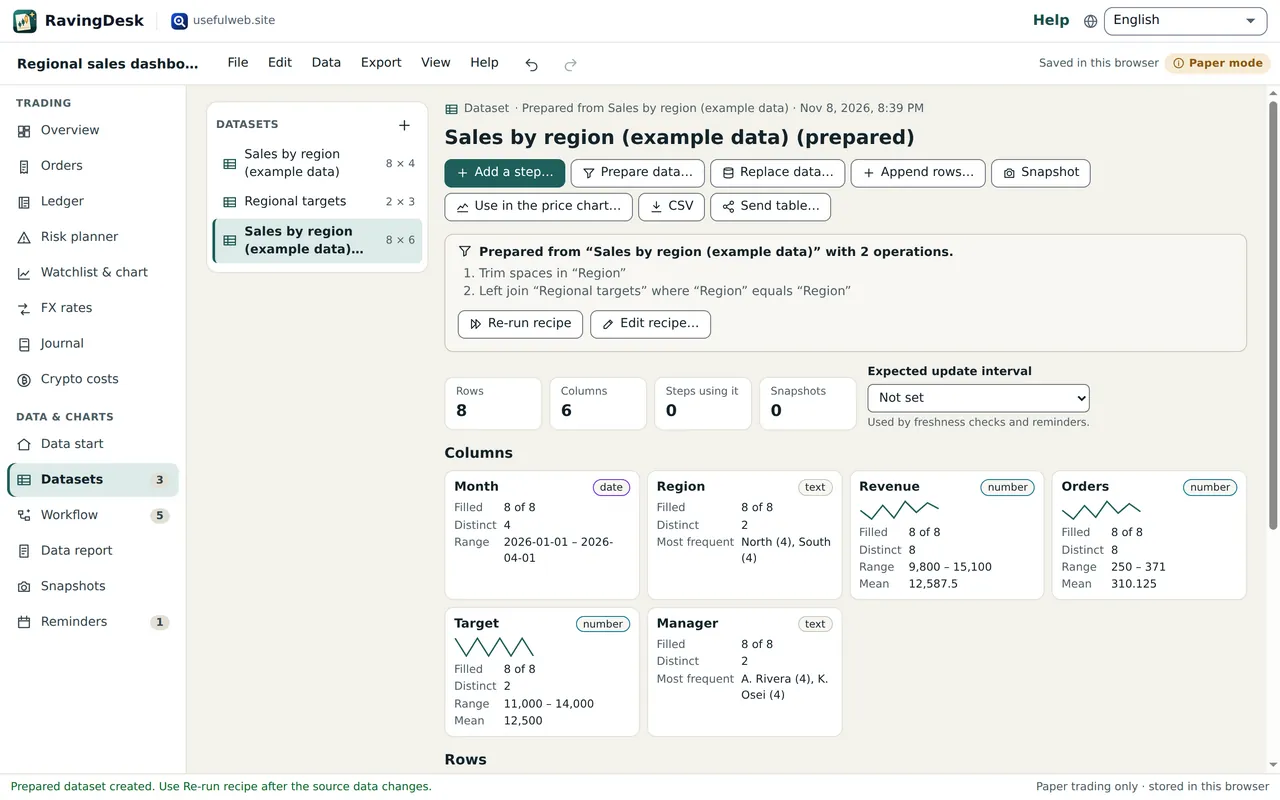
Le nouveau jeu de données s'appelle « … (préparé) » et il est sélectionné. Au-dessus de ses profils de colonnes, un encadré indique Préparé à partir de « … » avec 2 opérations et les énumère. Les graphiques et les étapes d'outils peuvent l'utiliser comme n'importe quel autre jeu de données.
Relancer et modifier la recette
Lorsque les données sources changent (tu as utilisé Remplacer les données… ou Ajouter des lignes…, ou une étape de données publiques les a actualisées), ouvre le jeu de données préparé et clique sur Relancer la recette. RavingDesk applique les mêmes opérations à la source actuelle et remplace les données préparées ; la barre d'état indique le nouveau nombre de lignes et de colonnes, ou Le jeu de données est déjà à jour. Ctrl+Z annule une relance.
Modifier la recette… ouvre la boîte de dialogue avec les opérations enregistrées. Mettre à jour le jeu de données remplace les données préparées et la recette ; Enregistrer comme nouveau jeu de données conserve l'ancienne version et ajoute un autre jeu de données.
Les recettes sont enregistrées avec le projet : l'enregistrement automatique, les fichiers de projet, les liens de partage et Google Drive les conservent.
Réutiliser une recette dans un autre projet
Télécharger la recette enregistre les opérations dans un petit fichier JSON (ravingdesk-data-recipe-v1). Dans un autre projet, ouvre Préparer les données… sur un jeu de données ayant les mêmes colonnes et clique sur Charger une recette…. Une jointure désigne l'autre jeu de données par son nom : ce projet doit donc contenir un jeu de données portant le même nom. Les fichiers qui ne sont pas des recettes RavingDesk, ou dont les opérations ne correspondent pas au jeu de données, sont refusés avec un message, et la recette actuelle reste inchangée.
Télécharger le CSV dans la boîte de dialogue enregistre le tableau préparé sans ajouter de jeu de données.
Voir aussi : Importer correctement des fichiers CSV et Excel.
Prêt à essayer ?