ट्यूटोरियल 12 / 16
डेटा जाँच, बैच रन और API के साथ ऑटोमेशन
उन्नत 9 मिनट
ताज़गी और स्कीमा ड्रिफ़्ट जाँचो, सत्यापित फ़ैक्टर से किसी कॉलम को रूपांतरित करो, पिन कोड को पंक्ति-दर-पंक्ति सत्यापित करो, और स्क्रिप्ट या AI एजेंट से RavingDesk के लिए डेटा प्रोजेक्ट बनाओ।
ताज़गी और स्कीमा ड्रिफ़्ट
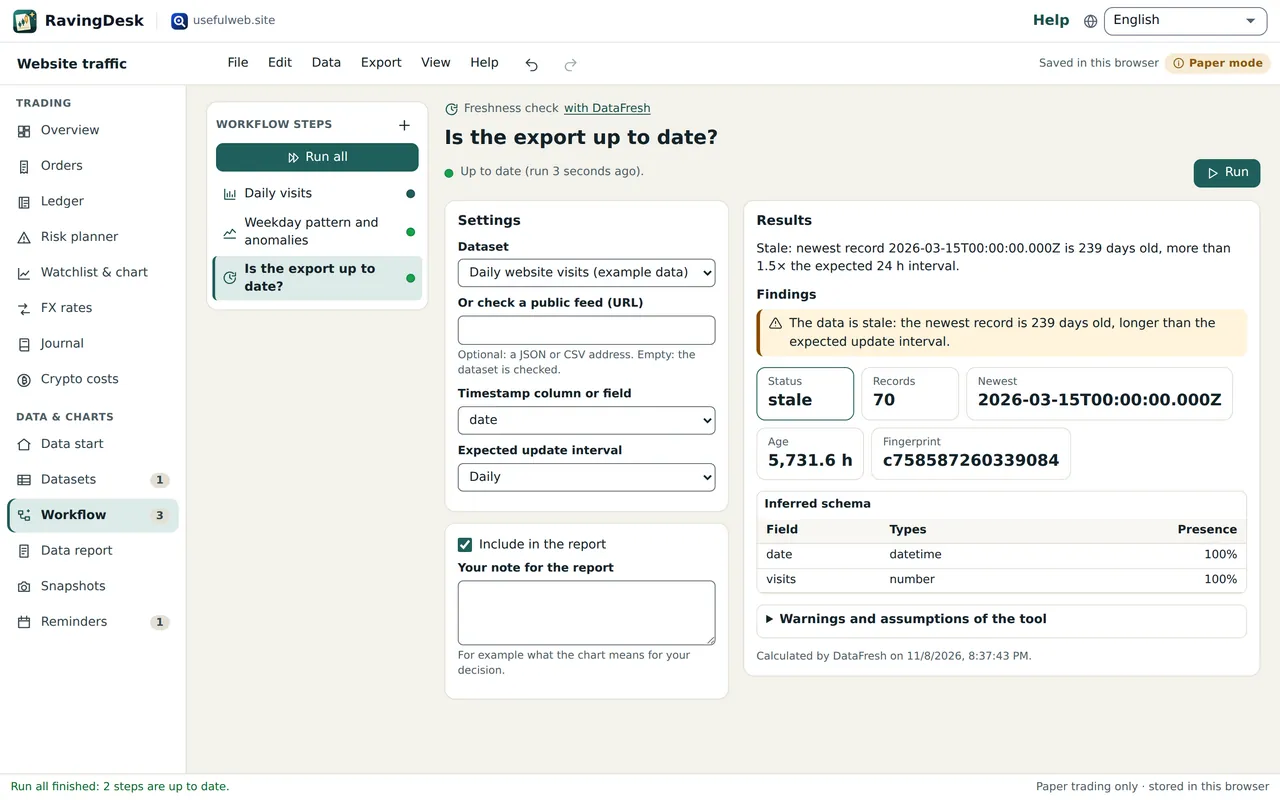
ताज़गी जाँच स्टेप किसी डेटासेट पर DataFresh चलाता है। या कोई सार्वजनिक फ़ीड (URL) जाँचो चुनने पर यह किसी JSON या CSV पते पर चलता है। टाइमस्टैम्प कॉलम या फ़ील्ड और अपेक्षित अपडेट अंतराल चुनो। नतीजे बताते हैं कि डेटा fresh (ताज़ा) है या stale (पुराना), और सबसे नया रिकॉर्ड कितना पुराना है।
अगले इम्पोर्ट के बाद इसे फिर से चलाओ। RavingDesk पिछले रन का स्कीमा DataFresh को देता है, इसलिए नतीजों में New fields since the last check (पिछली जाँच के बाद नए फ़ील्ड) और Fields missing since the last check (पिछली जाँच के बाद गायब फ़ील्ड) भी दिखते हैं। इससे तुम्हें पहले ही पता चल जाता है कि किसी एक्सपोर्ट के कॉलम बदल गए हैं।
पूरे कॉलम को रूपांतरित करो
इकाई रूपांतरण स्टेप किसी संख्यात्मक कॉलम को रूपांतरित करता है, जैसे मील से किलोमीटर, °F से °C या kWh से MJ। कॉलम की इकाई, लक्ष्य इकाई और नए कॉलम का नाम भरें। चलाएँ दबाने पर RavingDesk, UnitProof से उस इकाई के 0, 1 और 100 के मान माँगता है। इनसे वह फ़ैक्टर और ऑफ़सेट निकालता है (तापमान में ऑफ़सेट होता है) और जाँचता है कि तीनों नतीजे एक ही रेखा पर हों। फिर वह हर पंक्ति पर रूपांतरण लागू करता है। अगर इकाइयाँ आपस में मेल नहीं खातीं (जैसे लंबाई को द्रव्यमान में बदलना), तो स्टेप UnitProof की व्याख्या के साथ रुक जाता है। मूल कॉलम को ओवरराइट करने पर एक स्नैपशॉट पुराने मान सुरक्षित रखता है।
पंक्ति-दर-पंक्ति पते की जाँच
पते की जाँच स्टेप हर पंक्ति का देश, पिन कोड और फ़ोन नंबर LocaleKit को भेजता है:
- जब कोई देश कॉलम न हो या कोई सेल खाली हो, तब डिफ़ॉल्ट देश (ISO कोड) का इस्तेमाल होता है।
- एक जैसी पंक्तियाँ सिर्फ़ एक बार जाँची जाती हैं। हर बैच में ज़्यादा से ज़्यादा उतनी पंक्तियाँ जाँची जाती हैं जितनी अधिकतम इतनी पंक्तियाँ जाँचो में दी गई हैं (500 तक)।
- प्रगति Running: 12 of 40 done… (चल रहा है: 40 में से 12 पूरी…) के रूप में दिखती है। लंबी सूचियों में API की रेट लिमिट के कारण बीच-बीच में छोटे विराम आते हैं।
नतीजे में अमान्य पिन कोड और संदिग्ध फ़ोन नंबर गिने जाते हैं और समस्या वाली पंक्तियाँ सूचीबद्ध होती हैं। साथ ही दो अतिरिक्त कॉलम वाला एक डेटासेट (checked) (जाँचा गया) बनता है। LocaleKit सिर्फ़ फ़ॉर्मैट और लंबाई जाँचता है। वह यह नहीं देखता कि पता सच में मौजूद है या नहीं।
JSON के रूप में डेटा प्रोजेक्ट
RavingDesk वर्कस्पेस एक दस्तावेज़ीकृत JSON फ़ाइल है ("format": "ravingdesk", संस्करण 2)। इसका स्कीमा ऐप होस्ट पर /project.schema.json पर है, और डेटासेट व स्टेप इसके data सेक्शन में रहते हैं। स्क्रिप्ट के लिए अकेला डेटा प्रोजेक्ट काफ़ी है, क्योंकि RavingDesk उसे एक नए डेस्क के रूप में खोल देता है। ज़रूरी हिस्से ये हैं:
{
  "format": "ravingdesk-data",
  "version": 1,
  "name": "Visits",
  "datasets": [{ "id": "visits", "name": "Visits", "csv": "date,visits\n2026-01-05,98\n2026-01-06,104.5" }],
  "steps": [
    { "id": "trend", "kind": "timeseries", "title": "Trend", "datasetId": "visits", "params": { "dateColumn": "date", "valueColumns": ["visits"] } },
    { "id": "line", "kind": "chart", "title": "Daily visits", "datasetId": "visits", "params": { "type": "line", "x": "date", "y": ["visits"] } }
  ]
}
इसे ऐप में /app#project=<base64url of the JSON> के ज़रिए या फ़ाइल → वर्कस्पेस फ़ाइल खोलो… से खोलो। पुराने RavingDesk ऐप से सेव की गई फ़ाइलें ("format": "chartroom-project") भी इसी तरह खुलती हैं। जो सेटिंग्स नहीं दी गईं, उनके लिए हर स्टेप प्रकार के डिफ़ॉल्ट मान इस्तेमाल होते हैं। अमान्य फ़ाइलें अस्वीकार कर दी जाती हैं, और एक वाक्य में बताया जाता है कि समस्या क्या है।
स्क्रिप्ट और AI एजेंट के लिए टूल
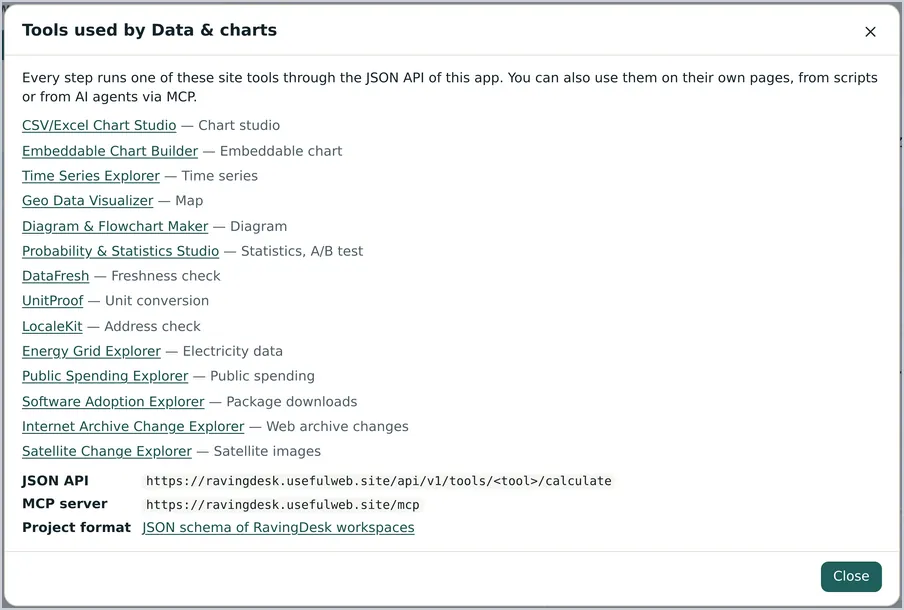
हर स्टेप के पीछे का टूल ऐप होस्ट पर API और MCP टूल के रूप में भी उपलब्ध है। POST /api/v1/tools/<tool>/calculate को वही JSON इनपुट भेजो जो RavingDesk भेजता है, और एजेंट के लिए /mcp इस्तेमाल करो (सहायता → डेटा और चार्ट द्वारा इस्तेमाल किए गए टूल… में टूल और एंडपॉइंट की सूची है)। एक सामान्य एजेंट वर्कफ़्लो: software-adoption-explorer से डेटा लाओ, time-series-explorer से उसका विश्लेषण करो, फिर डेटासेट और स्टेप के साथ एक RavingDesk प्रोजेक्ट लिखो। इससे कोई व्यक्ति रिपोर्ट खोल सकता है, जाँच सकता है और प्रिंट कर सकता है।
आज़माने के लिए तैयार?