ट्यूटोरियल 13 / 16
पुन: उपयोग योग्य रेसिपी से डेटा साफ़ करो और join करो
मध्यम 7 मिनट
**डेटा तैयार करो…** से किसी डेटासेट को एक क्रमबद्ध रेसिपी में ट्रिम, विभाजित, डुप्लिकेट-मुक्त और join करो, परिणाम को नए डेटासेट के रूप में सहेजो और स्रोत बदलने पर रेसिपी फिर से चलाओ।
एक्सपोर्ट किया गया डेटा शायद ही कभी सीधे चार्ट के लिए तैयार होता है: नामों में फालतू स्पेस होते हैं, कोड में बड़े और छोटे अक्षर मिले होते हैं, एक कॉलम में दो मान होते हैं और जिन विवरणों की तुम्हें ज़रूरत है वे किसी दूसरी तालिका में होते हैं। डेटा तैयार करो… इसे एक रेसिपी से ठीक करता है। रेसिपी ऑपरेशनों की एक क्रमबद्ध सूची है, जो डेटासेट की एक कॉपी पर चलती है। मूल डेटासेट अपरिवर्तित रहता है, और तैयार किया गया डेटासेट अपनी रेसिपी याद रखता है, ताकि तुम अगले महीने इसे फिर से लागू कर सको।
रेसिपी डायलॉग खोलो
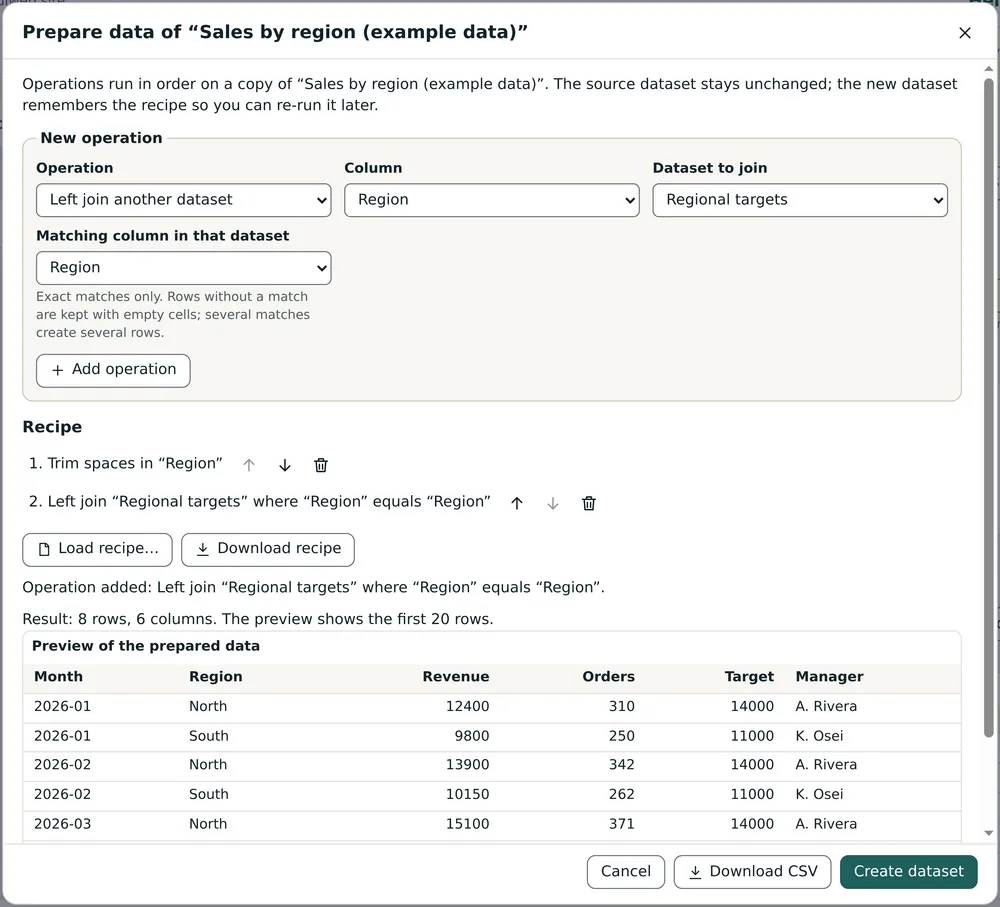
साइड पैनल में डेटासेट के अंतर्गत कोई डेटासेट चुनो और डेटासेट क्रियाओं की पंक्ति में डेटा तैयार करो… दबाओ। डायलॉग “…” का डेटा तैयार करो में तीन भाग होते हैं:
- नया ऑपरेशन: कोई ऑपरेशन और उसकी सेटिंग चुनो, फिर ऑपरेशन जोड़ो दबाओ।
- रेसिपी: ऑपरेशन उसी क्रम में, जिसमें वे चलते हैं। हर पंक्ति एक वाक्य है, जैसे “Region” में स्पेस ट्रिम करो। तीर वाले बटन किसी ऑपरेशन को ऊपर या नीचे ले जाते हैं, और कूड़ेदान का बटन उसे हटा देता है।
- पूर्वावलोकन: परिणाम: 12 पंक्तियाँ, 6 कॉलम और तैयार तालिका की पहली 20 पंक्तियाँ। यह हर बदलाव के बाद अपडेट होता है।
जब तक तुम डेटासेट बनाओ नहीं दबाते, कुछ भी सहेजा नहीं जाता। रद्द करो (या Esc) दबाने पर प्रोजेक्ट जैसा था वैसा ही रहता है।
छह ऑपरेशन
| ऑपरेशन | यह क्या करता है |
|---|---|
| स्पेस ट्रिम करो | चुने गए कॉलम की हर सेल की शुरुआत और अंत के स्पेस हटाता है |
| छोटे अक्षर / बड़े अक्षर | किसी कॉलम के अक्षरों को बदलता है। कोड पर join करने से पहले यह उपयोगी है |
| डुप्लिकेट पंक्तियाँ हटाओ | डुप्लिकेट पंक्तियों के हर समूह में से पहली पंक्ति रखता है। तुलना करो को पूरी पंक्ति पर सेट करने पर पंक्तियों का पूरी तरह मेल खाना ज़रूरी है। कोई कॉलम चुनने पर केवल उसी कॉलम की तुलना होती है |
| किसी कॉलम को पहले डेलिमिटर पर विभाजित करो | कॉलम को पहले डीलिमिटर (जैसे - या ,) पर काटता है और बाकी हिस्से को एक नए कॉलम में ले जाता है। उसके लिए नए कॉलम का नाम दर्ज करो |
| दूसरे डेटासेट से left join करो | प्रोजेक्ट के किसी दूसरे डेटासेट के कॉलम जोड़ता है। इस डेटासेट का कॉलम, join करने के लिए डेटासेट और उस डेटासेट में मेल खाने वाला कॉलम चुनो |
join मानों की बिल्कुल सटीक तुलना करता है (North और north एक जैसे नहीं हैं, इसलिए पहले स्पेस ट्रिम करो और अक्षरों का केस बदलो)। जिन पंक्तियों का कोई मेल नहीं मिलता, वे खाली सेल के साथ रखी जाती हैं। अगर कोई पंक्ति दूसरे डेटासेट की कई पंक्तियों से मेल खाती है, तो वह हर मेल के लिए एक बार दोहराई जाती है। अगर join किए गए किसी कॉलम का नाम पहले से मौजूद है, तो RavingDesk उसमें “(2)” जोड़ देता है।
कुछ स्थितियों में कोई ऑपरेशन नहीं चल पाता: किसी पिछले चरण ने कॉलम हटा दिया हो, डीलिमिटर खाली हो, या परिणाम 50,000 पंक्तियों, 200 कॉलम या 5 MB CSV टेक्स्ट से ज़्यादा हो जाए। तब एक संदेश ऑपरेशन और समस्या का नाम बताता है, और रेसिपी में कोई बदलाव नहीं होता।
उदाहरण: बिक्री के साथ क्षेत्रीय लक्ष्य
- बिक्री का एक्सपोर्ट और
Region, Target, Managerकॉलम वाली दूसरी तालिका Regional targets इम्पोर्ट करो। - बिक्री वाला डेटासेट खोलो और डेटा तैयार करो… दबाओ।
- स्पेस ट्रिम करो चुनो, कॉलम में
Regionचुनो और ऑपरेशन जोड़ो दबाओ। - दूसरे डेटासेट से left join करो चुनो। कॉलम में
Region, join करने के लिए डेटासेट में Regional targets और उस डेटासेट में मेल खाने वाला कॉलम मेंRegionचुनो, फिर ऑपरेशन जोड़ो दबाओ। - पूर्वावलोकन जाँचो: अब हर महीने के साथ उसका लक्ष्य और मैनेजर दिखता है। डेटासेट बनाओ दबाओ।
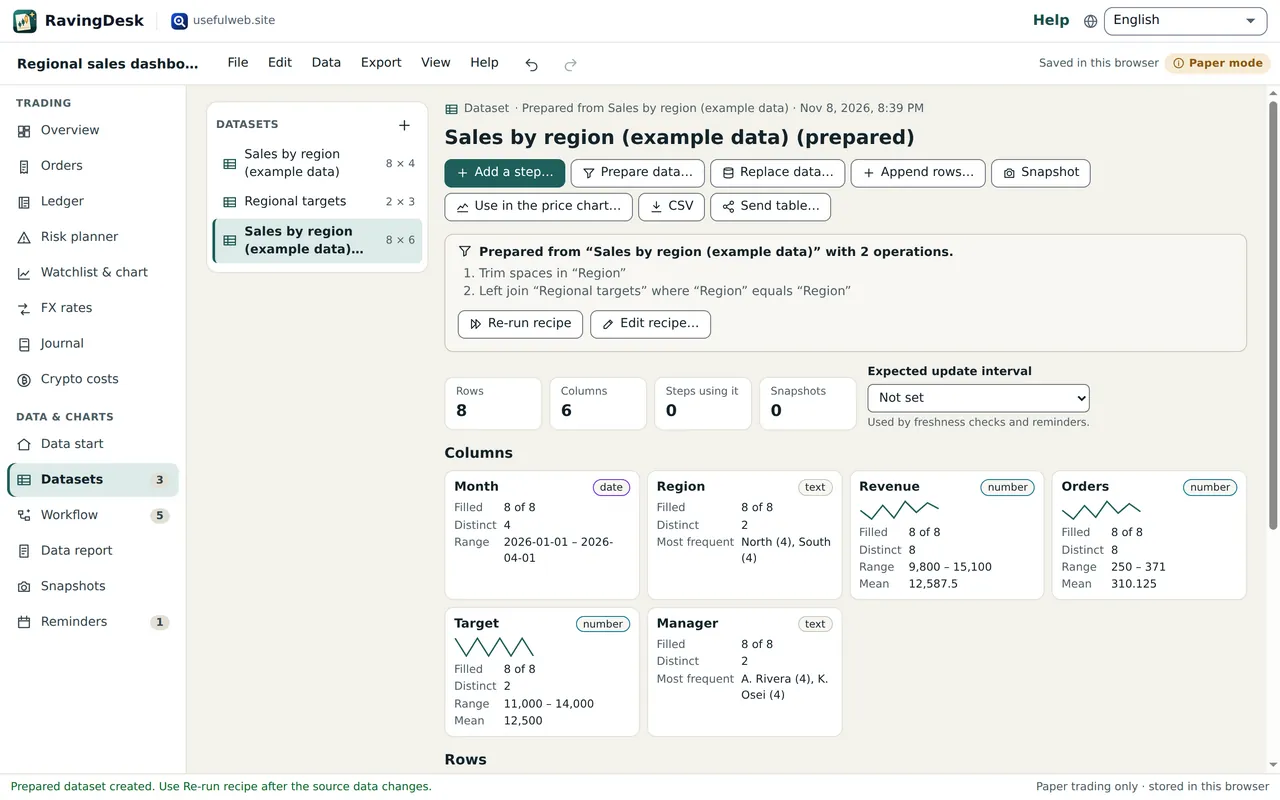
नए डेटासेट का नाम “… (तैयार)” होता है और वह चुना हुआ रहता है। उसकी कॉलम प्रोफ़ाइल के ऊपर एक बॉक्स में “…” से 2 ऑपरेशन के साथ तैयार किया गया लिखा होता है और दोनों ऑपरेशन सूचीबद्ध होते हैं। चार्ट और टूल चरण इसका उपयोग किसी भी दूसरे डेटासेट की तरह कर सकते हैं।
रेसिपी फिर से चलाओ और संपादित करो
स्रोत डेटा कई तरह से बदल सकता है: तुमने डेटा बदलो… या पंक्तियाँ जोड़ो… का उपयोग किया हो, या किसी पब्लिक-डेटा चरण ने उसे रीफ़्रेश किया हो। ऐसे में तैयार डेटासेट खोलो और रेसिपी फिर से चलाओ दबाओ। RavingDesk वही ऑपरेशन मौजूदा स्रोत पर लागू करता है और तैयार डेटा को बदल देता है। स्टेटस बार पंक्तियों और कॉलम की नई संख्या दिखाता है, या डेटासेट पहले से अप-टू-डेट है बताता है। Ctrl+Z से रेसिपी को फिर से चलाना पूर्ववत होता है।
रेसिपी संपादित करो… सहेजे गए ऑपरेशनों के साथ डायलॉग खोलता है। डेटासेट अपडेट करो तैयार डेटा और रेसिपी को बदल देता है। नए डेटासेट के रूप में सहेजो पुराना संस्करण रखता है और एक और डेटासेट जोड़ता है।
रेसिपी प्रोजेक्ट के साथ सहेजी जाती हैं: ऑटोसेव, प्रोजेक्ट फ़ाइलें, शेयर लिंक और Google Drive उन्हें सुरक्षित रखते हैं।
किसी दूसरे प्रोजेक्ट में रेसिपी का पुन: उपयोग करो
रेसिपी डाउनलोड करो ऑपरेशनों को एक छोटी JSON फ़ाइल (ravingdesk-data-recipe-v1) के रूप में सहेजता है। किसी दूसरे प्रोजेक्ट में, समान कॉलम वाले डेटासेट पर डेटा तैयार करो… खोलो और रेसिपी लोड करो… दबाओ। join दूसरे डेटासेट को उसके नाम से पहचानता है, इसलिए उस प्रोजेक्ट में उसी नाम का डेटासेट होना ज़रूरी है। जो फ़ाइलें RavingDesk रेसिपी नहीं हैं, या जिनके ऑपरेशन डेटासेट पर लागू नहीं होते, उन्हें एक संदेश के साथ अस्वीकार कर दिया जाता है और मौजूदा रेसिपी जैसी थी वैसी ही रहती है।
डायलॉग में CSV डाउनलोड करो तैयार तालिका को कोई डेटासेट जोड़े बिना सहेजता है।
यह भी देखो: CSV और Excel फ़ाइलें सही तरीके से इम्पोर्ट करो।
आज़माने के लिए तैयार?